Attention: Here be dragons
This is the latest
(unstable) version of this documentation, which may document features
not available in or compatible with released stable versions of Godot.
Checking the stable version of the documentation...
使用光照贴图全局照明
烘焙光照贴图是一种为场景添加间接光照(或全烘焙光照)的工作流程。与 VoxelGI 和 SDFGI 不同,烘焙光照贴图在低端 PC 和移动设备上运行良好,因为它们在运行时几乎不消耗资源。与 VoxelGI 和 SDFGI 的另一个不同点是,烘焙光照贴图还能够用来存储直接光照,从而进一步提升性能。
烘焙光照贴图和 VoxelGI、SDFGI 不同,是完全静态的。一旦烘焙就完全不能被修改。它也无法为场景提供反射,因此要在室内场景(或使用 Sky 的室外场景)中获得较好的画质,就需要搭配反射探针使用。
因为是烘焙出来的,所以光照贴图在光线渗透方面的问题会比 VoxelGI 和 SDFGI少很多,且间接光照看起来往往更好。缺点是在烘焙时间上,烘焙光照贴图比烘焙 VoxelGI 要长得多。烘焙 VoxelGI 只需几秒钟,而烘焙光照贴图则可能需要几分钟甚至更久。这可能会严重拖慢迭代速度,因此建议只在真正需要查看光照变化时才烘焙光照贴图。光照贴图在 GPU 上烘焙,如果你使用中端或高端专用 GPU,则光照烘焙会更快。
烘焙光照贴图还会占用被烘焙材质的 UV2 栏位,也就是说你无法再把 UV2 用于该材质的其它用途(无论是内置的 标准 3D 材质与 ORM 3D 材质 还是自定义着色器)。
尽管缺乏灵活性,但烘焙光照贴图通常在(大多数)静态场景中同时提供最佳质量以及性能。这使得光照贴图在游戏开发中仍然很受欢迎,尽管光照贴图是视频游戏中最古老的全局光照技术。
参见
不确定 LightmapGI 是否适合你的需求?详见我应该使用哪种全局光照技术?,了解 Godot 4 中可用的 GI 技术比较。
视觉对比
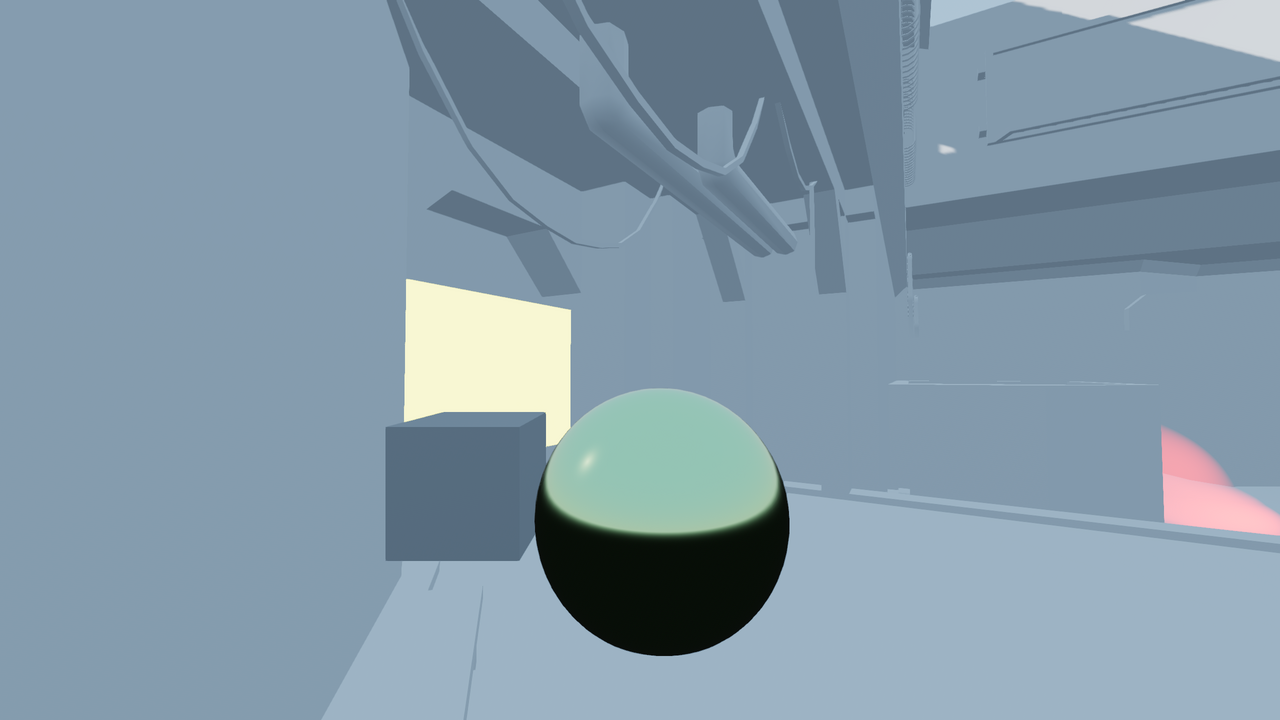
LightmapGI 已禁用。
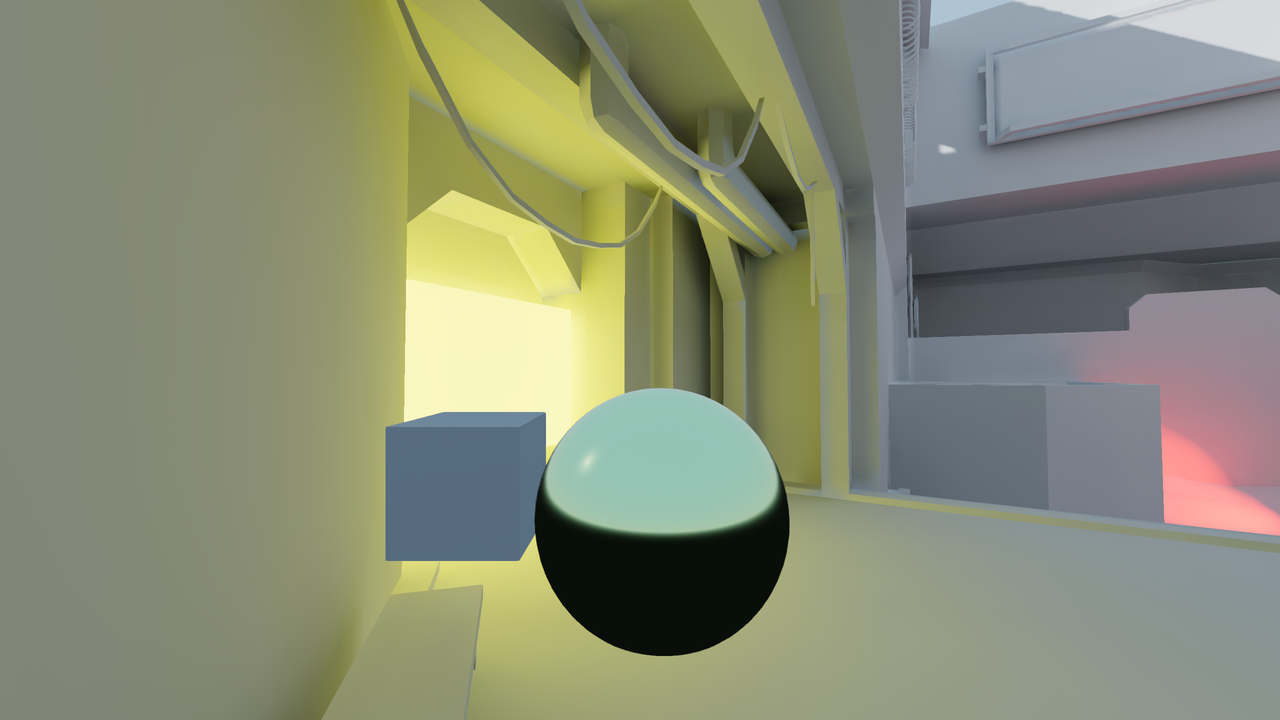
LightmapGI 已启用(仅烘焙间接光照)。直射光仍然是实时的,允许在游戏过程中进行细微调整。
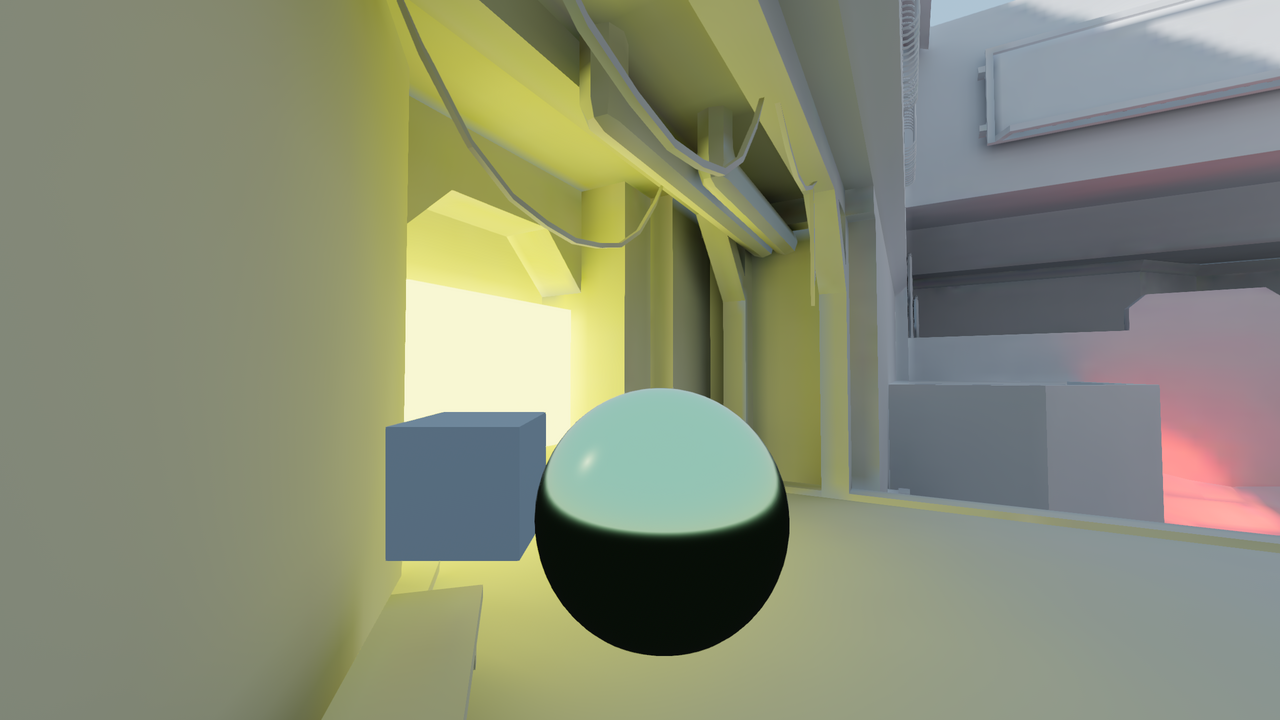
LightmapGI 已启用(直接和间接光照均烘焙)。性能最佳,但视觉效果质量较低。请注意右上角较模糊的太阳阴影。
以下是 LightmapGI 和 VoxelGI 的效果比较。可以看到光照贴图更精确,但也受限于光照实际上是绘制在展开的纹理上,因此过渡和分辨率可能不够理想。VoxelGI 精度没那么高(因为它是近似值),但整体更平滑。
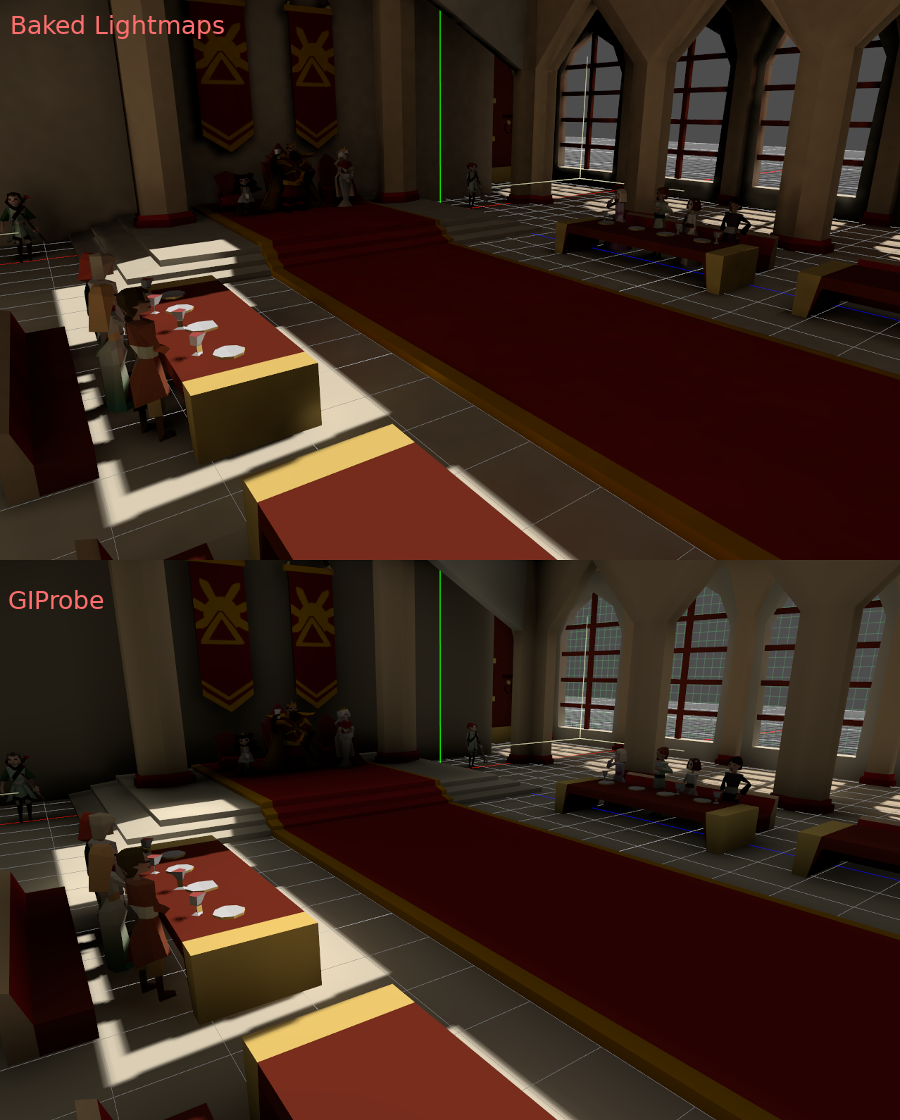
与 LightmapGI 相比,SDFGI 的准确性也较低。但 SDFGI 可以支持大型开放世界,无需任何烘焙。
设置
警告
由于图形 API 限制,网页版编辑器不支持烘焙光照贴图。在网页平台上,仅支持 渲染 在其他平台上烘焙的光照贴图。
备注
LightmapGI 节点只会烘焙与其处于同一层级(兄弟节点)或作为其子节点的节点。这允许你使用多个 LightmapGI 节点来分别烘焙场景的不同部分,彼此互不干扰。
首先,光照贴图器在可以执行任何操作之前,要烘焙的对象需要有 UV2 层和纹理大小。UV2 层是一组辅助纹理坐标,可确保对象中的任何面在 UV 贴图中都有独立的位置。面上不得共享纹理中的像素。
这里有几种方法可以确保你的对象具有唯一的 UV2 层和纹理大小:
在场景导入时展开(推荐)
大多数情况下这是最好的方法。唯一的缺点是,对于大型模型,导入时展开可能需要一段时间。不过 Godot 会在多次重新导入之间缓存 UV2,所以只有在需要时才会重新生成。
在文件系统面板中选择被导入的场景,然后切换到导入面板。这里可以修改以下选项:
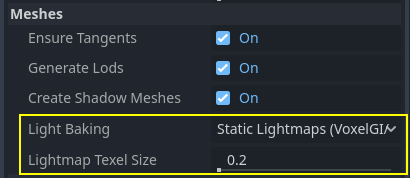
网格 > 光照烘焙 选项必须设置为 Static Lightmaps (VoxelGI/SDFGI/LightmapGI):
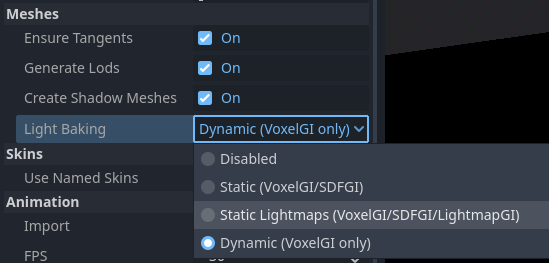
在导入并展开时,你可以使用 网格 > 光照贴图纹素大小 选项调整纹理大小。较低的值将产生更详细的光照贴图,可能会以更长的烘焙时间和更大的光照贴图文件大小为代价获得更高的视觉质量。默认值 0.2 适用于中小型场景,但对于较大的场景,你可能希望将其增加到 0.5 甚至更多。如果你仅烘焙间接光照,这种情况尤为常见,因为间接光是低频数据(这意味着它不需要高分辨率纹理即可准确表示)。
设置此选项的效果是场景中所有网格都会正确生成其 UV2 贴图。
警告
如果在场景中复用网格,请注意生成的 UV 只针对第一个找到的实例。如果复用时使用了不同的缩放比例(差异很大,超过一半或两倍),会导致生成低效的光照贴图。为避免这种情况,可以调整 MeshInstance3D 节点的 GeometryInstance3D部分中的 Lightmap Scale 属性。这样可以增加特定 MeshInstance3D 节点的光照贴图细节(但不能减少)。
另外,请不要在版本控制系统中忽略 *.unwrap_cache 文件,因为这些文件可以保证不同平台和引擎版本间 UV2 重新导入的一致性。
在 Godot 内展开
警告
如果在导入的 3D 场景上使用此 Mesh 菜单操作,则重新加载场景时生成的 UV2 将丢失。
Godot 有选项可以展开网格并可视化 UV 通道。选择 MeshInstance3D 节点后,可以在 3D 编辑器视口顶部的 网格 菜单中找到它:

这将生成第二组 UV2 坐标,可用于烘焙,并且还将自动设置纹理大小。
使用你自己的 3D 建模软件展开
最后一种方法是在你喜欢的 3D 应用程序中进行操作。通常不推荐这种做法,但为了让你知道它的存在,这里还是解释一下。主要优点是,对于可能需要大量重新导入的复杂对象,在 Godot 中进行的纹理生成过程可能相当昂贵,因此在导入之前将其解包可以更快。
只需在第二个 UV2 层上进行展开即可。

然后正常导入 3D 场景。记得在导入后为网格设置纹理大小。

如果在导入时使用外部网格,则将保留大小。请注意,3D 建模软件中的大多数解包器都不是以质量为导向的,因为它们的目的是快速工作。你通常需要使用接缝或其他技术来创建更好的展开效果。
为图元网格生成 UV2
备注
此选项仅适用于图元网格,例如 BoxMesh、CylinderMesh、PlaneMesh 等。
在图元网格上启用 UV2 可以使它们接收烘焙光照并做出贡献。这可用于某些照明设置。例如,你可以在烘焙光照贴图后隐藏具有自发光材质的圆环,以创建遵循圆环形状的区域光。
默认情况下,图元网格不会生成 UV2 以节省资源(因为这些网格可以在游戏过程中创建)。你可以在检查器中编辑基元网格并启用添加 UV2,以使引擎按程序为图元网格生成 UV2。默认的 UV2 填充值经过调整,以避免大多数光照贴图渗色,而不会在边缘浪费太多空间。如果你注意到光照贴图仅在特定基元网格上渗色,则可能需要增加 UV2 填充。
Lightmap Size Hint(光照贴图大小提示)表示光照贴图纹理上的单个网格所采用的大小,该大小因网格的大小属性和 UV2 Padding 值而异。Lightmap Size Hint 不应手动更改,因为重新加载场景时任何修改都将丢失。
为 CSG 节点生成 UV2
自 Godot 4.4 起,你可以 将 CSG 节点及其子节点转换为 MeshInstance3D。通过以下步骤,你可以将其用于在 CSG 节点上烘焙光照贴图:
选择根 CSG 节点并在 3D 编辑器视口顶部选择 CSG > 烘焙网格实例。
隐藏刚刚烘焙的根 CSG 节点(它不会自动隐藏)。
选择新创建的 MeshInstance3D 节点,然后选择 网格 > 为光照映射或环境光遮蔽展开 UV2。
烘焙光照贴图。
小技巧
别忘了在场景树中保留原始的 CSG 节点,这样你就可以在需要时对几何体进行修改。如果要修改几何体,请移除 MeshInstance3D 节点并重新使根 CSG 节点可见。
检查 UV2
在前面提到的网格菜单中, 可以显示 UV2 纹理坐标。如果出现问题,请仔细检查网格是否具有以下 UV2 坐标:

设置场景
首先需要在场景中添加一个 LightmapGI 节点。这将在该场景中的所有节点(和子节点)上启用光照烘焙,甚至在实例化场景中也是如此。

烘焙器支持同一子场景存在多个实例,它们会有各自独立的光照贴图(前提是你得遵守之前提过的关于缩放的规则)。
设置网格
对于要参与烘焙过程的 MeshInstance3D 节点,需要将其光照烘焙模式设置为 Static 。光照烘焙模式设置为 Disabled 或 Dynamic 的网格将被光照贴图器忽略。

在场景导入时自动生成光照贴图时,会自动启用此功能。
设置灯光
默认情况下,灯光采用间接光照烘焙。这意味着阴影贴图和光照仍然是动态的并影响移动的物体,但从该光反射的光将被烘焙。
灯光可以禁用(不烘焙)或完全烘焙(直接和间接)。这可以通过灯光中的 烘焙模式 菜单进行控制:

模式有:
Disabled(禁用)
烘焙光照贴图时,光线会被忽略。这个模式可以用于动态光照效果,例如爆炸和武器特效。
警告
隐藏灯光对生成的光照贴图烘焙没有影响。这意味着你必须使用禁用烘焙模式,而不是通过禁用其 Visible 属性来隐藏 Light 节点。
Dynamic
这是默认的模式,是性能与实时友好性的折衷。只会烘焙间接光照。直接灯光和阴影仍旧是实时的,就像没有 LightmapGI 时一样。
这个模式可以在保持显示效果相对正确的同时,允许进行灯光颜色、能量、以及位置的微调。例如,你可以借此实现静态火把的闪烁,它的间接光照仍然是烘焙的。
根据 Shadowmask Mode 的取值,你仍然可以为 DirectionalLight3D 获取远处的烘焙阴影。这使得近处的阴影可以实时渲染并显示动态物体,同时允许远处的静态物体仍然投射阴影。
Static
间接和直接光照都将被烘焙。由于静态表面可以完全跳过照明和阴影计算,因此此模式提供了最佳性能,并且实现永远不会根据距离而衰退的平滑阴影。实时光将不再影响烘焙表面,但仍会影响动态对象。在灯光上使用 All 烘焙模式时,动态对象不会将实时阴影投射到烘焙表面上,因此你需要使用别的方法,例如斑点阴影。斑点阴影可以使用 Decal 节点来实现。
游戏过程中无法调整灯光。灯光的移动、改变颜色(或者调整能量)都不会对静态表面产生影响。
由于烘焙模式可以根据每个光源进行调整,所以可以创建混合烘焙光源设置。一种比较流行的选择是使用实时 DirectionalLight,并将其烘焙模式设置为 Dynamic,并使用 OmniLights 和 SpotLights 的 Static 烘焙模式。这样做能有良好的性能,同时仍然允许动态对象在室外区域投射实时阴影。
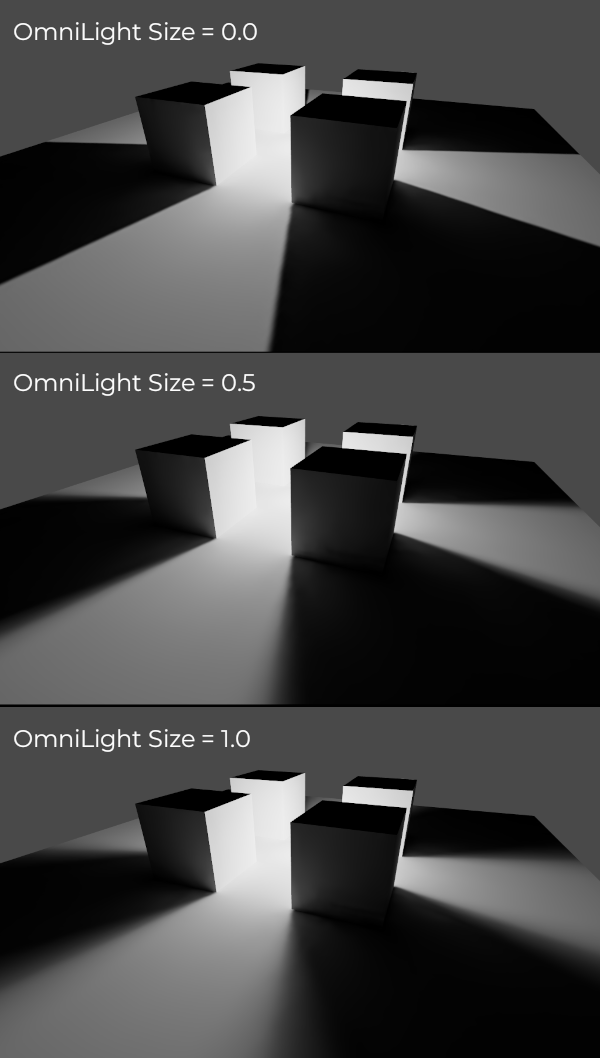
完全烘焙的灯光还可以利用灯光节点的 大小(全向/聚光)或 角度距离(方向)属性。这允许阴影具有真实的半影,随着阴影投射者和阴影之间距离的增加,半影的尺寸也会增加。与实时 PCSS 阴影相比,这也具有较低的性能成本,因为只有动态对象才会在其上渲染实时阴影。
烘焙
要开始烘焙过程,请在选择 LightmapGI 节点时,单击 3D 编辑器视口顶部的 烘焙光照贴图 按钮:

根据场景大小、所选烘焙方法以及质量的不同,其过程可能花费几秒钟到几分钟不等(也可能是几小时)。
警告
烘焙光照贴图是一个可能需要大量视频内存(即显存)的过程,尤其是当生成的纹理很大时。由于内部限制,如果生成的纹理尺寸太大(即使在具有大量视频内存的系统上),引擎也可能崩溃。
为了避免崩溃,请在导入面板上确保光照贴图的纹素大小设置到了足够高的值。
调整
Quality:提供了四种烘焙质量模式:Low(低)、Medium(中)、High(高)、Ultra(超级)。质量越高所需的时间越长,但最终光照贴图的显示效果越好、噪点也越少。针对自发光材质或者几乎没有直接光照的地方,不同质量模式之间的区别尤为显著。每个烘焙质量模式都可以在项目设置中进一步调整。
超采样:以更高分辨率生成光照贴图后降采样,可减少噪点与漏光现象,并提升小尺度细节的阴影质量。但会延长烘焙时间并增加内存占用。超采样系数决定降采样前光照贴图的渲染尺寸。
Bounces:间接光照的反弹次数。默认值(
3)是烘焙时间和质量之间的一个平衡点。取值越高,光线在停止之前反弹的次数越多,间接光照的效果也就越平滑(但同时也可能越亮,取决于材质和几何)。Bounce Indirect Energy:(反弹间接能量)烘焙灯光间接能量时使用的全局乘数。这会乘以每个灯自己的 Indirect Energy 值。不是
1.0的值在物理上并不准确,但可以用于艺术效果。Directional:(定向)如果启用,则存储光照贴图的方向信息。这改善了烘焙表面的法线贴图材质的外观,尤其是在完全烘焙的灯光下(因为它们也有直接光线烘焙)。缺点是定向光照贴图的渲染成本稍高。它们还需要更多的时间来烘焙,从而导致文件大小更大。
Shadowmask 模式:如果设置为除 None 以外的其他模式,场景中第一个使用 Dynamic 全局光照模式的 DirectionalLight3D 的静态阴影将被烘焙到一个称为 shadowmask 的单独纹理中。这可以用于让远处的静态物体在其他静态物体上投射阴影,而不管距离摄像机有多远。有关更多详细信息,请参阅 shadowmasking 部分。
Interior:(内部)如果启用,将不会获取环境照明。 将其用于纯室内场景以避免漏光。
Use Texture for Bounces:(使用纹理进行反弹)如果启用,将生成带有照明信息的纹理,以加快间接照明的生成速度,但会牺牲一定的精度。当使用低分辨率光照贴图或在表面上明显地拉伸光照贴图的 UV 时,几何体可能会出现额外的漏光伪影。如果不确定,请默认启用此功能。
Use Denoiser:(使用降噪器)如果启用,则使用去噪算法使光照贴图的噪点明显减少。这个设置开启会增加烘烤时间,并且偶尔会引入伪影,但结果通常是值得的。请参阅 降噪 了解更多信息。
Denoiser Strength:(降噪器强度)应用于生成的光照贴图的去噪步骤的强度。值越高,消除噪点越有效,但会减少静态阴影的阴影细节。仅当启用降噪且降噪方法为 JNLM 时才有效(OIDN 没有降噪强度设置)。
Bias:(偏置)用于 3D 单位阴影的偏移值。 通常不需要更改此值,除非烘焙后光照贴图中遇到光渗色(light bleeding)或黑点问题(dark spots)。 此设置不会影响烘焙表面上投射的实时阴影(对于具有 Dynamic 光照烘焙模式的灯光)。
Max Texture Size:(最大纹理尺寸)生成的纹理图集的最大纹理尺寸。较高的值将导致生成的切片较少,但由于硬件对纹理大小的限制,可能无法在所有硬件上工作。如果不确定,请将其保留为默认值
16384。Environment > Mode:(环境 > 模式)控制烘焙光照贴图时环境光照的来源方式。 Scene 的默认值适用于具有可见外部部件的关卡。 对于纯室内场景,将其设置为 Disabled 以避免漏光并加快烘焙速度。 也可以将其设置为 自定义天空 或 自定义颜色 以使用与实际场景的环境天空不同的环境照明。
Gen Probes > Subdiv:见 动态对象。
Data > Light Data:(数据 > 光照数据)详见 光照贴图数据。
使用阴影遮罩实现远距离平行光阴影
当使用 DirectionalLight3D 时,其实时阴影的绘制距离受到 Shadow Max Distance 属性的限制。在大型场景中,这可能会成为一个问题,因为远处的物体将不会显示来自 DirectionalLight3D 的照射下的阴影。虽然可以通过在 DirectionalLight3D 上使用 Static 全局光照模式来解决这个问题,但这有几个缺点:
由于直接光和间接光都是烘焙的,动态物体无法以逼真的方式在静态表面上投射阴影。在这种情况下,Godot 会完全跳过阴影采样,以避免“双重光照”的伪影问题。
近距离的静态阴影缺乏细节,因为它们只依赖于光照贴图纹理,而不是实时的阴影级联。
我们可以通过使用 shadowmasking(阴影遮罩)来避免这些缺点,同时仍然受益于远处阴影。虽然动态物体不会接收到来自阴影遮罩的阴影,但由于大多数场景主要由静态物体组成,它仍然能极大地改善视觉效果。
由于光照贴图本身不包含阴影信息,我们可以将这些阴影信息烘焙到一个单独的纹理中,称为 shadowmask。
阴影遮罩(shadowmasking)仅影响场景中第一个(由树顺序决定)使用 Dynamic(动态)全局光照模式的 DirectionalLight3D。由于 Static(静态)全局光照模式会完全跳过对静态物体的阴影采样,因此无法在该模式下使用阴影遮罩。这是因为静态全局光照模式会烘焙直接光和间接光。
有三种阴影遮罩模式可用:
None(默认): 不烘焙阴影遮罩纹理。方向光阴影在 DirectionalLight3D 的 Shadow Max Distance(阴影最大距离)属性指定的范围之外将不可见。
替换:烘焙一个 shadowmask 纹理,并在超出 DirectionalLight3D 的 Shadow Max Distance 属性指定范围时使用它来绘制方向光阴影。在此范围内的阴影保持完全实时。这个选项通常对大多数场景最有意义,因为它可以很好地处理表现出微妙运动的静态对象(例如植被阴影)。
Overlay:烘焙阴影遮罩纹理,并使用它来绘制方向光阴影,无论与摄像机的距离如何。在 DirectionalLight3D 的 Shadow Max Distance 属性范围内的阴影将叠加实时阴影。这可以使实时阴影和烘焙阴影之间的过渡不那么突兀,但代价是静态物体阴影会出现“涂抹”效果,具体取决于光照贴图的纹素密度。此外,这种模式无法很好地处理表现出细微运动的静态物体(如植被),因为烘焙阴影无法随时间变化而动画化。不过,对于摄像机快速移动的场景,这可能是比 Replace 是更好的选择。
这是一张不同 shadowmask 模式的视觉对比图,其中 Shadow Max Distance 被设置得非常低以便于比较。蓝色方块是动态物体,而场景的其余部分是静态物体。场景中只有一个 DirectionalLight3D,并且启用了动态全局光照模式:

阴影遮罩模式之间的比较
备注
你可以在替换(Replace) 和叠加(Overlay) 两种 shadowmask 模式之间切换,而无需重新烘焙光照贴图。
平衡烘焙时间和质量
因为高质量的烘焙可能花费非常长的时间(大型复杂场景可能需要数十分钟),推荐首先设置成较低质量。 之后,场景的照明设置到了让你非常满意的程度,就可以提高质量设置,并在导出项目之前执行“最终”烘焙。
通过增加导入的 3D 场景上的 光照贴图纹素尺寸 来降低光照贴图分辨率,也会显著地加快烘焙速度。但是,这将要求你重新导入所有有光照贴图的 3D 场景,然后才能再次烘焙光照贴图。
降噪
由于烘焙光照贴图依赖于光线追踪,因此“原始的”烘焙光照贴图中始终会存在可见的噪点。在反射光难以到达的区域(例如阳光可以进入的开口较小的室内区域),噪点尤其明显。提高烘焙质量可以减少噪点,但这样做会显着增加烘焙时间。
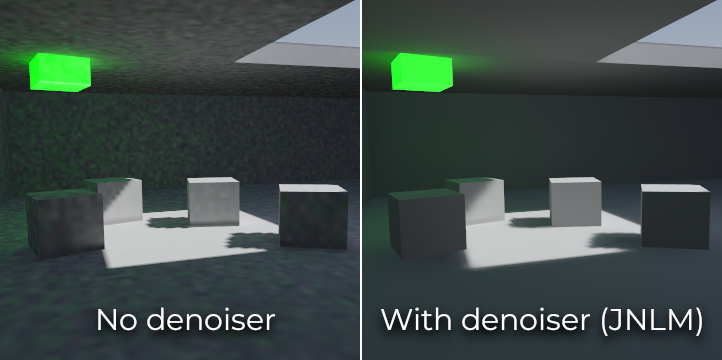
禁用降噪和启用降噪之间的比较(使用默认的 JNLM 降噪器)。
为了消除噪点而不过多增加烘焙时间,可以使用降噪器。降噪器是一种在最终烘焙光照贴图上运行的算法,检测噪声模式并软化它们,同时尝试最好地保留细节。Godot 提供了两种降噪算法:
JNLM(Non-Local Means with Joint Filtering,联合过滤的非局部均值)
JNLM 是 Godot 自带的默认的降噪方法。它使用一种简单但有效的降噪算法,称为 非局部均值(non-local means)。JNLM 使用计算着色器在 GPU 上运行,并且与任何可以运行 Godot 4 的基于 Vulkan 的渲染方法的 GPU 相兼容。该方法无需额外设置。
JNLM 的降噪可以使用 Denoiser Strength 属性进行调整,该属性在启用 Use Denoiser 后可见。较高的值可以更有效地消除噪声,但代价是会抑制静态阴影的阴影细节。
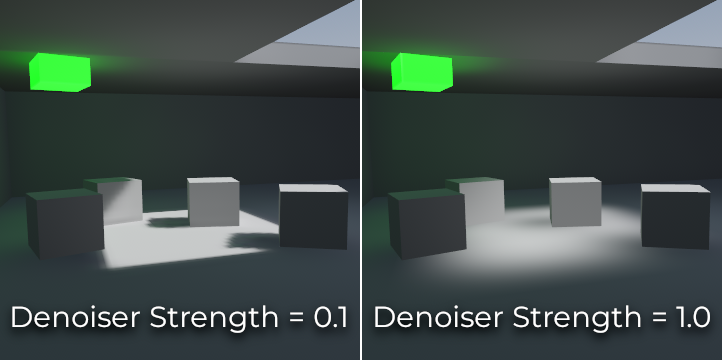
不同 JNLM 降噪强度值之间的对比。较高的值将会减少阴影细节。
OIDN(Open Image Denoise)
与 JNLM 不同,OIDN 使用机器学习方法对光照贴图进行降噪。与 JNLM 相比,其具有经过专门训练的模型,可消除光照贴图的噪点,同时在大多数场景中保留更多阴影细节。
如果配置了硬件加速,OIDN 可以在 GPU 上运行。借助现代高端 GPU,与基于 CPU 的降噪相比,这个配置可以提供超过 50 倍的加速:
在 AMD GPU 上,必须安装和配置 HIP。
在 NVIDIA GPU 上,必须安装并配置 CUDA。CUDA 的安装配置可能由 NVIDIA 安装程序自动完成,但在 Linux 上,默认情况下可能不会安装 CUDA 库。仔细检查你的 Linux 发行版中的 CUDA 软件包是否已安装。
在 Intel GPU 上,必须安装和配置 SYCL。
如果硬件加速不可用,OIDN 将回退到基于多线程 CPU 的降噪。要确认基于 GPU 的降噪是否有效,请在烘焙光照贴图时使用 GPU 利用率监视器,并在 Godot 编辑器中显示去噪步骤时查看 GPU 利用率和 VRAM 利用率。对此,nvidia-smi 命令行工具很有用。
由于 OIDN 的下载包相对较大,所以它不包含在 Godot 中。你可以从其`网站<https://www.openimagedenoise.org/downloads.html>`__ 下载预编译的 OIDN 二进制包。将包解压到 PC 上的某个位置,然后在编辑器设置中指定 oidnDenoise 可执行文件的路径( 文件系统 > 工具 > OIDN > OIDN 降噪器路径 )。该可执行文件位于你提取的二进制包的 bin 文件夹中。
指定 OIDN 降噪可执行文件的路径后,通过将 渲染 > 光照贴图 > 降噪器 设置为 OIDN 来更改项目设置中的降噪方法。设置更改后,这将影响该项目上的所有光照贴图烘焙。
备注
降噪方法需要在项目设置中配置,而不是在编辑器设置中。这样做是为了确保同一项目的不同团队成员使用相同的降噪方法,以最终获得一致的表现。
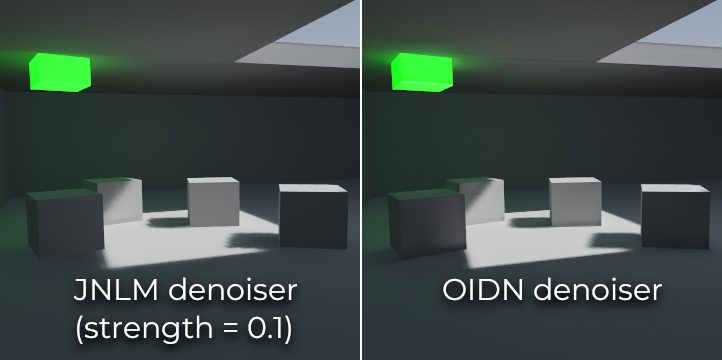
JNLM 和 OIDN 降噪器之间的比较。请注意 OIDN 如何更好地保留细节并减少不同对象之间的接缝。
动态对象
与 VoxelGI 和 SDFGI 不同,动态对象接收间接光照的方式与静态对象不同。这是因为光照贴图仅在静态对象上执行。
为了显示动态对象上的间接照明,使用了 3D 探针系统,其中光照探针遍布整个场景。烘焙光照贴图时,光照贴图器将计算探针接收到的间接光量。直射光不会存储在光照探针中,即使对于将烘焙模式设置为 Static 的光源也是如此(因为动态对象继续会实时点亮)。
有两种方法可以向场景中添加光照探针:
Automatic(自动):将 Gen Probes > Subdiv 设置为 Disabled 以外的值,然后烘焙光照贴图。 默认值为
8,不过你可以选择更大的值来提高精度,但代价是烘焙时间会更长且输出文件大小会更大。Manual:(手动)作为除自动生成探针之外,或者作为自动生成探针的替代方案,你可以通过向场景添加 LightmapProbe 节点来手动添加光照探针。 这可用于改善动态物体经常经过的区域的照明细节。 在场景中放置 LightmapProbe 节点后,必须再次烘焙光照贴图才能使其生效。
备注
烘焙光照贴图后,你会注意到 3D 场景中的白色球体,它们表现了烘焙光照将如何影响动态对象。这些球体不会出现在正在运行的项目中。
如果要在编辑器中隐藏这些球体,请在 3D 编辑器的顶部切换 视图 > 小工具 > LightmapGI(“闭眼”图标表示这个 Gizmo 已隐藏)。
光照贴图数据
LightmapGI 节点中的 Data > Light Data 属性包含烘焙后的光照贴图数据。纹理会被保存到磁盘上,但这里还会包含动态对象的捕获数据,数据量可能非常大。如果你使用的是 .tscn 格式的场景,应该将此资源保存成外部的二进制 .lmbake 文件,否则 .tscn 场景可能因为使用 Base64 编码二进制数据而变得巨大。
小技巧
如果有后期处理的需要,可以使用图像编辑器查看并编辑所生成的 EXR 文件。不过请注意,重新烘焙贴图会覆盖你对 EXR 文件的修改。
减少 LightmapGI 的伪影
如果你发现 LightmapGI 节点在摄像机移动时忽隐忽现,这很可能是因为引擎一次渲染了太多 LightmapGI 实例。Godot 的限制是一次只能渲染 8 个 LightmapGI 节点,这意味着摄像机视图中最多可以出现 8 个实例,超过这个数量它们就会开始闪烁。