Attention: Here be dragons
This is the latest
(unstable) version of this documentation, which may document features
not available in or compatible with released stable versions of Godot.
Checking the stable version of the documentation...
手动更改 Windows 的应用程序图标
Windows 应用程序使用一种 Windows 专属的 ICO 格式作为文件图标和任务栏图标。自 Godot 4.1 起,Godot 可以根据 Windows 导出预设中定义的图标文件为你创建 ICO 文件。支持的格式有 PNG、WebP 和 SVG。如果 Windows 导出预设中没有定义图标,则会自动使用应用/配置/图标项目设置。
这意味着你不再需要按照本节中的步骤手动创建 ICO 文件,除非你希望根据显示尺寸控制图标设计。
创建自定义 ICO 文件
你可以在任何程序中创建应用程序图标,但需要使用 GIMP 等程序将其转换为 ICO 文件。
这个视频教程介绍了如何使用 GIMP 导出 ICO 文件。
也可以使用以下 ImageMagick 命令将 PNG 图像转换为 hiDPI 友好的 ICO 文件:
magick convert icon.png -define icon:auto-resize=256,128,64,48,32,16 icon.ico
根据安装的 ImageMagick 版本不同,你可能需要省略 magick 并改为运行以下命令:
convert icon.png -define icon:auto-resize=256,128,64,48,32,16 icon.ico
警告
为了使 ICO 文件有效地替换默认 Godot 图标,它必须包含默认 Godot 图标中的所有尺寸:16×16、32×32、48×48、64×64、128×128、256×256。如果 ICO 文件未包含所有尺寸,则未被覆盖的尺寸将保留默认 Godot 图标。
上面的 ImageMagick 命令已考虑到这一点。
更改任务栏图标
任务栏图标是项目运行时显示在任务栏上的图标。

要更改任务栏图标,请前往项目 → 项目设置 → 应用 → 配置,确保已启用高级设置以查看该设置,然后前往 Windows 原生图标。点击文件夹图标,然后选择你的 ICO 文件。

此设置仅更改 Windows 导出游戏的图标。要设置 macOS 的图标,请使用 Macos 原生图标。对于其他平台,请使用 图标 设置。
更改文件图标
文件图标是你点击以启动项目的可执行文件的图标。
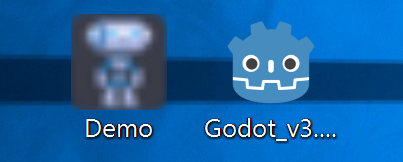
为替换文件图标,你需要在导出时指定图标。前往项目 → 导出。假设你已创建 Windows Desktop 预设,请在应用 → 图标字段中选择 ICO 格式的图标。

测试结果
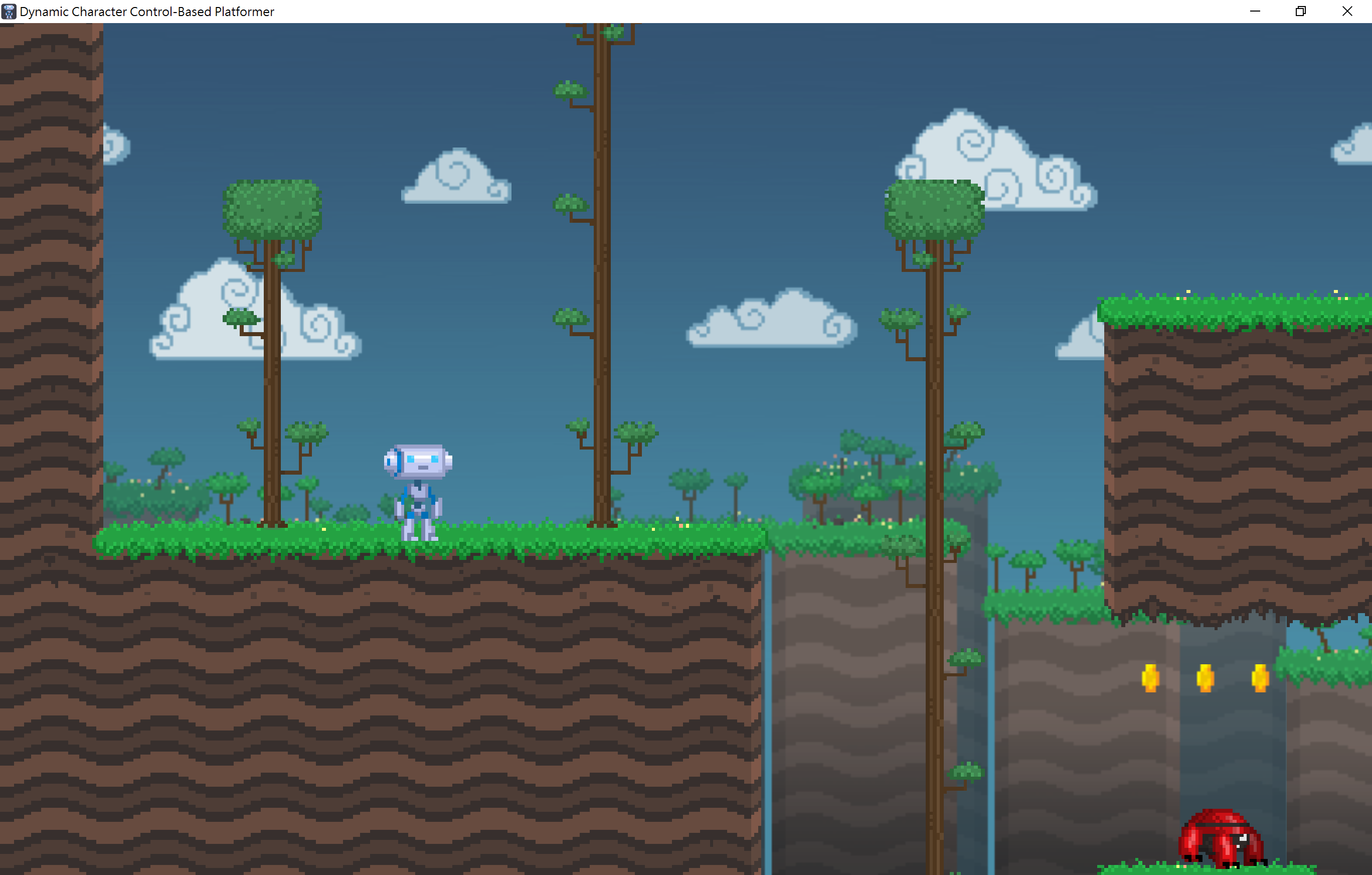
你现在可以导出项目了。如果一切正常,你应该看到:
备注
如果你的图标没有正确显示,请尝试清除图标缓存。为此,打开运行对话框并输入 ie4uinit.exe -ClearIconCache 或 ie4uinit.exe -show。