Up to date
This page is up to date for Godot 4.3.
If you still find outdated information, please open an issue.
敵の作成
次はプレイヤーが避けるべき敵を作りましょう。敵の行動はあまり複雑ではありません。モブは画面の端でランダムに生まれると、ランダムな方向を選び、一直線に進みます。
これから Mob シーンを作り、それをインスタンス化して、ゲーム内に任意の数の独立したモブを作成します。
ノードの設定
トップメニューから [シーン → 新規シーン] をクリックして、次のノードを追加します:
RigidBody2D(
Mobという名前にする)
Playerシーンでの作業と同様に、子をセット(グループ化)するのを忘れないでください。そうしないと (ワークスペースで子をクリックしたときに自動で親が) 選択できません。
Mob ノードを選択して、インスペクタの RigidBody2D セクション内の Gravity Scale プロパティを 0 に設定します。これはモブが下に落ちるのを防ぎます。
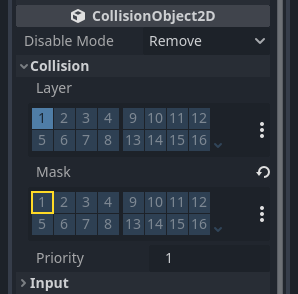
さらに、 RigidBody2D セクションのすぐ下の CollisionObject2D セクションで、 Collision グループを開いて、 Mask プロパティ内の 1 のチェックを外します。これでモブ同士が衝突しないようになります。
プレイヤーと同じように AnimatedSprite2D を設定します。 今回は、3つのアニメーションがあります: fly、swim、walkです。 artフォルダ内には、各アニメーション用の画像が2枚ずつ入っています。
Animation Speed プロパティは、アニメーションごとに設定する必要があります。3つのアニメーションすべてに対して 3 を設定します。
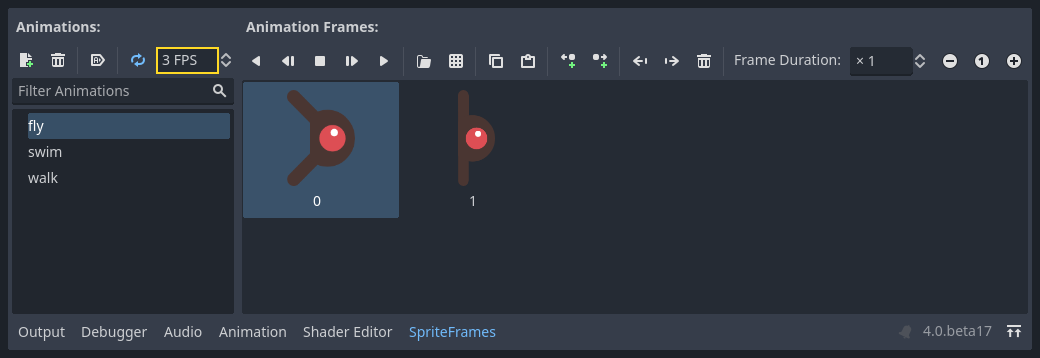
Animation Speed 入力フィールドの右側にある「▶」ボタンを使って、アニメーションをプレビューすることができます。
モブにバラエティを持たせるために、1つのアニメーションをランダムに選択します。
プレイヤーの画像と同じように、モブの画像も小さくする必要があります。 AnimatedSprite2Dの Scaleプロパティを (0.75, 0.75)に設定します。
Player シーンと同様に、コリジョンに CapsuleShape2D を追加します。図形を画像に合わせるには、Rotation プロパティを 90 に設定する必要があります (インスペクタの「Transform」下にあります)。
シーンを保存します。
敵のスクリプト
Mob にスクリプトをアタッチします。以下のようになるはずです:
extends RigidBody2D
using Godot;

public partial class Mob : RigidBody2D
{
    // Don't forget to rebuild the project.
}
それでは、スクリプトの残りの部分を見てみましょう。 _ready()では、アニメーションを再生し、3つのアニメーションタイプのいずれかをランダムに選択します:
func _ready():
    var mob_types = $AnimatedSprite2D.sprite_frames.get_animation_names()
    $AnimatedSprite2D.play(mob_types[randi() % mob_types.size()])
public override void _Ready()
{
    var animatedSprite2D = GetNode<AnimatedSprite2D>("AnimatedSprite2D");
    string[] mobTypes = animatedSprite2D.SpriteFrames.GetAnimationNames();
    animatedSprite2D.Play(mobTypes[GD.Randi() % mobTypes.Length]);
}
まず、アニメーション名のリストをAnimatedSprite2Dの sprite_framesプロパティから取得します。これは3つのアニメーション名 ["walk", "swim", "fly"] をすべて含む配列を返します。
次に、 0 から 2 の間の乱数を選んで、リストから名前を選ぶ必要があります (配列のインデックスは 0 から始まります)。 randi() % n は 0 から n-1 の間の乱数を選びます。
最後のピースは、モブが画面を離れたときにモブ自身を削除することです。 VisibleOnScreenNotifier2D ノードの screen_exited() シグナルを接続し、次のコードを追加します:
func _on_visible_on_screen_notifier_2d_screen_exited():
    queue_free()
// We also specified this function name in PascalCase in the editor's connection window.
private void OnVisibleOnScreenNotifier2DScreenExited()
{
    QueueFree();
}
これで Mob シーンが完成します。
プレイヤーと敵が準備できたので、次のパートではそれらを新しいシーンでまとめます。ランダムに敵が出現、まっすぐ動くようにし、プロジェクトを遊べるゲームにします。