Up to date
This page is up to date for Godot 4.3.
If you still find outdated information, please open an issue.
外部テキストエディタの使用
このページでは、外部のテキストエディタを使用してコーディングする方法について説明します。
注釈
外部エディタで C# をコーディングするには、 外部エディタを構成するための C# ガイド を参照してください。
Godot は Sublime Text や Visual Studio Code などの外部テキストエディタを使用できます。外部テキストエディタを有効にするには、次のページこちらのエディタ設定を参照して下さい: エディタ -> エディタ設定 -> テキストエディタ -> 外部
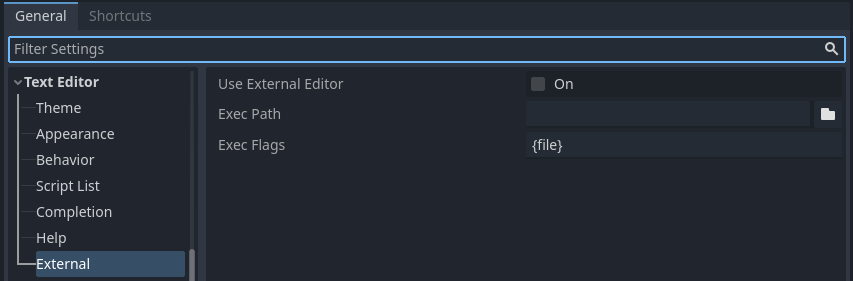
エディタ設定の テキストエディタ > 外部 セクション
ここには文字列を指定する場所が 2 つあります。実行パスと実行フラグです。このフラグを使用すると、エディタを Godot と統合したとき、開くファイルパスやその他の関連引数を渡すことができます。Godot はフラグ文字列内の次のプレースホルダーを置き換えます。
実行フラグのプレースホルダー |
置き換えるもの |
|---|---|
|
プロジェクトディレクトリへの絶対パス |
|
ファイルへの絶対パス |
|
エラーの列番号 |
|
エラーの行番号 |
さまざまなエディタの実行フラグの例を次に示します:
エディタ |
実行フラグ |
|---|---|
Geany/Kate |
|
Atom |
|
JetBrains Rider |
|
Visual Studio Code |
|
Vim (gVim) |
|
Emacs |
|
Sublime Text |
|
注釈
Windows の Visual Studio Code の場合は code.cmd ファイルを指定する必要があります。
Emacs のサーバーモードを使用する場合は、 emacs の代わりに emacsclient を呼び出すことができます。
デバッガで外部エディタを使用する
デバッガで外部エディタを使用するかどうかは、設定の別のオプションによって決まります。詳細については スクリプトエディタのデバッグツールとオプション を参照してください。
公式エディタプラグイン
以下にコードエディタ用の公式プラグインがあります。
LSP/DAP のサポート
Godot は、コード補完用の Language Server Protocol (LSP) とデバッグ用の Debug Adapter Protocol (DAP) をサポートしています。エディタがこれらをサポートしているかどうかを確認するには、 LSP クライアントリスト と DAP クライアントリスト を確認してください。サポートされている場合は、カスタムプラグインを必要とせずにこれらの機能を利用できるはずです。
これらのプロトコルを使用するには、現在のプロジェクトで Godot インスタンスが実行されている必要があります。次に Godot で実行中のアダプタポートと通信するようにエディタを構成する必要があります。デフォルトでは LSP の場合は 6005 、 DAP の場合は 6006 です。これらのポートとその他の設定は、それぞれ エディタ設定 の ネットワーク > 言語サーバー セクションと ネットワーク > デバッグアダプタ セクションで変更できます。
以下に特定のエディタの構成手順を示します。
Visual Studio Code
公式の Visual Studio Code プラグイン をインストールする必要があります。
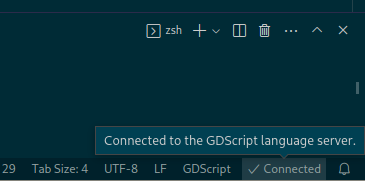
LSP の場合、デフォルトの LSP ポートを変更するには、これらの手順 に従ってください。接続ステータスはステータスバーで確認できます。
DAP の場合は launch.json ファイルで debugServer プロパティを指定します。
{
    "version": "0.2.0",
    "configurations": [
        {
            "name": "GDScript Godot",
            "type": "godot",
            "request": "launch",
            "project": "${workspaceFolder}",
            "port": 6007,
            "debugServer": 6006,
        }
    ]
}
Emacs
JetBrains Rider
Refer to JetBrains Rider documentation.