Up to date
This page is up to date for Godot 4.3.
If you still find outdated information, please open an issue.
GridMapの使用
はじめに
Gridmaps は、3Dゲームレベルを作成するためのツールで、TileMap が2Dで行う動作と似ています。 3Dメッシュの事前定義されたコレクション(MeshLibrary)から開始します。これは、無制限の量のLegoブロックでレベルを構築しているかのように、グリッドに配置できます。
タイルマップのタイルで行うのと同じように、コリジョンとナビゲーションをメッシュに追加できます。
サンプル・プロジェクト
GridMaps の仕組みをくわしく知るには、サンプル プロジェクト gridmap_starter.zip をダウンロードしてください。
このプロジェクトを解凍してから、『インポート』ボタンでプロジェクトマネージャーに追加します。
MeshLibraryの作成
まず初めに、MeshLibrary が必要になります。これはグリッドマップで使用するメッシュを集めたものです。『mesh_library_source.tscn』シーンを開いて、MeshLibraryのセットアップ方法を見てみましょう。
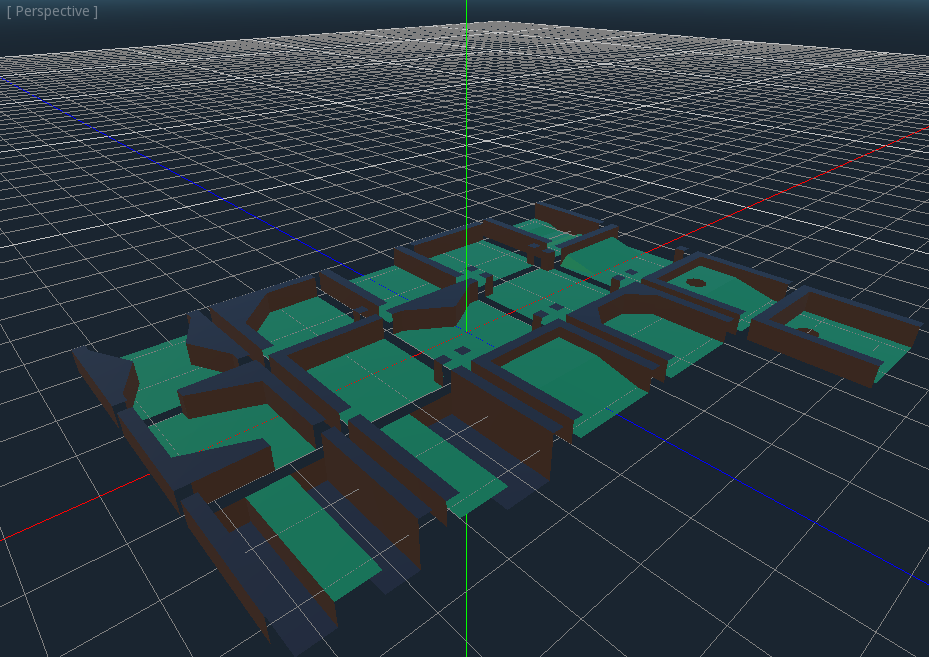
ご覧のとおり、このシーンのルートにはNode3Dノードがあり、そしていくつかのMeshInstance3Dノードが子になっています。
もし、あなたのシーンに物理演算が不要であれば、これで完了です。しかし、ほとんどの場合はメッシュにコリジョンを追加したくなるでしょう。
コリジョン
それぞれのメッシュに手動でStaticBody3D とCollisionShape3D を追加するという方法もありますが、『メッシュ』メニューを選択すれば、メッシュデータからコリジョンを自動生成することもできます。
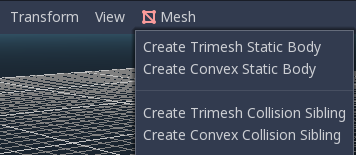
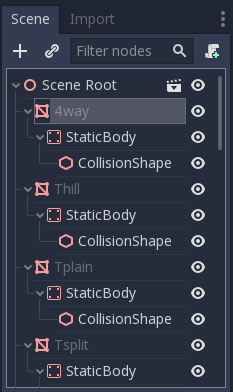
シンプルなメッシュには『凸状』コリジョン ボディのほうが合うでしょう。より複雑な形なら『静的三角形メッシュの作成』を選択します。それぞれのメッシュに物理ボディとコリジョン シェイプが割り当てられたら、メッシュ ライブラリは使えるようになります。
マテリアル
メッシュライブラリの生成時には、メッシュ内にあるマテリアルのみが使用され、ノードに設定したマテリアルは無視されます。
ナビゲーションメッシュ
全てのメッシュインスタンスと同じく、MeshLibrary にも NavigationMesh リソースを割り当てられます。これは手動で作るか、以下の方法で焼きこみます。
MeshLibraryシーンのエクスポートからナビゲーションメッシュを作るには、GridMap アイテムのメイン MeshInstance3D の下に子ノード NavigationRegion3D を設置します。有効な NavigationMesh リソースを NavigationRegion3D に追加し、その下にいくつかのソースジオメトリノードを追加して NavigationMesh を焼きこみ(ベイクし)ます。
注釈
グリッドセルが小さい場合、NavigationMeshのプロパティの内、エージェント半径とリージョン最小サイズを小さくする必要があることが多いです。
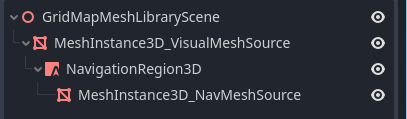
NavigationRegion3D 以下のノードはMeshLibraryシーンエクスポートでは無視されるため、ナビメッシュをベイクするためだけにソースジオメトリとしてノードを追加することがあります。
警告
グリッドセルが異なるナビゲーションメッシュを適切にマージするには、NavigationMeshのベイクされたセルサイズがNavigationServerのマップセルサイズと一致している必要があります。
MeshLibraryのエクスポート
ライブラリをエクスポートするには、 シーン → エクスポート... → メッシュライブラリ... をクリックして、リソースとして保存します。
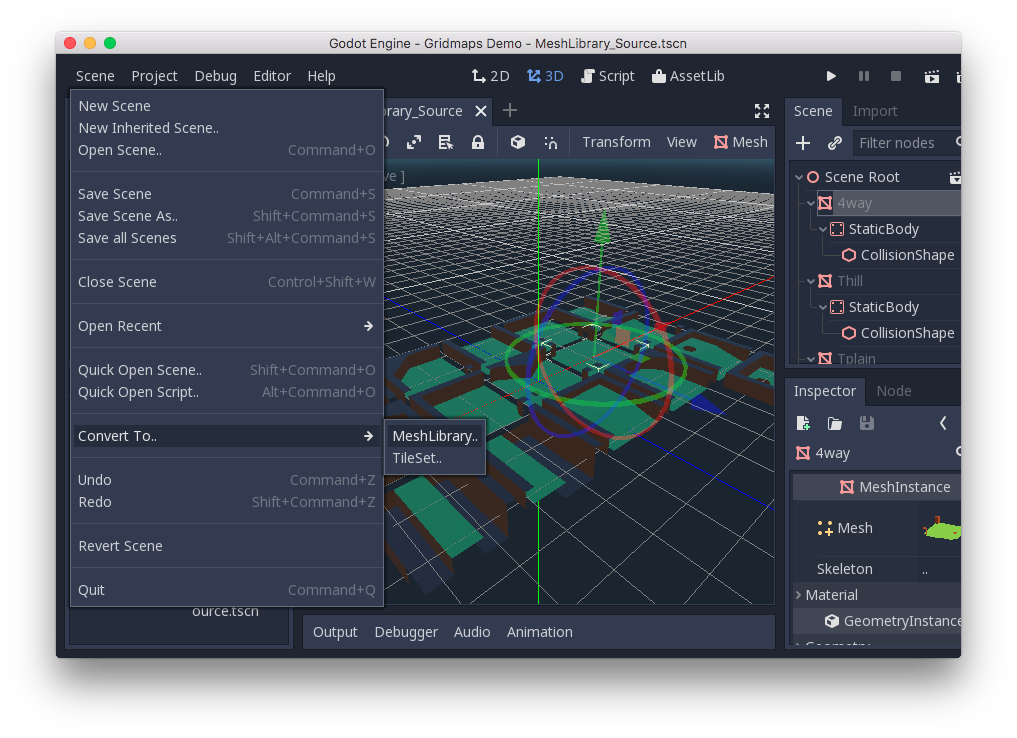
"MeshLibrary.tres" という名前のプロジェクトで、既にエクスポートされたMeshLibraryを見つけることができます。
GridMap(グリッドマップ)の使用
新しいシーンを作成し、GridMapノードを追加します。 ファイルシステムドックからリソースファイルをドラッグし、インスペクタの[Theme]プロパティにドロップして、メッシュライブラリを追加します。
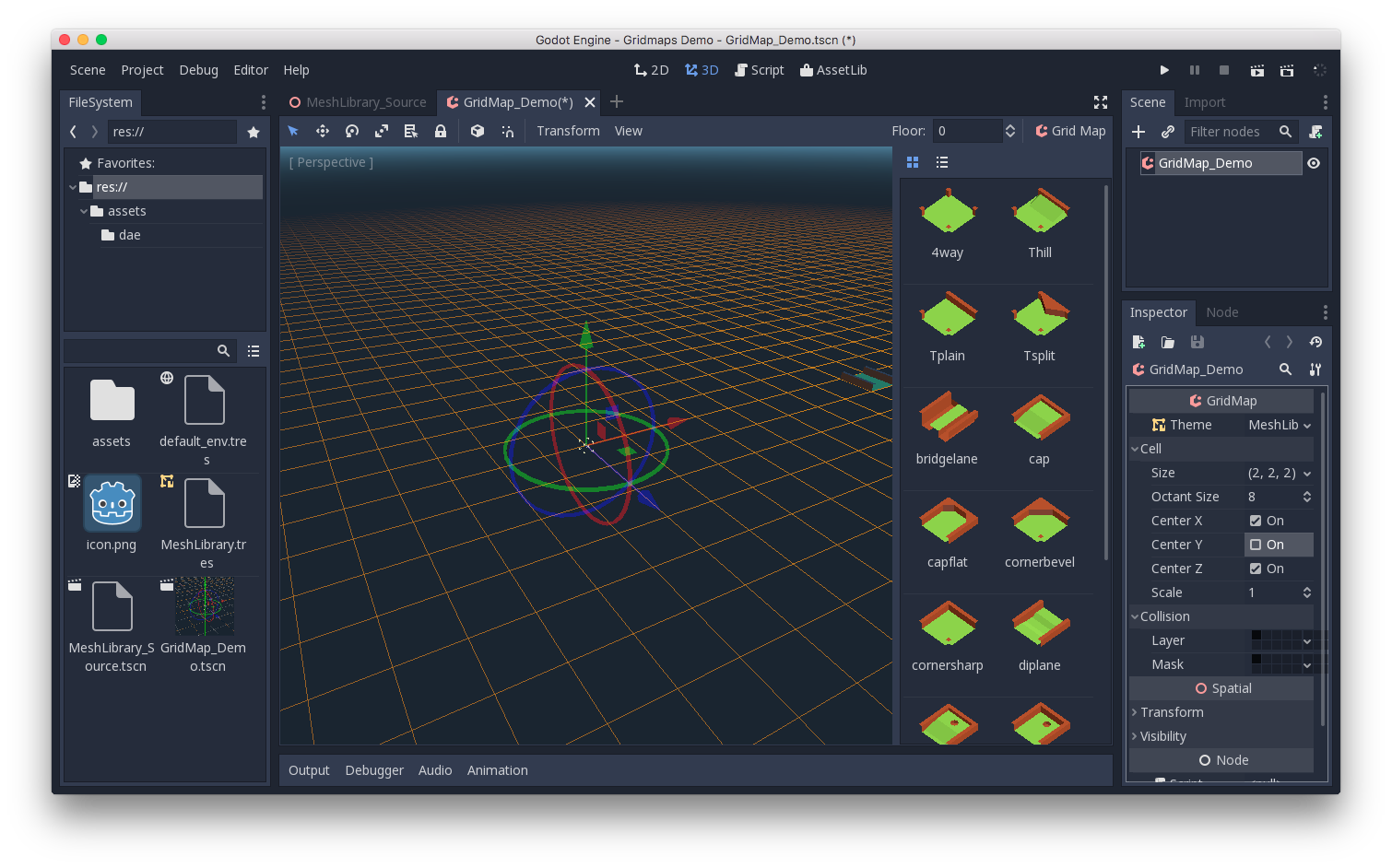
"Cell/Size"プロパティは、メッシュのサイズに設定する必要があります。 デモのデフォルト値のままにしておくことができます。"Center Y"プロパティを"Off"に設定します。
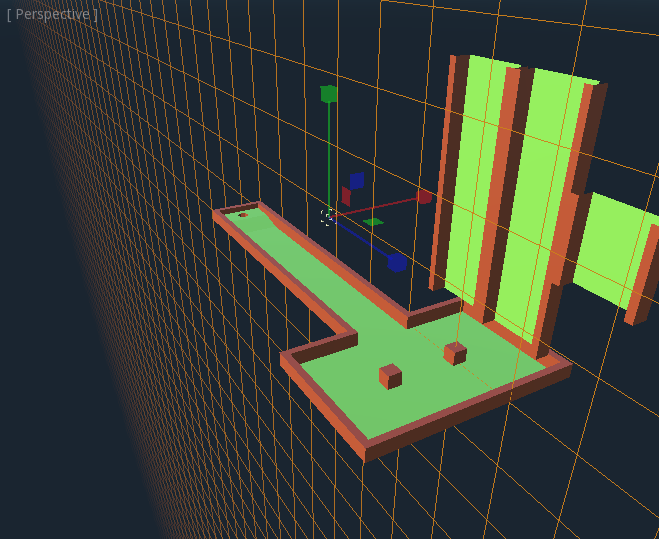
これで、パレットからタイルを選択し、エディタウィンドウで左クリックして配置することで、レベルの設計を開始できます。 タイルを削除するには右クリックを使用します。
"GridMap"メニューの横にある矢印を使用して、作業中の階層を変更します。
[グリッドマップ]メニューをクリックして、オプションとショートカットを表示します。たとえば、S を押すと、タイルがy軸を中心に回転します。
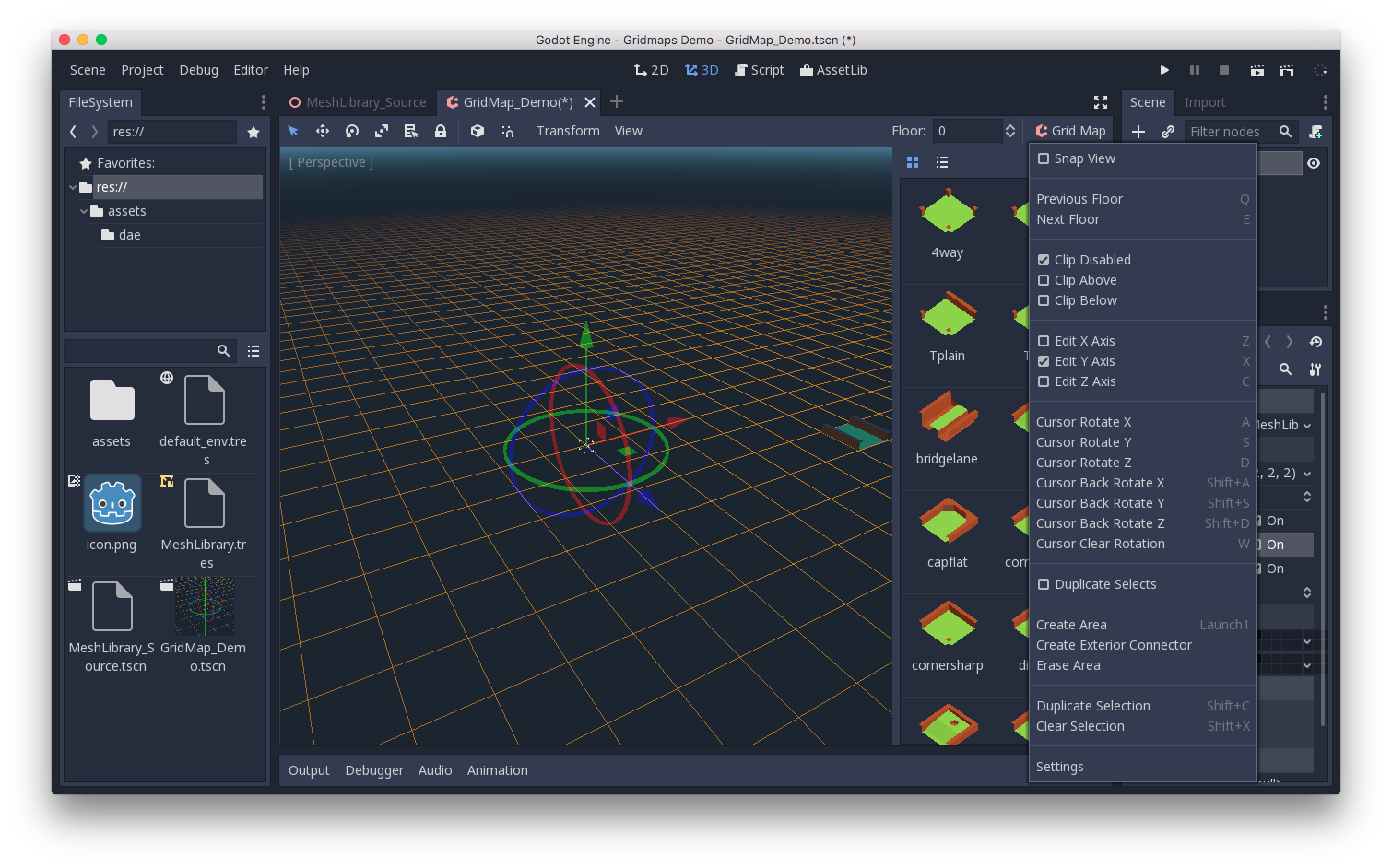
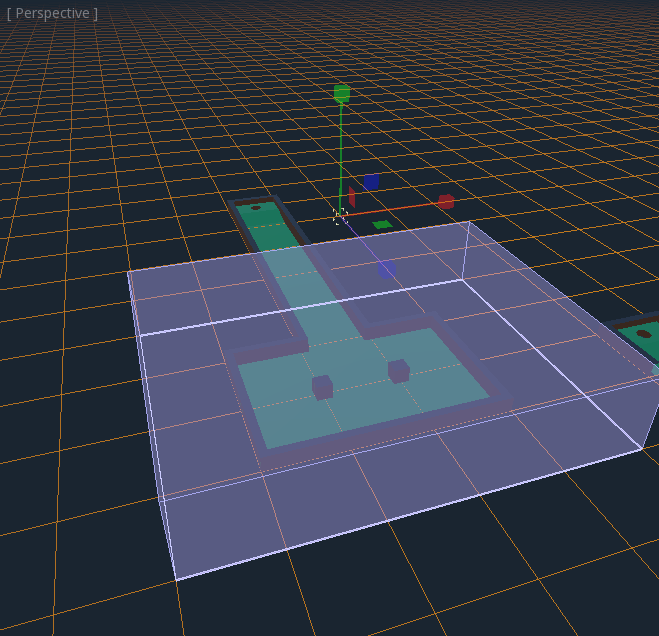
Shift を押しながらマウスの左ボタンでドラッグすると、選択ボックスが描画されます。 それぞれのメニューオプションを使用して、選択した領域を複製または消去できます。
メニューでは、描画する軸を変更したり、描画面をその軸で上下に移動することもできます。
コードでのGridMapの使用
ノードのメソッドとメンバー変数の詳細については、GridMap を参照してください。