提交到素材庫
前言
本教學將引導你如何將自己的素材提交到 Godot 素材庫,並與 Godot 社群分享。
如同 使用素材庫 文件中所述,若要提交素材至 AssetLib,你必須先註冊帳號並登入。
提交指引
在提交你的素材前,請確認已符合所有必要條件,也建議參考下方的推薦做法。
系統需求
一般來說,大多數提交到素材庫的資源都會被接受。但你的素材仍必須符合幾項審核條件,才有可能通過審查。
素材必須**可以運作**。如果素材無法執行,或是在指定 Godot 版本下不能正常運作,將會被退件。
素材必須包含正確的 .gitignore 檔案。保持倉庫乾淨、避免冗餘資料十分重要。這裡有一個範本
不得包含**子模組**,或者任何子模組都必須是非必要的。GitHub 下載的 ZIP 檔不含子模組,因此若你的素材依賴子模組內容,將無法正常運作。
授權條款 必須正確。素材庫內所標示的授權,必須與倉庫內的授權檔一致。倉庫必須包含名為「LICENSE」或「LICENSE.md」的檔案,其中須有授權條款全文,以及含有年份與著作權人名稱的版權聲明。
素材名稱和描述請使用正確的**英文**。內容應有正確大小寫與完整句子。你亦可提供其他語言版本,但至少需有英文。
圖示連結必須為**直接連結**。若圖示存放於 GitHub,連結須以「raw.githubusercontent.com」開頭,而非「github.com」。
建議
這些項目雖非必要條件,但若能遵循,將有助於素材庫生態更完善。
建立非專案素材時,建議將檔案放在 addons/素材名稱/ 資料夾下,以避免與其他素材或使用者自身的檔案發生衝突。請注意,當使用者安裝你的素材時,這個資料夾**不會**自動建立。
修正或隱藏所有腳本**警告**。警告機制是協助你檢查程式碼用的,但素材使用者不該看到這些警告。
請讓你的程式碼符合官方**風格指南**。統一的程式風格有助於他人閱讀、或未來貢獻。參見 GDScript 風格指南 或 C# 風格指南。
若倉庫中有截圖,請放在獨立子資料夾,並在該資料夾內加一個空的 .gdignore 檔(注意是 gd,不是 git)。這樣可避免 Godot 匯入你的截圖。Windows 系統下,可在專案資料夾命令提示字元輸入
type nul > .gdignore來建立此檔案。若你的素材是用於處理其他檔案的函式庫,建議附上**範例檔案**。
建議你在倉庫中新增 .gitattributes 檔案。這個檔案可提供 Git 額外指示,例如指定行尾格式,或利用
export-ignore指令排除素材運作不需的檔案。被排除的檔案不會包含在下載的 ZIP 中,也就不會被素材庫使用者下載。以下是一些常見的 .gitattributes 範例:# Normalize line endings for all files that Git considers text files. * text=auto eol=lf
# Normalize line endings for all files that Git considers text files.
* text=auto eol=lf
# Only include the addons folder when downloading from the Asset Library. /** export-ignore /addons !export-ignore /addons/** !export-ignore
若你提交的是外掛,請於外掛資料夾內附上一份授權和說明文件的**副本**。這樣可確保使用者日後保有這些檔案,並便於他們遵守你的授權規定。
素材庫除了 GitHub 外也支援其他平台,但建議將原始碼託管在 GitHub。其他平台穩定性較差或不易被貢獻者使用。
提交
當你登入後,就可以前往 AssetLib 的「Submit Assets」(提交素材)頁面,如下圖所示:
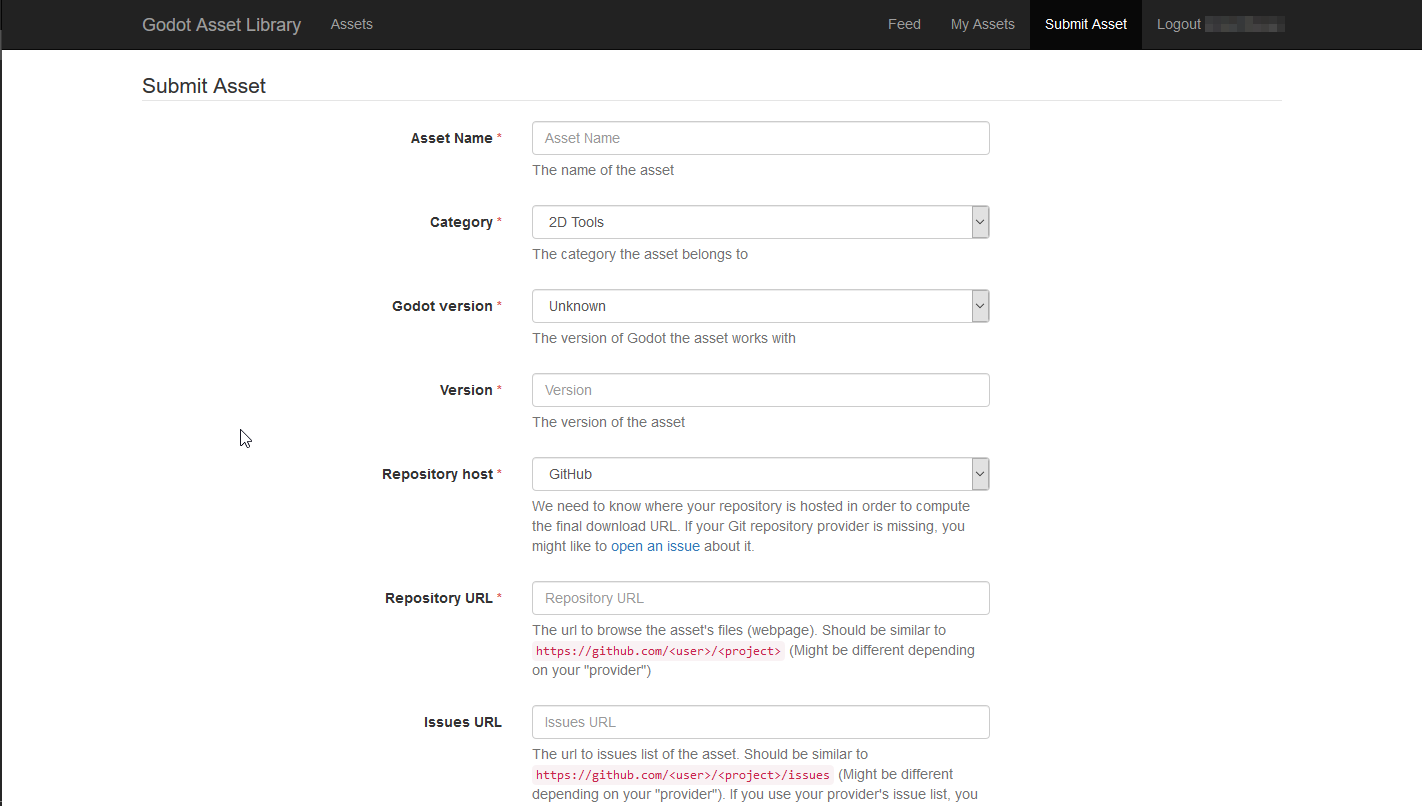
表單看似項目繁多(往下捲動會有更多欄位),但每個項目都有說明應填內容。以下我們也會逐項說明提交表單需填寫的資訊。
- 素材名稱:
你的素材名稱。應為唯一且具描述性的標題。
- 分類:
素材所屬分類,會顯示於搜尋結果。分類分為 Addons (外掛)和 Projects (專案)。專案類型(範本、展示、專案)僅在專案管理員中看到;外掛類型僅會在專案內部看見。
- Godot 版本:
素材支援的引擎版本。目前無法在單一素材條目下提供多個版本下載,因此需針對每個Godot 版本分別提交。這在主要版本(如 Godot 2.x 與 3.x)間尤其重要。
- 版本號:
素材的版本號。你可以用任何你喜歡的版本編號方式,但若想更清楚一致,建議參考 SemVer。此外,每次下載網址異動時,系統會自動增加一組內部版本號。
- 倉庫平台:
提交到 AssetLib 的素材不會直接託管於平台上,而是指向第三方 Git 倉庫(如 GitHub、GitLab 或 Bitbucket)。此處需選擇你的素材所在的平台,以便系統產生正確的下載連結。
- 倉庫網址:
你的素材檔案/專案頁網址。格式依平台不同,大致類似 https://github.com/<使用者>/<專案>。
- 問題追蹤網址:
素材的問題追蹤系統網址。依平台不同,格式大致為 https://github.com/<使用者>/<專案>/issues。若你使用的問題追蹤器已內建於該倉庫,也可留空此欄。
- 下載 Commit:
素材的提交版本(Commit)。例如:b1d3172f89b86e52465a74f63a74ac84c491d3e1。系統會以此產生實際下載網址。
- 圖示網址:
素材圖示的網址(將做為 AssetLib 搜尋結果與素材頁面的縮圖)。圖示需為 PNG 或 JPG 格式。
圖示 必須為正方形(1:1 比例),最小解析度應為 128×128 像素。
備註
若圖示存放於 GitHub,網址需使用 https://raw.githubusercontent.com/<使用者>/<專案>/<分支>/Icon.png 格式。
- 授權條款:
你的素材使用的授權條款。可選擇 GPL(v2 與 v3)、MIT、BSD、Boost 等多種自由/開源授權。詳細說明請參考 OpenSource.org。
- 描述:
最後,你可以在「描述」欄位中簡述素材特性、功能、行為與更新紀錄等。未來將支援 Markdown 格式,目前僅支援純文字。
你也可以上傳最多三個影片或圖片預覽,這些預覽將顯示在素材頁面底部。請勾選每個預覽項目的「啟用」方塊來開啟顯示。
- 類型:
可為圖片或影片。
- 圖片/YouTube 連結:
圖片連結,或託管於 YouTube 的影片連結。
- 縮圖連結:
圖片連結,將用作預覽縮圖。此選項未來會移除,屆時縮圖將自動產生。
填寫完畢後,點擊「Submit」提交。你的素材將進入審核佇列。你可於 這裡 查看所有待審素材。審查為人工進行,可能需數天才會通過(或被退回),請耐心等候!
素材審查完畢後會通知你。若被退回,會告知原因,你可依建議修正後再次提交。