Godot 介面初探
本頁將向你簡要介紹 Godot 的介面。我們將看看不同的主螢幕和麵板,以説明你確定自己的位置。
也參考
如需編輯器介面及其使用方式的完整說明,請參閱「編輯器手冊」: 編輯器手冊。
專案管理員
當您啟動 Godot 時,首先看到的視窗是專案管理員。在預設的 專案 分頁中,您可以管理現有的專案、匯入或建立新的專案等等。
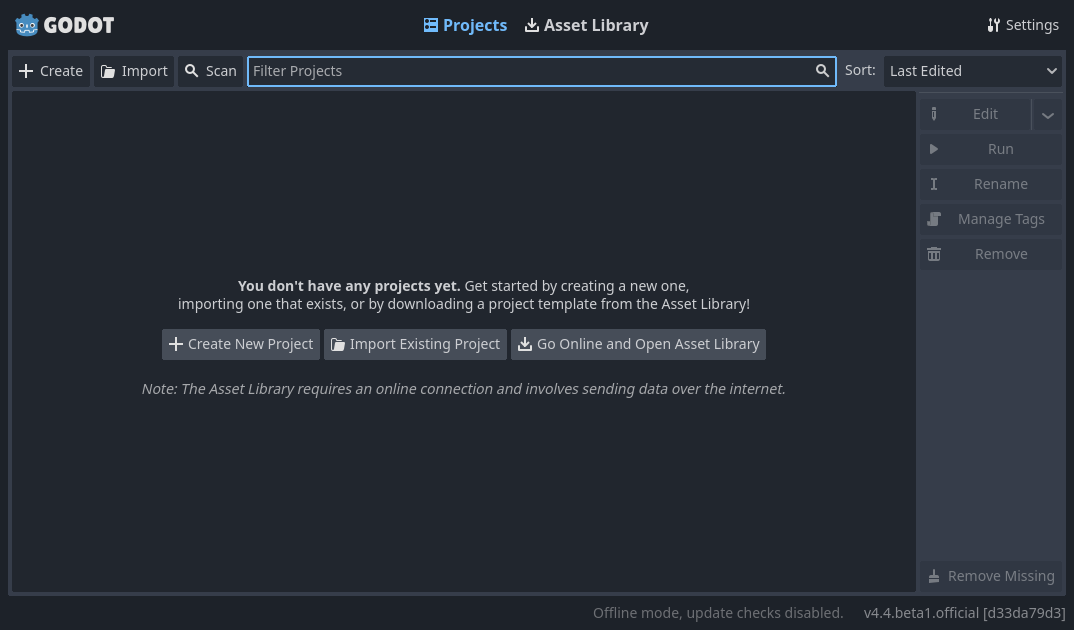
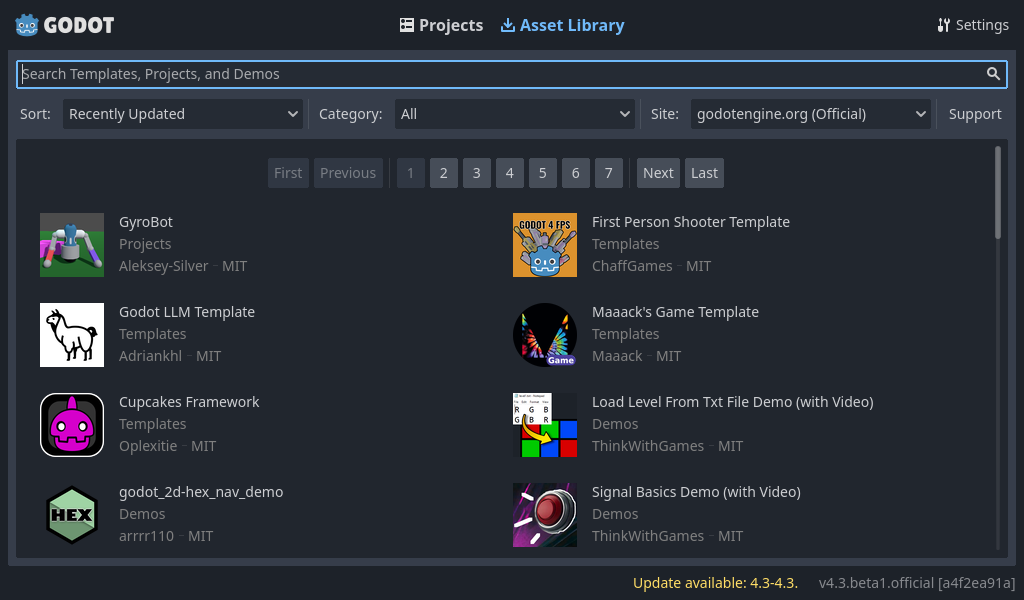
在視窗上方,還有另一個標籤頁叫做 Asset Library (素材庫)。第一次進入這個標籤頁時,你會看到一個「連線」按鈕。基於隱私考量,Godot 專案管理器預設不會存取網路。要更改這個設定,請點擊「連線」按鈕。你之後可以在設定中更改這個選項。
一旦您的網路模式設定為「線上」,您就可以在開放原始碼的素材庫中搜尋範例專案,其中包含許多社群開發的專案:
專案管理員的設定可以透過 設定 選單開啟:
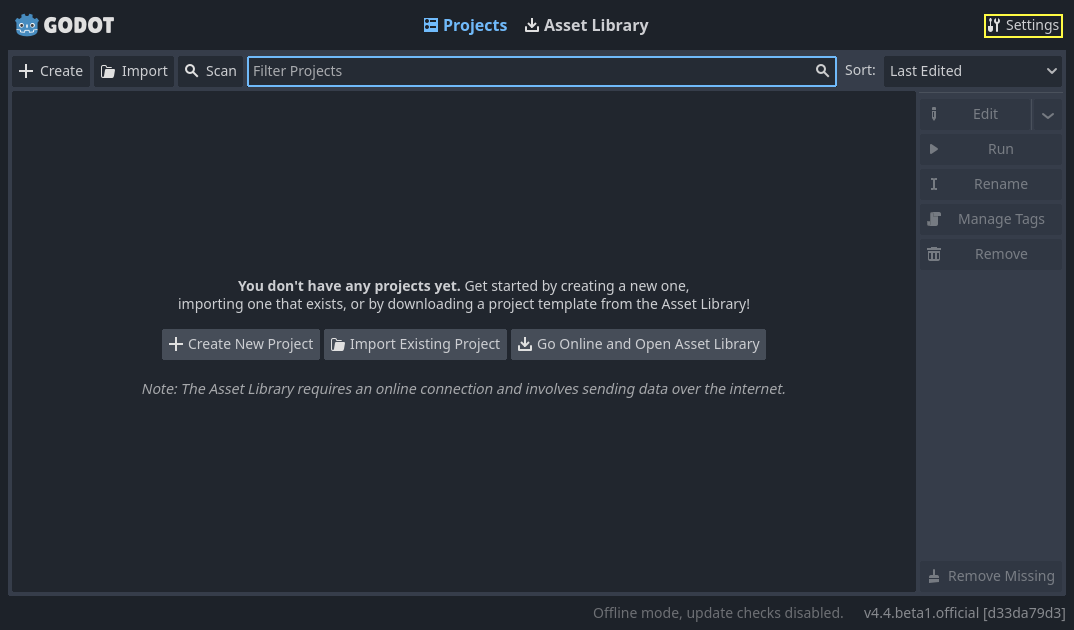
在這裡,您可以變更編輯器的語言(預設為系統語言)、介面主題、顯示縮放、網路模式,以及目錄命名慣例。
也參考
要進一步瞭解專案管理器,請閱讀 專案管理員 。
初步認識 Godot 編輯器
當您開啟新的或現有的專案時,編輯器的介面就會出現。讓我們看看它的主要區域:
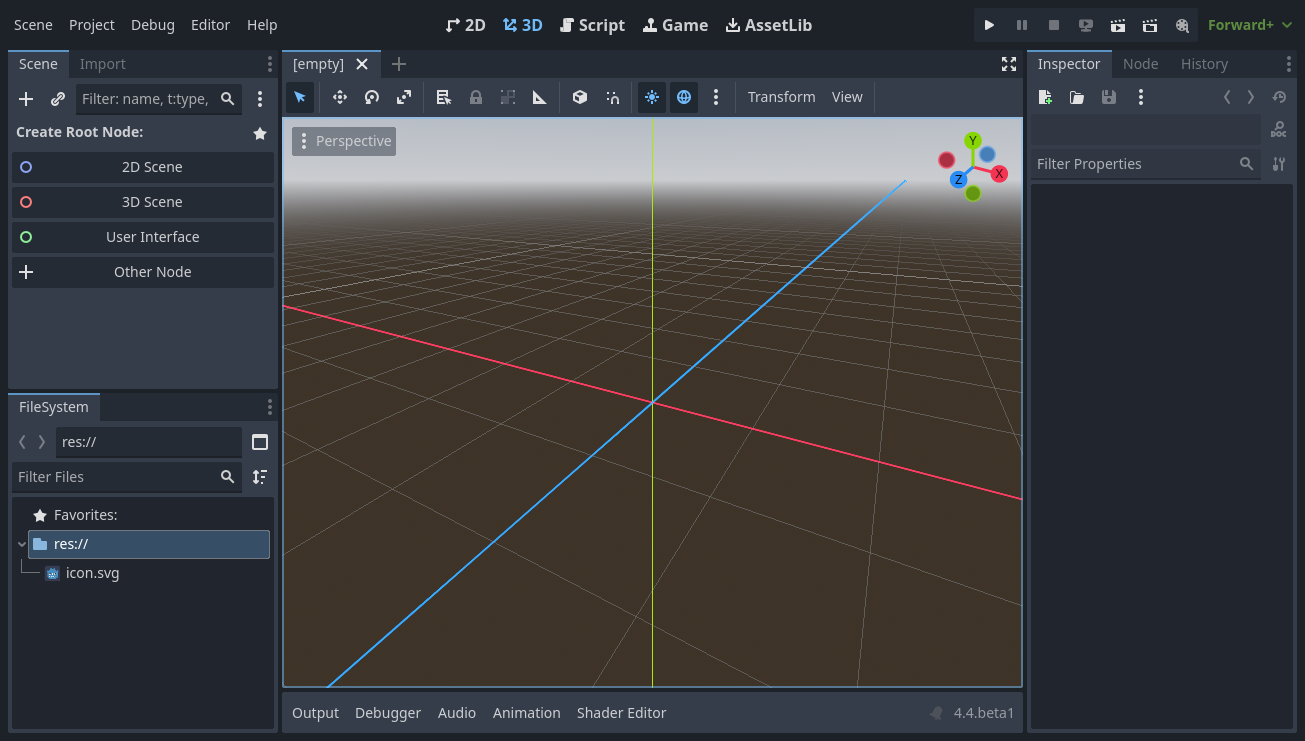
預設情況下,在視窗頂部邊緣,左側是**主選單**,中央是**工作區**切換按鈕(目前使用中的工作區會特別標示),右側是**測試執行**按鈕和**影片製作模式**切換開關:

在工作區按鈕的正下方,可以看到以分頁形式呈現的已開啟 場景。分頁旁邊的加號 (+) 按鈕會新增一個新的場景到專案中。最右邊的按鈕可以切換無干擾模式,這個模式會透過隱藏介面中的 停靠視窗 (docks) 來最大化或還原 視埠 (viewport) 的大小:

在中央,場景選擇器下方是 視埠 (viewport) ,上方有其 工具列 (toolbar) ,您可以在工具列中找到不同的工具來移動、縮放或鎖定場景中的節點(目前 3D 工作區為啟用狀態):
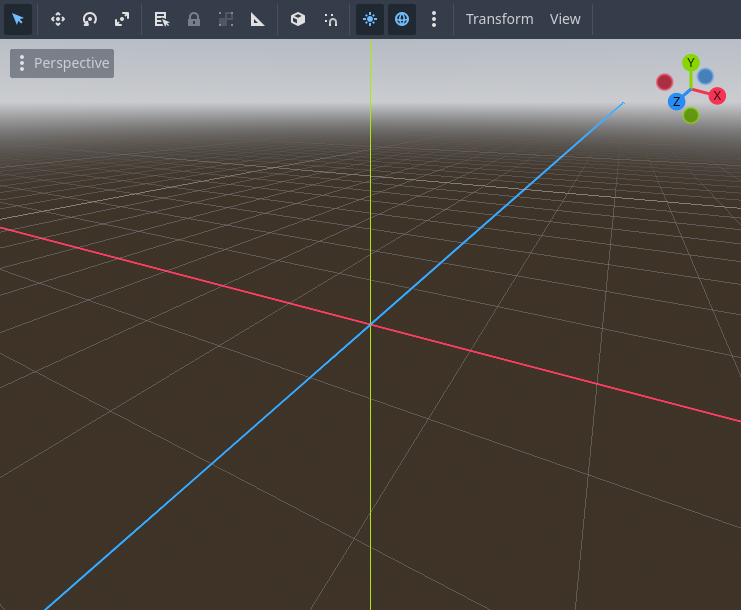
這個工具列會根據上下文和選取的節點而改變。以下是 2D 工具列:

以下是 3D 的介面:

也參考
想更深入了解工作區,請閱讀 五個主要視窗。
也參考
想更深入了解 3D 視埠和 3D 相關知識,請參閱 3D 簡介。
視口的兩邊是 停靠面板 。視窗底部則是 底部面板 。
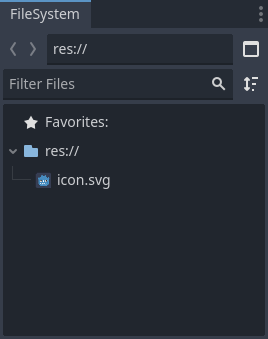
讓我們看看停靠視窗。檔案系統 停靠視窗列出了你的專案檔案,包含腳本、圖片、音訊樣本等等:
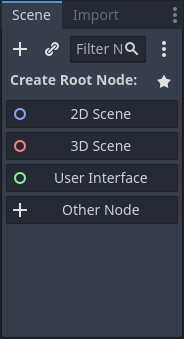
「場景」停靠視窗會列出目前場景的節點:
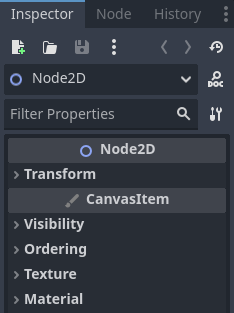
「 屬性編輯器 」 允許您編輯所選節點的屬性:
也參考
若要深入了解檢測器,請參閱 屬性檢視器。
也參考
停靠視窗可以自訂。請參閱 面板的移動和大小調整 以了解更多資訊。
「 底部面板 」位於視埠下方,是除錯控制台、動畫編輯器、音訊混音器等工具的所在位置。它們可能會佔用寶貴的空間,因此預設是摺疊起來的:

當您點擊其中一個時,它會垂直展開。下方您可以看到動畫編輯器已開啟:
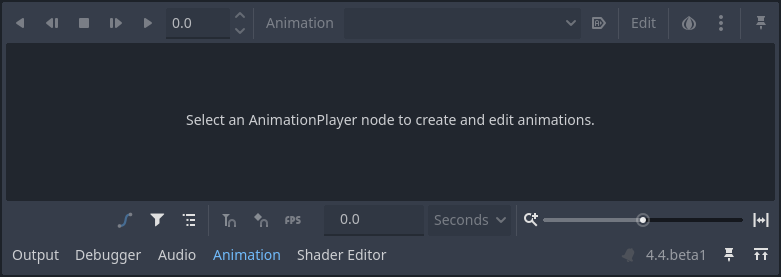
底部面板也可以透過在**編輯器設定 > 快捷鍵**中的**底部面板**類別下定義的快捷鍵來顯示或隱藏。
五個主要視窗
編輯器頂部中央有五個主要螢幕按鈕:2D、3D、腳本、遊戲和素材庫。
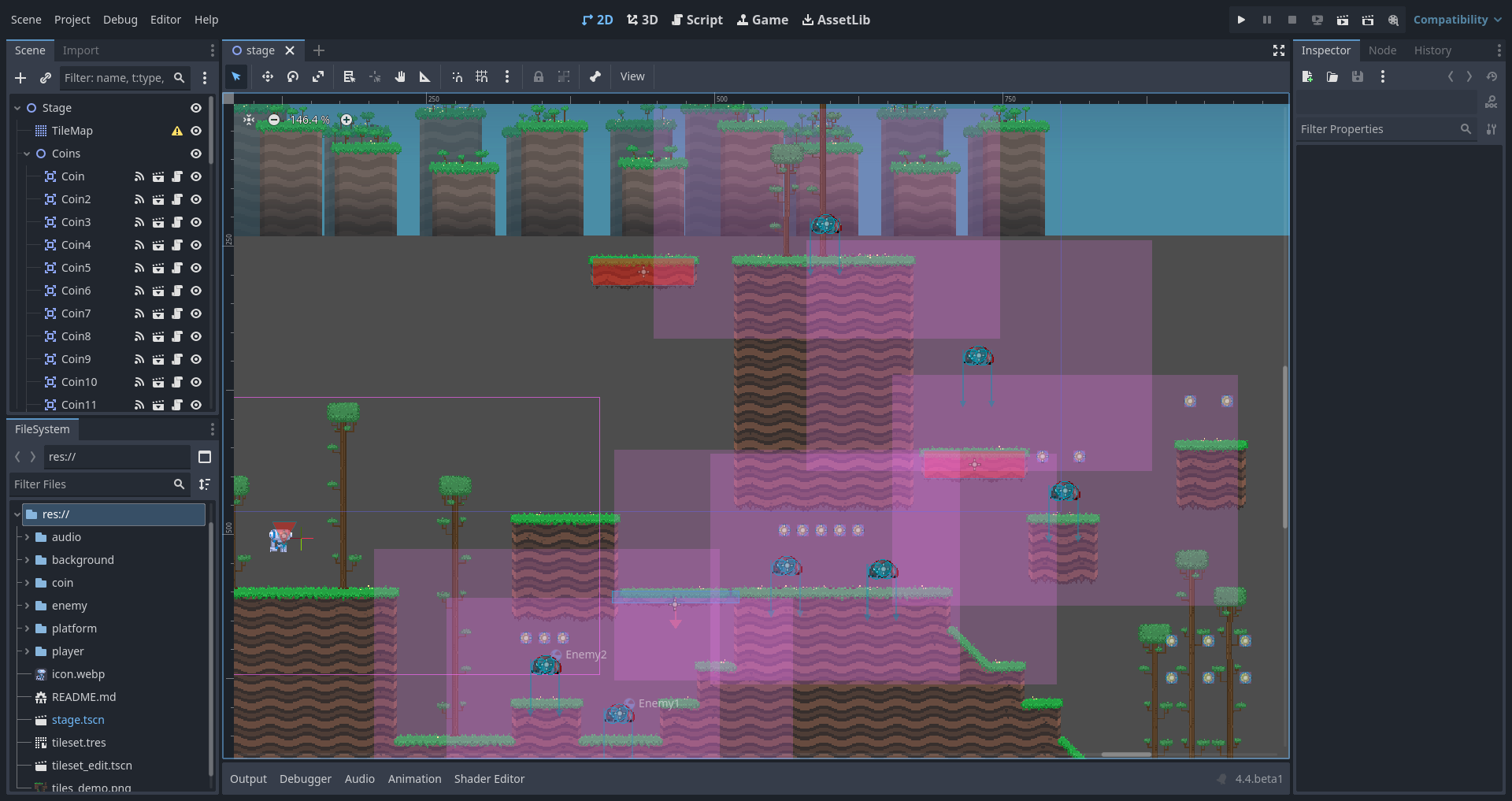
所有類型的遊戲都會使用 2D 畫面。除了 2D 遊戲之外,你也會在 2D 畫面中建立使用者介面。
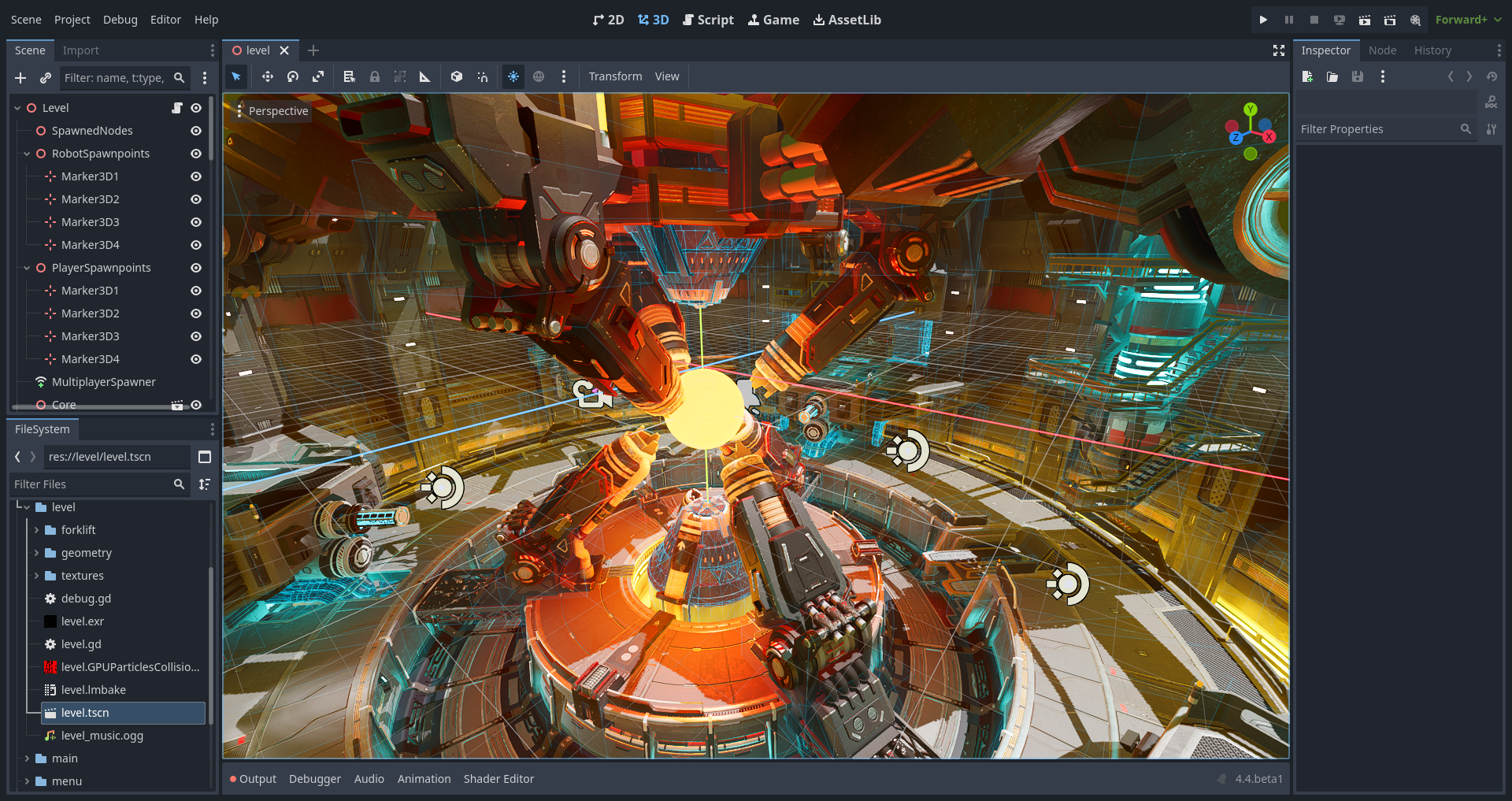
在 3D 畫面 中,你可以處理網格模型、燈光,以及設計 3D 遊戲的關卡。
備註
關於 3D 工作區 的詳細介紹請參考 3D 簡介。
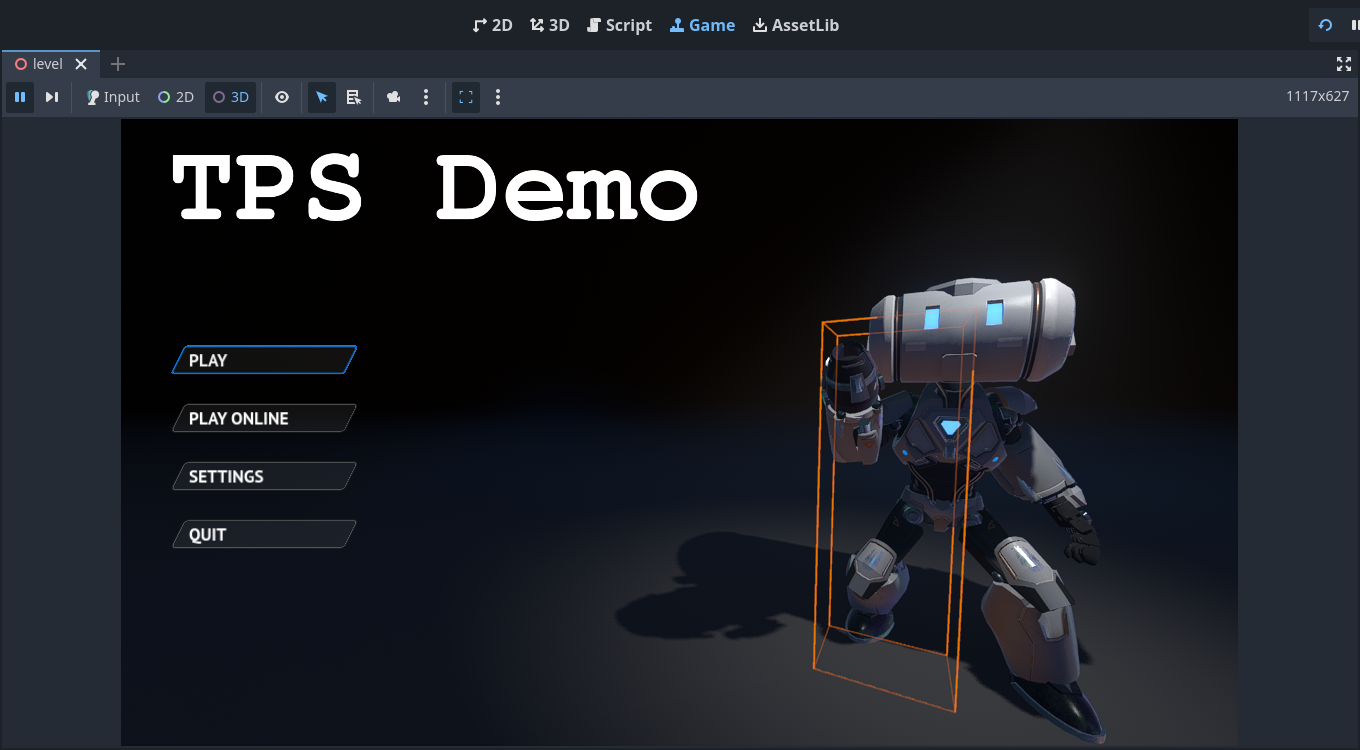
「遊戲畫面」是您的專案在編輯器中執行時會顯示的地方。您可以在專案中進行測試、暫停並即時調整。請注意,這僅用於測試調整的效果,當遊戲停止執行時,在此處進行的任何變更都不會儲存。
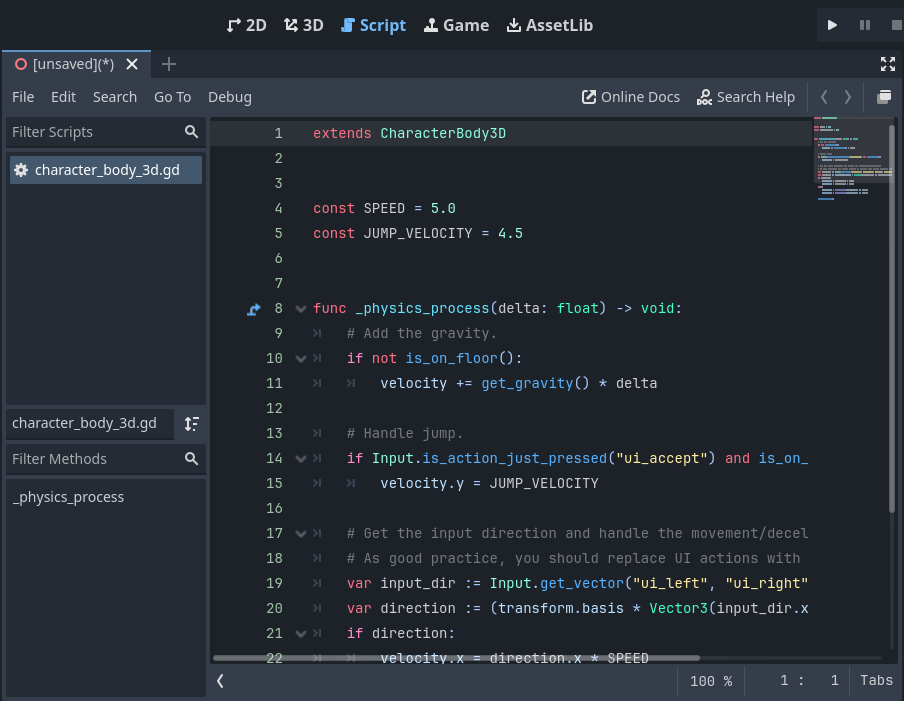
Script 螢幕 是一個完整的程式碼編輯器,包含除錯器、豐富的自動補全、內建程式碼參考手冊。
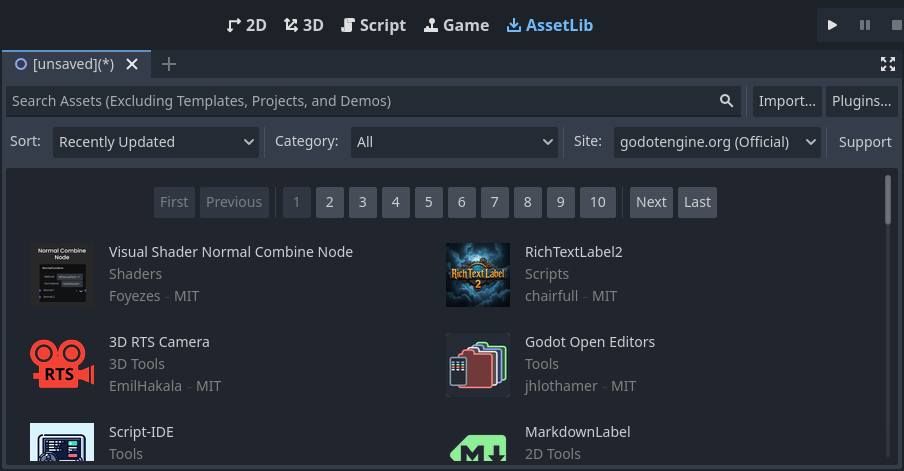
最後,「素材庫」是一個提供免費且開放原始碼的擴充功能、腳本和素材的集合,您可以在專案中使用它們。
也參考
你可以在 關於素材庫 中瞭解更多關於素材庫的內容。
如何撰寫類別參照文件
Godot 自帶內建類別參考手冊。
你搜尋有關類別、方法、屬性、常數或訊號的資訊時,可用以下方法:
在編輯器的任何地方按下 F1 (macOS 上是 Opt + 空格鍵,筆記型電腦若有 Fn 鍵則是 Fn + F1)。
點擊 Script 主螢幕右上角的“搜索説明”按鈕。
點擊“説明”功能表的“搜索説明”。
在腳本編輯器中,對著類別名稱、函式名稱或內建變數按下 Ctrl + 滑鼠左鍵 (macOS 上是 Cmd + 滑鼠左鍵)。

執行其中的任意操作都會彈出一個視窗。通過輸入進行搜索。你也可以用它來查看所有物件和方法。
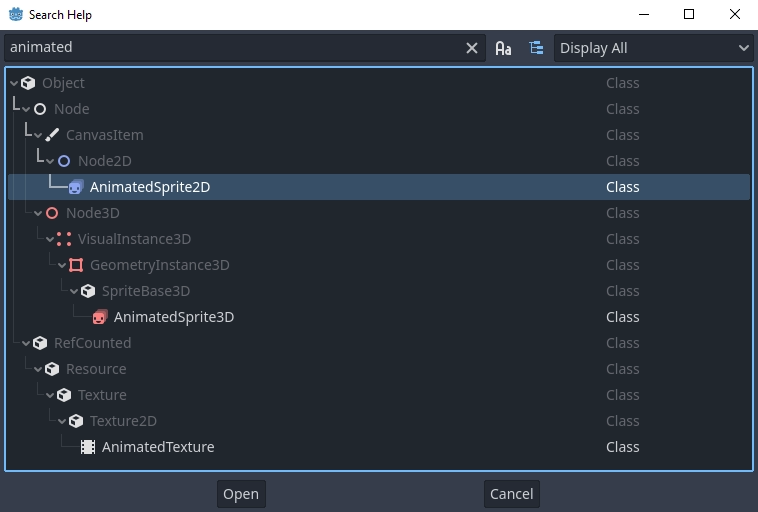
在條目上按兩下就會在腳本主螢幕中打開對應的頁面。
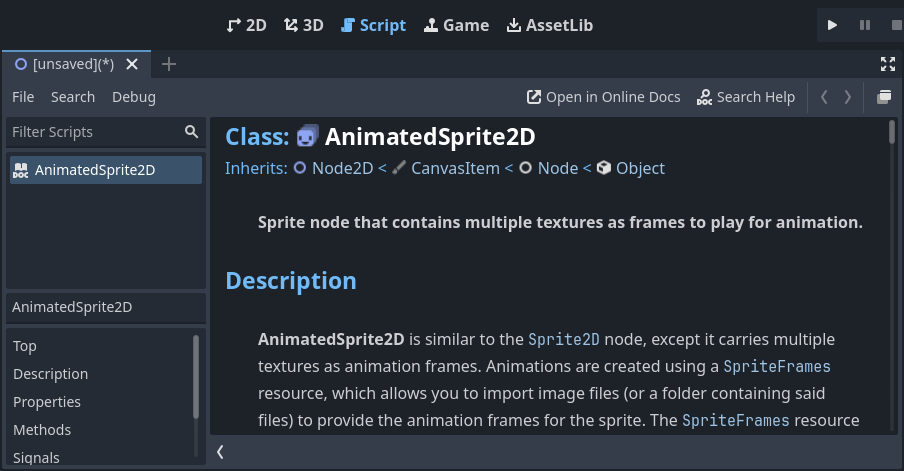
另一個選擇是
在腳本編輯器中,按住 Ctrl 鍵並點擊類別名稱、函式名稱或內建變數。
在節點上按一下滑鼠右鍵並選擇**開啟說明文件**,或是在腳本編輯器中針對元素選擇**查詢符號**,將會直接開啟其說明文件。