建立文件圖片與影片
在整份文件中,常常需要插入圖片,以幫助讀者更清楚理解功能或概念。本頁將完整說明這個流程。
影像
截取影像
若要在 Godot 中截圖,可使用螢幕擷取工具。
在 Windows 10 和 11 上,推薦使用 Snip & Sketch 程式。按下 Windows + Shift + S 可擷取部分螢幕並自動儲存到剪貼簿。按下這組快捷鍵後,點擊並拖曳你想擷取的區域。
在 macOS 上,按 Shift + Command + 3 可擷取整個螢幕。若要擷取指定區域,請按 Shift + Command + 4。所有截圖都會儲存到桌面。
各個 Linux 桌面環境都有自己的截圖工具。例如,在 KDE Plasma 上可使用 Spectacle。如果你的發行版沒有預設安裝,請到套件庫或 Flathub 搜尋。
理想上,所有截圖都應該在 1080p 螢幕上擷取。更高解析度只會增加檔案大小,並不會讓文件更好。如果你在高解析度的螢幕截圖,請將影像縮小。這頁後面會有相關說明。
格式轉換
Godot 文件目前採用的圖片格式為 WebP(.webp)。雖然部分 Linux 程式可直接存成 WebP,但 macOS 與 Windows 的 Snip & Sketch 無法直接使用。對於不需要編輯的圖片(如裁切或加外框),可以用 Squoosh 處理。Squoosh 是 Google 開發的開放原始碼轉檔工具,使用不會授權任何圖片權利給 Google。壓縮時,若能將圖片壓到 300KB 以下,請用無損壓縮;若超過 300KB,請用適量有損壓縮將其降到 300KB 以下。如果這樣會造成明顯壓縮痕跡,即使檔案大一點也沒關係。
如果你已安裝 GIMP、Krita 或 Photoshop 等影像編輯器,它們一般都能直接開啟圖片,並另存為 WebP 格式。
備註
由於 WebP 支援動畫,且文件頁面也能顯示影片,因此GIF不建議使用 。 GIF 的壓縮效率低下,而且只支援 256 色和 1-bit 透明度。
裁剪
如果是編輯器中 2D 或 3D 場景的截圖,上述步驟已足夠。但對於大多數 UI 圖片,還需要額外裁剪,讓畫面更乾淨。下方是良好裁剪的範例。
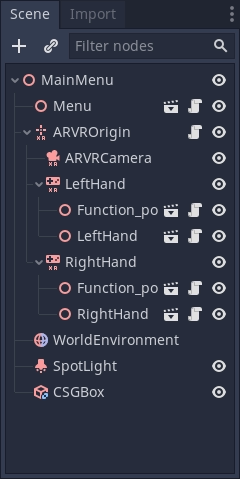
裁剪建議使用 Krita。部分截圖工具雖然內建裁剪功能,但不一定容易精確操作。Krita 雖然以繪圖為主,但裁剪工具預設就能像素級操作。當然,你也可以用自己習慣的其他軟體。
如果你沒用過 Krita,可以到 Krita 官方網站 下載,Linux 也可從發行版套件庫或 Flathub 安裝。安裝後,開啟 Krita 並載入要裁剪的圖片。左側面板上有裁剪工具按鈕。

選取裁剪工具後,點擊圖片,即可啟用裁剪功能。
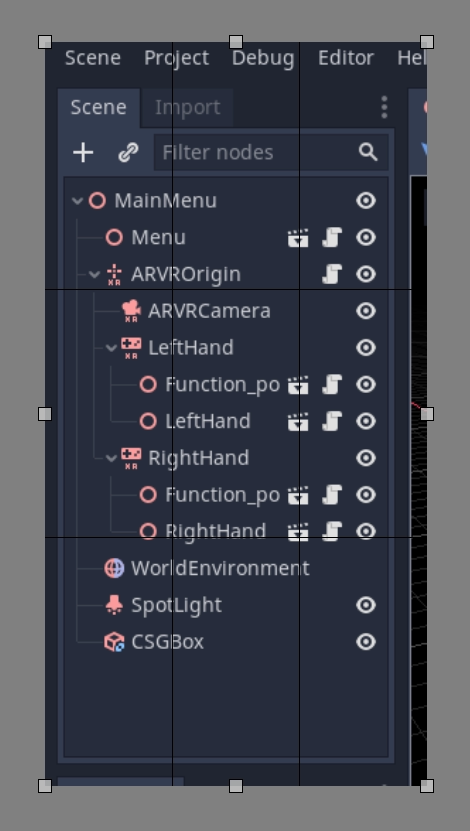
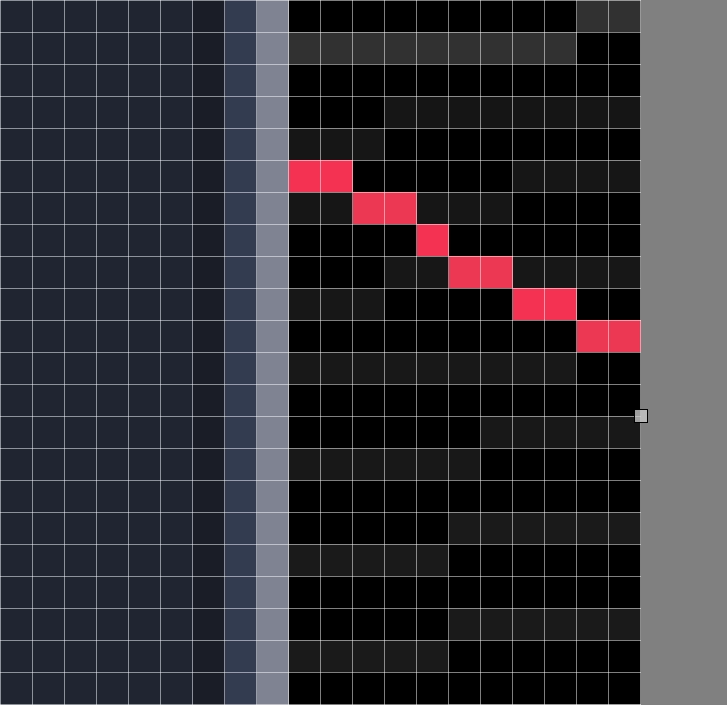
拖曳白色方框來調整裁剪範圍。如果放大圖片,可以精確對齊像素,這對精準裁剪很有幫助。
若裁剪錯誤或過度裁剪也不用擔心,Krita 的裁剪是非破壞性的,可以隨時調整。選取裁剪工具後再點一下圖片,即可重新調整。
縮小圖片
如前述,任何在高於 1080p 解析度螢幕截取的圖片都應縮小。在 Krita 中,請點選上方的 圖像,再選 將圖像縮放到新尺寸。也可以用快捷鍵 Ctrl + Alt + I 開啟。請在這個對話框調整像素數值:如果是 4K 螢幕截圖,寬高請設為原本的一半;如果是 1440p 則乘以 0.75。記得勾選 約束比例,這樣只需更改一個數值即可。
以 WebP 格式儲存(Krita)
如果圖片還不是 WebP 格式,請選擇 檔案 > 另存新檔 ,在 儲存類型: 選單選擇 webp ,選好儲存路徑後按 儲存 。接著會有一個 WebP 選項視窗,請勾選 Lossless (無損)並將 Quality (品質)設為 100%。這樣可保證細節不流失,檔案大小也最小化。
如果檔案超過 300KB,請先用 Squoosh 嘗試無損壓縮。若仍超過 300KB,再改用有損壓縮,慢慢調整直到壓到 300KB 以下。如果壓縮後出現明顯雜訊,檔案大一點也沒關係。
輪廓、箭頭與文字
有時候圖片需要額外標示,像是輪廓或箭頭,以便清楚引導讀者注意力。這類編輯推薦用 Inkscape(開放原始碼),可從 Inkscape 官方網站 下載。Linux 也可從發行版套件庫或 Flathub 安裝。
這裡不提供詳細教學,建議可上網找相關教學。文件圖片的輪廓和箭頭有兩個標準:第一,顏色要用黃色,色碼為 fffb44``(如 Inkscape 需透明度則為 ``fffb44ff)。這是為確保色盲者也能辨識。若需多重標示,可搭配其他顏色,但避免使用紅色。第二,所有輪廓和箭頭線寬都應為 2 像素。
有些圖片可能還需要加文字來區分各部分。字型只要簡單易讀即可。顏色建議用前述黃色,但如果不清楚,也可用黑色或其他合適顏色。例如,黃色和底圖混在一起時,或是有多個不同顏色輪廓時。
將圖片加入文件頁面
當圖片編輯完成後,就可以加入文件。所有圖片應存放在與該 .rst 檔同目錄的 img 資料夾內。
將你的圖片放到與該 .rst 文件同目錄的 img 資料夾(若無請自行建立)。在 .rst 文件中,圖片請用下列語法插入:
.. image:: img/documentation_image.webp
將 documentation_image.webp 改成你實際圖片的檔名。請以有意義的檔名命名,必要時加上前綴,讓其對應的文件頁能一目瞭然。
影片
錄製影片
想要錄製 Godot 的操作畫面,可使用螢幕錄影工具。大多數作業系統內建的工具功能有限,建議安裝第三方工具。
OBS Studio 是最推薦的選項。Linux 可用 SimpleScreenRecorder,Windows 可用 ShareX。這些工具都能錄全螢幕、單一視窗,或指定區域。
建議影片錄製時使用 60 FPS,若影片較長可用 30 FPS 以減少檔案大小。全螢幕影片解析度建議設為 1280×720。
備註
Godot 的 Movie Maker 模式 可用來錄製專案執行時的畫面與音效。不需要額外安裝軟體,也不會掉格(即使在效能較低設備上),但操作彈性較低。
壓縮錄製的影片
建議先以最高品質錄影(前提是不會因 CPU/GPU 負擔過重而掉格),後續再重新編碼壓縮。這樣壓縮效率較高,直接錄製小檔案的即時壓縮方式效果較差。
想要縮小影片檔案,可以用 HandBrake 或下方 FFmpeg <https://ffmpeg.org/> 指令行進行轉檔:
ffmpeg -i input.mp4 -crf 23 output.webm
-crf 參數決定影片品質,數值越大畫質越低(檔案越小)。CRF 設 23 通常是個不錯的起點,若影片很長可再調高。盡量讓單一影片檔案小於 2MB。
若影片原始解析度或幀率過高,可依下方指令調整成較低的解析度與幀率:
ffmpeg -i input.mp4 -crf 23 -vf scale=1280:-2 -r 30 output.webm
這樣處理後,影片大致會是 1280×720、30 FPS,實際解析度會依來源長寬比略有不同。
小訣竅
如果錄影時包含音軌但不需要聲音,可以在 FFmpeg 指令加入 -an (放在輸出檔名之前),這樣可減小檔案,也不會在瀏覽器播放時出現音量控制。
將影片加入文件頁面
當影片處理完成後,就可以加入文件。所有影片應存放在與該 .rst 檔同目錄的 video 資料夾內。
將你的影片放到與該 .rst 文件同目錄的 video 資料夾(若無請自行建立)。在 .rst 文件中,影片請用下列語法插入:
.. video:: video/csg_tools.webm
   :alt: Put a text description of the video here
   :autoplay:
   :loop:
   :muted:
   :align: default
將 documentation_video.webp 替換為你實際影片的檔名。請以清楚且有意義的命名方式命名影片,必要時加上前綴,讓其與對應的文件頁關係一目瞭然。
除非影片需要播放聲音,否則請一律加上 :autoplay: , :loop: 與 :muted: 標記。若需要聲音,則這些標記都不要加。 :align: default 標記則一定要加。