文件撰寫方針
Godot 社群多元且國際化,用戶來自世界各地。有些用戶年紀很輕,多數也非英語母語者。因此,我們必須使用清晰且通用的語言撰寫文件。對於類別參考,目標是讓每個人都能輕鬆閱讀且內容精確。
總結來說,請盡量做到:
使用主動語態
使用精確的動作動詞
避免使用以 -ing 結尾的動詞
移除不必要的副詞與形容詞。
禁止使用以下八個單字:obvious、simple、basic、easy、actual、just、clear、however
使用明確的參照
使用 's 表示所有格
使用牛津逗號
描述類別時有三個原則:
在簡介中提供節點的整體說明
必要時說明方法的回傳值
使用「if true」來描述布林值
備註
技術文件編寫者的工作,就是將最多的資訊濃縮進最簡潔明瞭的句子裡。這些指引能協助你達成此目標。
也參考
請參閱 內容規範,了解在官方文件中可以撰寫的各類型文件。
七項讓英文更清晰的規則
使用主動語態
盡可能使用主動語態。以你要描述的類別、方法與常數作為主詞。雖然被動語態較常見,閱讀起來卻較不易且句子較長。
被動語態:
The man **was bitten** by the dog.
主動語態:
The dog bit the man.
不要 使用被動語態:
void edit_set_pivot ( Vector2 pivot )
[...] This method **is implemented** only in some nodes that inherit Node2D.
請 使用節點名稱作為名詞:
void edit_set_pivot ( Vector2 pivot )
[...] Only some Node2Ds **implement** this method.
使用精確的動作動詞
優先使用精確且常用的動詞,避免如 make、set 等泛用動詞,並盡量用一個單字取代冗長表達。
不要 重複方法名稱,名稱本身已說明該動作:
void edit_set_pivot ( Vector2 pivot )
Set the pivot position of the 2D node to [code]pivot[/code] value. [...]
要 說明這個 set 動作的結果:請用精確動詞如 place、position、rotate、fade 等。
void edit_set_pivot ( Vector2 pivot )
Position the node's pivot to the [code]pivot[/code] value. [...]
避免使用以 -ing 結尾的動詞
進行式用來描述持續發生的動作,例如「is calling」(正在呼叫)、「is moving」(正在移動)。
不要 在描述立即變化時使用進行式。
Vector2 move ( Vector2 rel_vec )
Move the body in the given direction, **stopping** if there is an obstacle. [...]
請 使用簡單現在式、過去式或未來式。
Vector2 move ( Vector2 rel_vec )
Moves the body in the vector's direction. The body **stops** if it collides with an obstacle. [...]
例外:若主詞不明確,改用非 ing 形式反而會讓句子更難懂。例如前一句話的「replacing」若改成「it replaces」就不適合。
若要描述隨時間持續進行的動作(如動畫、協程等),可使用進行式。
小訣竅
動詞加上 -ing 可做為形容詞,這非時態變化,因此可以這樣使用,如 the remaining movement、the missing file 等。
移除不必要的副詞與形容詞
儘量少用副詞與形容詞,只有在它們能提供關鍵資訊時才使用。
不要 使用冗贅或無意義的副詞,這些只會讓文件變長而無實質內容:
**Basically** a big texture [...]
請 用簡單的描述性語言寫出短句:
A big texture [...]
禁止使用這八個詞彙
絕對不要 使用這八個禁用詞:
obvious
simple
basic
easy
actual
just
清除
however(某些狀況)
遊戲開發及程式設計並不簡單,對第一次學 API 的人來說更是如此。其他詞如 just、actual 也沒有增添資訊。對應的副詞如 obviously、simply、basically、easily、actually、clearly 也請避免使用。
錯誤範例:這些禁用詞只會讓敘述冗長,使重點不明:
**TextureRect**
Control frame that **simply** draws an assigned texture. It can stretch or not. It's a **simple** way to **just** show an image in a UI.
請 移除這些詞:
**TextureRect**
[Control] node that displays a texture. The texture can stretch to the node's bounding box or stay in the center. Useful to display sprites in your UIs.
「Simple」從來沒幫上忙。記得,對其他人來說,任何東西都可能很複雜、令人沮喪。沒什麼比「it's simple」更讓人難受。以下是 Timer 節點頁舊版簡介的第一句:
**Timer**
A **simple** Timer node.
請 改為說明這個節點的功能:
**Timer**
Calls a function of your choice after a certain duration.
不要 使用「basic」,太過模糊:
**Vector3**
Vector class, which performs **basic** 3D vector math operations.
請 用簡介帶出節點的整體說明:
**Vector3**
Provides essential math functions to manipulate 3D vectors: cross product, normalize, rotate, etc.
使用明確的參照
優先使用明確參照取代隱含參照。
不要 用「the former」、「the latter」等詞,這些不常見且閱讀時需回頭比對。
[code]w[/code] and [code]h[/code] define right and bottom margins. The **latter** two resize the texture so it fits in the defined margin.
請 重複名稱,可避免歧義:
[code]w[/code] and [code]h[/code] define right and bottom margins. **[code]w[/code] and [code]h[/code]** resize the texture so it fits the margin.
如果同一變數名稱需重複三四次,請考慮重寫句子。
使用 's 表示所有格
避免「The milk of the cow」這種結構,請用「The cow's milk」。
不要 用「of the X」:
The region **of the AtlasTexture that is** used.
請 用 's,讓主詞在前並縮短句子:
The **AtlasTexture's** used region.
列舉時請用牛津逗號
摘自牛津字典:
「牛津逗號」是指在列表最後一個 and 前的逗號:We sell books, videos, and magazines.
[...] 並非所有作家與出版社都用牛津逗號,但若列表項目不是單一單詞時,它可讓句意更清楚:These items are available in black and white, red and yellow, and blue and green.
不要 在最後一個元素前漏掉逗號:
Create a CharacterBody2D node, a CollisionShape2D node and a sprite node.
請 在有三項以上時,最後一個 and 或 or 前加逗號。
Create a CharacterBody2D node, a CollisionShape2D node, and a sprite node.
如何撰寫方法與類別
動態型別與靜態型別
文件中的程式碼範例應遵循一致風格,以免讓使用者混淆。由於 GDScript 的靜態型別提示為可選功能,我們選擇以動態型別為主,使程式碼更簡潔且易於理解。
唯獨說明靜態型別概念的主題為例外。
不要 用冒號或型別轉換來加型別提示:
const MainAttack := preload("res://fire_attack.gd")
var hit_points := 5
var name: String = "Bob"
var body_sprite := $Sprite2D as Sprite2D
請 用動態型別寫常數與變數:
const MainAttack = preload("res://fire_attack.gd")
var hit_points = 5
var name = "Bob"
var body_sprite = $Sprite2D
不要 用推斷型別的引數或回傳型別寫函式:
func choose(arguments: PackedStringArray) -> String:
    # Chooses one of the arguments from array with equal chances
    randomize()
    var size := arguments.size()
    var choice: int = randi() % size
    return arguments[choice]
請 用動態型別撰寫函式:
func choose(arguments):
    # Chooses one of the arguments from array with equal chances
    randomize()
    var size = arguments.size()
    var choice = randi() % size
    return arguments[choice]
適當時請用真實專案的程式碼範例
真實案例對初學者來說比抽象的 foo 與 bar 更好理解。你也可以直接從遊戲專案複製程式碼,並確保範例可正確編譯。
使用 var speed = 10 而不是 var my_var = 10,讓初學者更容易看懂程式碼,也能了解如何在實際專案中運用。
不要 用虛構的範例:
@onready var a = preload("res://MyPath")
@onready var my_node = $MyNode


func foo():
    # Do stuff
請 用具體的範例:
@onready var sfx_player_gun = preload("res://Assets/Sound/SFXPlayerGun.ogg")
@onready var audio_player = $Audio/AudioStreamPlayer


func play_shooting_sound():
    audio_player.stream = sfx_player_gun
    audio_player.play()
當然,有時用真實案例並不實際。這種情況下,還是應避免使用 my_var、foo() 或 my_func() 這類名稱,請考慮更有意義的範例名稱。
在簡介中提供節點的整體說明
簡介是參考文件中最重要的一句話,也是使用者對節點的第一印象:
這是「建立新節點」對話框中唯一的說明。
也是每份參考頁面的頂端內容
簡介應說明節點角色及功能,限制 200 字元以內。
不要 寫過於簡短或模糊的摘要:
**Node2D**
Base node for 2D system.
請 提供節點功能的概覽:
**Node2D**
A 2D game object, inherited by all 2D-related nodes. Has a position, rotation, scale, and Z index.
可的話,請在完整說明中補充更多資訊與範例程式碼。
必要時說明方法的回傳值
有些方法會回傳重要值。請在說明結尾補充這些回傳值,最好另起一行。若方法名稱以 set 或 get 開頭則不必描述回傳值。
不要 使用被動語態:
Vector2 move ( Vector2 rel_vec )
[...] The returned vector is how much movement was remaining before being stopped.
務必 用「Returns」說明回傳內容。
Vector2 move ( Vector2 rel_vec )
[...] Returns the remaining movement before the body was stopped.
「直接語態」有例外:例如 move 方法,外部碰撞體會影響這個方法及呼叫 move 的物件,這時可以用被動語態。
使用「if true」來描述布林值
對於布林成員變數,務必用 if true 與/或 if false 明確描述。像 Controls whether or not 這樣寫法容易曖昧,也不適用所有成員變數。
同時,請用 [code][/code] 包住布林值、變數名稱和方法。
請 以「if true」開頭:
Timer.autostart
If [code]true[/code], the timer will automatically start when entering the scene tree.
請用 [code] 包住參數
在類別參考中,所有參數都需用 [code][/code] 包起來。Godot 文件和編輯器中會以 這樣 顯示。若在 Godot 儲存庫編輯 XML 檔案,請將 'this' 或 `this` 改為 [code]this[/code]。
Godot 文件常用詞彙
開發團隊選定了一些專用詞彙來稱呼介面各區塊。這些詞會出現在原始碼及說明文件中,請務必使用這些固定用語,避免混用同義詞,讓使用者更容易理解。
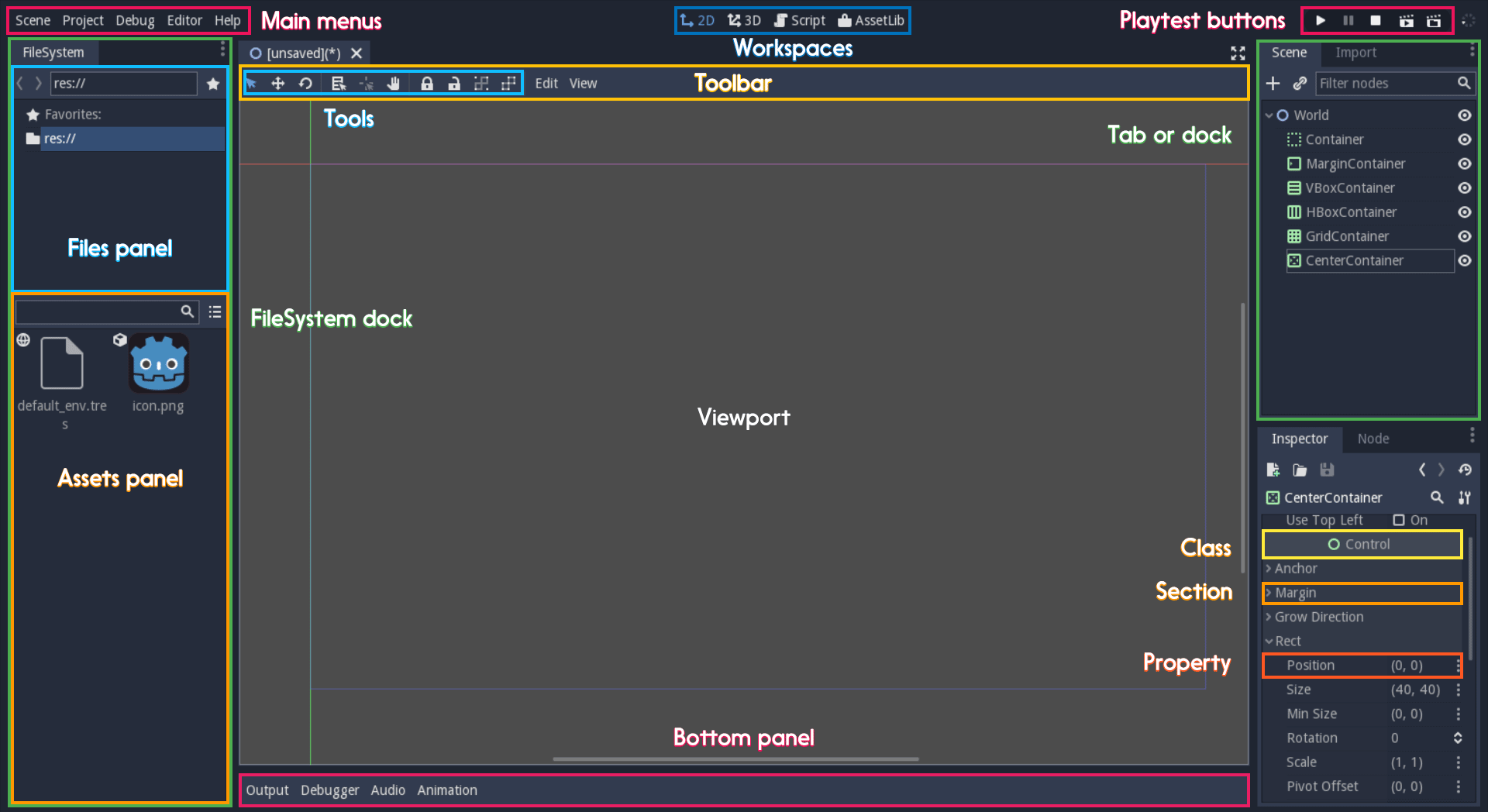
介面總覽與常用詞彙
編輯器左上角是 主選單(Main Menus),中間的按鈕切換 工作區(Workspace)。右上角的按鈕稱為 執行測試按鈕(Playtest Buttons)。中央顯示 2D 或 3D 空間的區域是 檢視區(Viewport),其上方則有包含 工具(Tools) 的 工具列(Toolbar)。
檢視區兩側的分頁或可停靠面板稱為 停駐列(Docks)。包含 檔案系統停駐列(FileSystem dock)、內含場景樹的 場景停駐列(Scene dock)、匯入停駐列(Import dock)、節點停駐列(Node dock),以及 屬性檢視器(Inspector) 或 屬性檢視器停駐列(Inspector dock)。預設配置下,這些分頁稱為 分頁(Tabs),如 場景分頁(Scene tab)、節點分頁(Node tab) 等。
動畫、除錯等顯示在檢視區底部的區域稱為 面板(Panels),合稱 底部面板(Bottom Panels)。
屬性檢視器中可收合的區域稱為 段落(Sections)。不可收合的父類別名稱稱為 類別(Classes),如 CharacterBody2D 類別。每一行的鍵值對稱為 屬性(Properties),如 position 或 modulate color。
鍵盤快捷鍵指引
鍵盤和滑鼠快捷鍵應使用 :kbd: 標籤,以便在文字與程式碼中脫穎而出。修飾鍵請用簡寫(Ctrl / Cmd),不要用全名(Control / Command)。組合鍵請用 + 符號,符號前後要有空格。
請確保當快捷鍵在 macOS 上與其他平台不同時要特別註明。你可以在 本頁 找到所有快捷鍵及其在 macOS 上的對應。
請盡量將快捷鍵整合進語句中。以下範例特別保留 :kbd: 標籤以強調可見度:
按
:kbd:`Ctrl + Alt + T`切換面板(macOS 上為:kbd:`Opt + Cmd + T`)。按
:kbd:`Space`並按住滑鼠左鍵可在 2D 編輯器中平移檢視。按
:kbd:`Shift + 上方向鍵`可將節點向上移動 8 像素。
手冊樣式指引
撰寫手冊時請遵循以下格式與樣式規範。
請自行判斷是否該靈活運用規範。若打破規則能讓說明更清楚,請放心這麼做!但要記住,這些規範都是有其目的的。
備註
手冊內容未必都遵循本指引。如果你正在修改段落或章節,請一併更新為符合這些標準。避免只為調整格式而做無關內容的變更,因為每次調整都會造成該段需重新翻譯。
文字樣式
手冊內容會使用幾種不同的樣式。
樣式 |
RST 格式 |
常見用途 |
|---|---|---|
純文字 |
|
用於一般文字。 |
斜體 |
|
強調語氣或介紹新術語時使用。 |
粗體 |
|
用於強調,也用於編輯器 UI(選單、視窗等)名稱。 |
|
|
用於變數名稱、字面值、程式碼片段。許多原本以引號標示的內容也可改用 |
「引號」 |
|
用於部分字串或引用值,但多數情況建議用其他樣式。 |
強調
強調時可用 粗體 或 斜體。一般來說,兩者擇一即可,依情境或頁面慣例決定。
單純強調時建議使用 粗體。
不要 未儲存就關閉視窗。
句中強調單一詞彙時可用 斜體。
你可以 新增 節點到場景(但不能連接一個節點)。
你可以新增 節點 到場景(但不能加上資源)。
你可以新增節點到 場景 (但不能加到資源)。
介紹新術語時可用 斜體,粗體 也可以。
Godot 使用 節點 搭配 腳本 組成 場景樹。
Godot 使用 節點 與 腳本 組成 場景樹。
字面值
字面值請用 程式碼樣式。常見字面值類型:
整數(int)字面值,如
0、-2、100浮點數字面值,如
0.0、0.5、-2.0、100.0向量字面值,如
(0.0, 0.0)、(0.5, -0.5, 0.5)、(1.0, 2.0, 3.0, 4.0)。
類別、屬性與方法
首次提及類別時請加連結,之後改用 程式碼樣式。常用類別(如 Node、Control、Viewport)可直接用純文字。
首次提及類別成員(屬性、方法、列舉、常數)時請加連結,之後用 程式碼樣式。若為常見成員(如 Node2D 的 position),則可省略連結。
若是在屬性檢視器(Inspector)內容中討論屬性,請用 粗體 樣式。
編輯器 UI
編輯器 UI(如視窗標題、選單、按鈕、輸入欄、檢視器屬性與區塊)請用 粗體,並遵照編輯器原本的大小寫。
開啟 Editor Settings 視窗。
按下 Confirm 按鈕。
將節點的 Transform > Position 屬性設為
(0, 0)。在 Project Settings 視窗中啟用 Advanced Settings。
描述選單操作路徑時請用 粗體 > 加分隔符號,分隔符號為 >,選單名稱中的省略號可省略。
在 Project > Project Settings > Input Map 新增一個輸入動作。
選擇 Scene > Export As... > MeshLibrary...。
選擇 Scene > Export As > MeshLibrary。
備註
有時會看到用 -> 或 → 做分隔符,這不是標準格式。若有修改內容,請一併改為 >。
專案設定
連結到單一專案設定時,可將區段與子區段一起放進連結,或分開標示。由於長連結在頁面上不會自動換行,遇到很長的設定名稱時,建議將設定名稱與區段分開標記。
將 Application > Run > Max FPS 設定為
60。於專案設定的 Application > Run 下,將 Max FPS 設為
60。在 Project Settings > Application > Run 中,將 Max FPS 設為
60。
手動換行
手冊內容每行最多 80-100 字元需手動換行。但連結和表格可超過 100 字元且不可強制斷行。
做小修改時,若每行未超過 100 字元,不必整段重排。
錯誤: 行長超過 100 字元:
The best thing to do is to wrap lines to under 80 characters per line. Wrapping to around 80-90 characters per line is also fine.
If your lines exceed 100 characters, you definitely need to add a newline! Don't forget to remove trailing whitespace when you do.
良好: 每行換行於 80-90 字元:
The best thing to do is to wrap lines to under 80 characters per line. Wrapping to
around 80-90 characters per line is also fine. If your lines exceed 100 characters, you
definitely need to add a newline! Don't forget to remove trailing whitespace when you do.
最佳: 每行不超過 80 字元換行:
The best thing to do is to wrap lines to under 80 characters per line. Wrapping
to around 80-90 characters per line is also fine. If your lines exceed 100
characters, you definitely need to add a newline! Don't forget to remove
trailing whitespace when you do.
小訣竅
多數編輯器可設置 80 字元的「直尺」輔助線。例如 VS Code 可在 settings.json 加入如下內容,標示 80 與 100 字元:
"editor.rulers": [80,100],
章節標題語法
章節標題請用以下格式:
Page title
==========

Renders as h1.
Every page has this.

Section header
--------------

Renders as h2.
Usually appears in sidebar. Many pages only need one level of nested headers.

Sub-section header
~~~~~~~~~~~~~~~~~~

Renders as h3.
Appears in sidebar in some pages, depending on how deeply nested the page is.

Sub-sub-section header
^^^^^^^^^^^^^^^^^^^^^^

Renders as h4.
Usually won't appear in the sidebar.
目前無更深層次的標題巢狀,請避免新增更多層級。
請注意,標題本身不帶語意,reStructuredText 會依頁面首次出現順序解析。若使用 h3 標題(~~~),前面必須先有 h2 (---)。
更多資訊請見 Sphinx documentation 及 reStructuredText documentation。
何時應標示 Godot 版本
大多數情況下,類別參考和手冊不應標示功能首次加入的版本。這是因為文件描述的是*目前*的引擎功能。文件初版之後會跨多個版本被閱讀及維護,而首次支援版本的註明只在新增後幾個版本內有用,之後便成為歷史資訊,建議留給變更日誌。
如需標示 Godot 版本,請遵循以下原則:
若功能是當前主版(4.x)才加入, 可以標註 此為 4.x 新功能。
若功能或解決方式在主版間(如 3.x → 4.x)變更,正文應敘述當前功能,另可簡述與舊版比較。
若大型功能在 4.x 次版新增, 可以標示 加入的次版號。通常這會佔據一整頁或大章節,但大多數狀況下仍應避免,因為只對少數新舊版本有意義。
若小型功能在 4.x 次版新增, 不須標示 加入的次版號。這類功能通常只佔一小節,或僅為現有功能的小增補。
若解決方式在 4.x 次版變更預設, 應標示 變更的版本。例如 4.3 版將
TileMap改為TileMapLayer。功能若是在 3.x 版(主版或次版)新增, 不需標示 加入版本,這類功能已太舊,標示版號意義不大。