射線投射
前言
遊戲開發中最常見的任務之一就是發射射線(或自訂形狀的物件)並檢查撞擊目標。這能實現複雜的行為、AI 等等。本教學將說明如何在 2D 與 3D 中執行這項操作。
Godot 將所有底層遊戲資訊儲存在伺服器中,場景僅作為前端。因此,射線投射通常屬於較底層的操作。對於簡單的射線投射,可以使用 RayCast3D 和 RayCast2D 節點,這些節點會在每個畫面更新時回傳射線投射的結果。
但許多情況下,射線投射需要更具互動性,因此必須能以程式碼進行操作。
空間
在物理系統中,Godot 將所有底層的碰撞與物理資訊儲存在 空間 中。目前的 2D 空間(用於 2D 物理)可透過 CanvasItem.get_world_2d().space 取得。3D 空間則可透過 Node3D.get_world_3d().space 取得。
取得的空間 RID 可以分別用於 3D 的 PhysicsServer3D 及 2D 的 PhysicsServer2D。
存取空間
Godot 的物理系統預設和遊戲邏輯運作於同一執行緒,但也可以設定於不同執行緒中以提升效能。因此,僅在 Node._physics_process() 回呼中存取空間是安全的。若在此函式之外存取,可能因空間被 鎖定 而導致錯誤。
要對物理空間進行查詢,必須使用 PhysicsDirectSpaceState2D 與 PhysicsDirectSpaceState3D。
在 2D 中使用以下程式碼:
func _physics_process(delta):
    var space_rid = get_world_2d().space
    var space_state = PhysicsServer2D.space_get_direct_state(space_rid)
public override void _PhysicsProcess(double delta)
{
    var spaceRid = GetWorld2D().Space;
    var spaceState = PhysicsServer2D.SpaceGetDirectState(spaceRid);
}
或更直接:
func _physics_process(delta):
    var space_state = get_world_2d().direct_space_state
public override void _PhysicsProcess(double delta)
{
    var spaceState = GetWorld2D().DirectSpaceState;
}
在 3D 中:
func _physics_process(delta):
    var space_state = get_world_3d().direct_space_state
public override void _PhysicsProcess(double delta)
{
    var spaceState = GetWorld3D().DirectSpaceState;
}
射線查詢
要執行 2D 射線查詢,可以使用 PhysicsDirectSpaceState2D.intersect_ray() 方法。例如:
func _physics_process(delta):
    var space_state = get_world_2d().direct_space_state
    # use global coordinates, not local to node
    var query = PhysicsRayQueryParameters2D.create(Vector2(0, 0), Vector2(50, 100))
    var result = space_state.intersect_ray(query)
public override void _PhysicsProcess(double delta)
{
    var spaceState = GetWorld2D().DirectSpaceState;
    // use global coordinates, not local to node
    var query = PhysicsRayQueryParameters2D.Create(Vector2.Zero, new Vector2(50, 100));
    var result = spaceState.IntersectRay(query);
}
結果會是一個字典。如果射線未撞擊任何物件,字典會是空的;如果有撞擊,則會包含碰撞相關資訊:
if result:
    print("Hit at point: ", result.position)
if (result.Count > 0)
    GD.Print("Hit at point: ", result["position"]);
碰撞發生時,result 字典會包含下列資料:
{
   position: Vector2 # point in world space for collision
   normal: Vector2 # normal in world space for collision
   collider: Object # Object collided or null (if unassociated)
   collider_id: ObjectID # Object it collided against
   rid: RID # RID it collided against
   shape: int # shape index of collider
   metadata: Variant() # metadata of collider
}
在 3D 空間中資料類似,僅座標型態為 Vector3。請注意,若要讓射線與 Area3D 發生碰撞,必須將布林參數 collide_with_areas 設為 true。
const RAY_LENGTH = 1000

func _physics_process(delta):
    var space_state = get_world_3d().direct_space_state
    var cam = $Camera3D
    var mousepos = get_viewport().get_mouse_position()

    var origin = cam.project_ray_origin(mousepos)
    var end = origin + cam.project_ray_normal(mousepos) * RAY_LENGTH
    var query = PhysicsRayQueryParameters3D.create(origin, end)
    query.collide_with_areas = true

    var result = space_state.intersect_ray(query)
private const int RayLength = 1000;

public override void _PhysicsProcess(double delta)
{
    var spaceState = GetWorld3D().DirectSpaceState;
    var cam = GetNode<Camera3D>("Camera3D");
    var mousePos = GetViewport().GetMousePosition();

    var origin = cam.ProjectRayOrigin(mousePos);
    var end = origin + cam.ProjectRayNormal(mousePos) * RayLength;
    var query = PhysicsRayQueryParameters3D.Create(origin, end);
    query.CollideWithAreas = true;

    var result = spaceState.IntersectRay(query);
}
碰撞例外
射線投射常用於讓角色偵測周圍世界。然而,角色本身通常有碰撞體,導致射線只偵測到自己的碰撞體,如下圖:
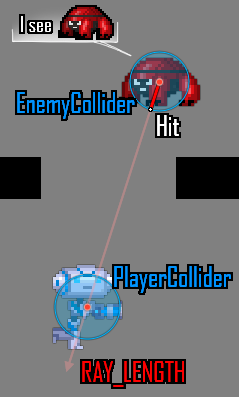
為避免自體相交,intersect_ray() 的參數物件可透過 exclude 屬性設定例外清單。以下是在 CharacterBody2D 或任意碰撞物件節點中使用的範例:
extends CharacterBody2D

func _physics_process(delta):
    var space_state = get_world_2d().direct_space_state
    var query = PhysicsRayQueryParameters2D.create(global_position, player_position)
    query.exclude = [self]
    var result = space_state.intersect_ray(query)
using Godot;

public partial class MyCharacterBody2D : CharacterBody2D
{
    public override void _PhysicsProcess(double delta)
    {
        var spaceState = GetWorld2D().DirectSpaceState;
        var query = PhysicsRayQueryParameters2D.Create(globalPosition, playerPosition);
        query.Exclude = [GetRid()];
        var result = spaceState.IntersectRay(query);
    }
}
例外清單陣列可包含物件或 RID。
碰撞遮罩
雖然例外清單適用於排除單一或少量物件,但若需要大量或動態排除,建議使用碰撞層/遮罩系統,效率更高。
intersect_ray() 的參數物件也可以設定碰撞遮罩。例如,若要與父物件使用同一遮罩,可指定 collision_mask 成員變數。排除清單則可作為最後一個參數傳入:
extends CharacterBody2D

func _physics_process(delta):
    var space_state = get_world_2d().direct_space_state
    var query = PhysicsRayQueryParameters2D.create(global_position, target_position,
        collision_mask, [self])
    var result = space_state.intersect_ray(query)
using Godot;

public partial class MyCharacterBody2D : CharacterBody2D
{
    public override void _PhysicsProcess(double delta)
    {
        var spaceState = GetWorld2D().DirectSpaceState;
        var query = PhysicsRayQueryParameters2D.Create(globalPosition, targetPosition,
            CollisionMask, [GetRid()]);
        var result = spaceState.IntersectRay(query);
    }
}
關於如何設定碰撞遮罩,請參閱 程式碼範例。
從螢幕進行 3D 射線投射
從螢幕向 3D 物理空間發射射線在物件選取上很有用。但通常不需這麼做,因 CollisionObject3D 已有 "input_event" 訊號可偵測點擊。若想手動實作,可依以下方式進行。
要從螢幕發射射線,需要一個 Camera3D 節點。Camera3D 支援兩種投影模式:透視與正交。因此必須同時取得射線的原點與方向,因為 origin 在正交模式下會變動,而 normal 會在透視模式下變動:
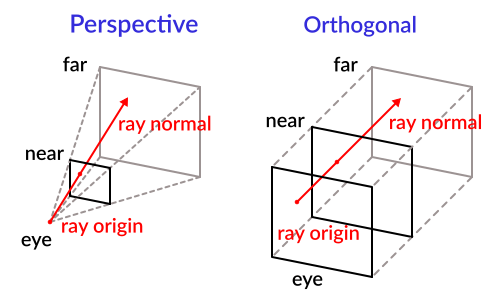
可透過相機使用以下程式碼取得:
const RAY_LENGTH = 1000.0

func _input(event):
    if event is InputEventMouseButton and event.pressed and event.button_index == 1:
          var camera3d = $Camera3D
          var from = camera3d.project_ray_origin(event.position)
          var to = from + camera3d.project_ray_normal(event.position) * RAY_LENGTH
private const float RayLength = 1000.0f;

public override void _Input(InputEvent @event)
{
    if (@event is InputEventMouseButton eventMouseButton && eventMouseButton.Pressed && eventMouseButton.ButtonIndex == MouseButton.Left)
    {
        var camera3D = GetNode<Camera3D>("Camera3D");
        var from = camera3D.ProjectRayOrigin(eventMouseButton.Position);
        var to = from + camera3D.ProjectRayNormal(eventMouseButton.Position) * RayLength;
    }
}
請注意,在 _input() 執行期間空間可能會被鎖定,因此實務上建議在 _physics_process() 內進行查詢。