節點與場景
在 Godot 關鍵概念概述 中,我們看到 Godot 遊戲就是由場景構成的樹狀結構,而每一個場景又是一個由節點構成的樹狀結構。在這一節中,我們將更詳細地解釋這些概念,你還將建立你的第一個場景。
節點
節點是你的遊戲的基本構件 。它們就像食譜裡的食材。Godot 引擎包含很多種節點,可以用來顯示圖像、播放聲音、表示相機等等。
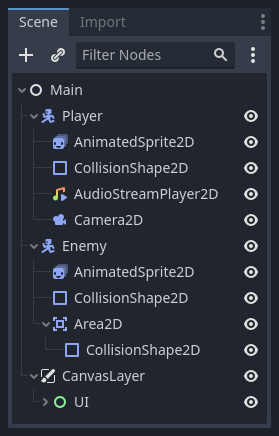
有下列事項需注意:
名稱。
節點有可編輯的屬性。
節點能接收用來處理每一影格的回呼函式。
可以擴充節點(讓節點有更多功能)。
可以新增節點到另一個節點,變成另一個節點的子節點。
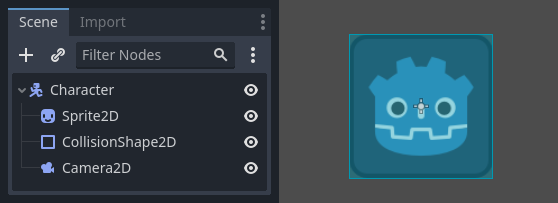
最後一個特性非常重要。節點共同組成一個樹狀結構,這是一個組織專案的強大功能。由於不同的節點有不同的功能,組合它們可以產生更複雜的行為。如同我們之前看到的,你可以使用一個 CharacterBody2D 節點、一個 Sprite2D 節點、一個 Camera2D 節點和一個 CollisionShape2D 節點來建立一個可操作的角色,並讓攝影機跟隨它。
場景
當你在樹中組織節點時,就像我們的角色一樣,我們稱之為場景建構。保存後,場景的工作方式類似於編輯器中的新節點型別,您可以在其中將它們新增為現有節點的子節點。在這種情況下,場景實例顯示為隱藏其內部結構的單個節點。
場景允許你以你想要的方式來建構你的遊戲程式碼。你可以 組合節點 來建立自訂和複雜的節點型別,比如能跑能跳的遊戲角色、生命條、可以互動的箱子等等。
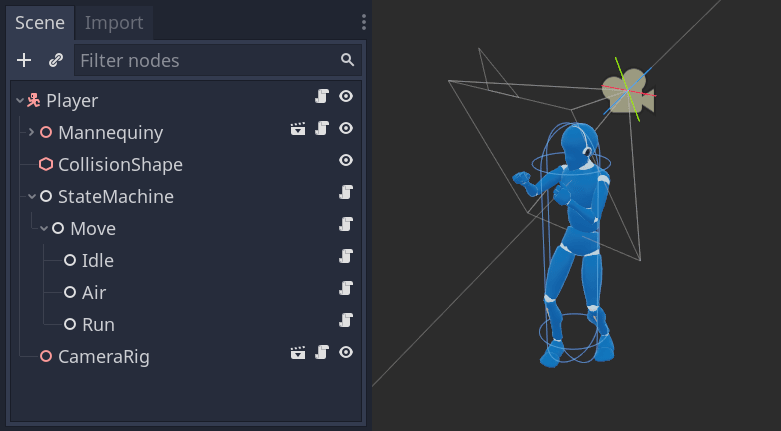
基本上,Godot 編輯器就是一個 場景編輯器,有著各種能夠編輯 2D 與 3D 場景以及使用者介面的工具。但編輯器基本上就只是用來編輯場景以及編輯構成場景的節點。
有下列事項需注意:
它們總是會有一個根節點,就像我們範例中的「Player」一樣。
可以新增節點到另一個節點,變成另一個節點的子節點。
您可以根據需要建立任意數量的場景實例。您的遊戲中可以有五個或十個角色,這些角色是從角色場景中建立的。
建立內容
讓我們只用一個節點來建立我們的第一個場景吧。首先你需要 建立一個新專案 。在打開專案後,你看到的應該是一個空的編輯器。
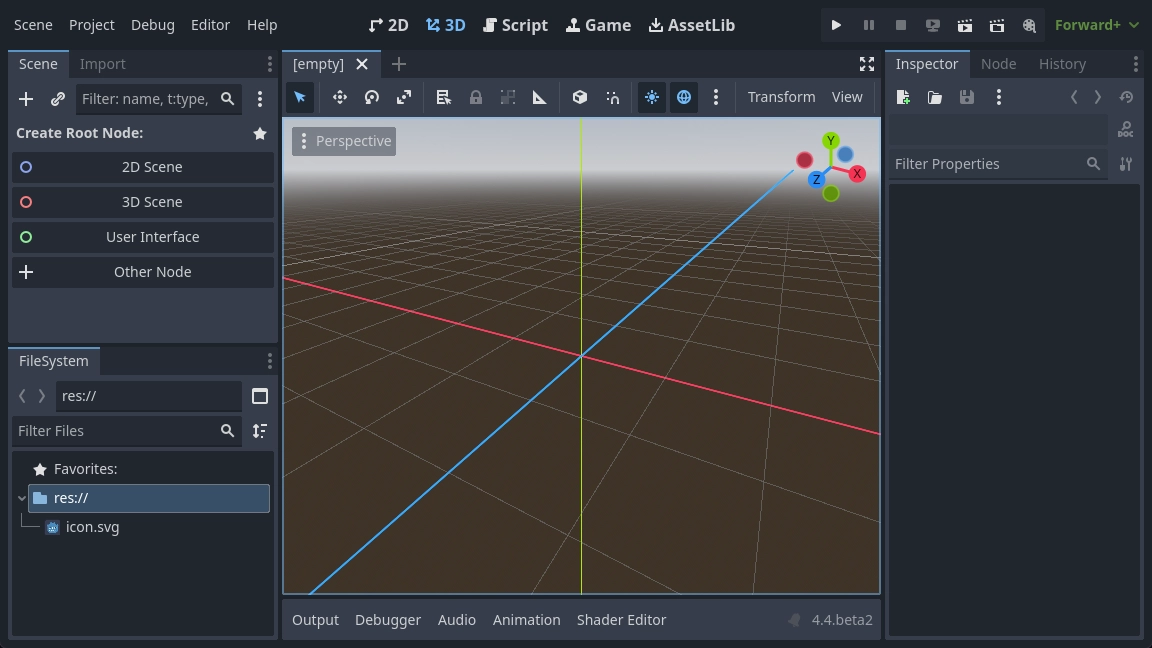
在空白場景中,左側的場景面板會顯示數個快速新增根節點的選項。「2D 場景」會加入 Node2D 節點、「3D 場景」會加入 Node3D 節點,「使用者介面」會加入 Control 節點。這些預設僅為方便使用,並非必須。「其他節點」可讓你選擇任何節點作為根節點。在空白場景中,點選「其他節點」等同於點擊場景面板左上角的「新增子節點」按鈕,這通常會將新節點加為當前所選節點的子節點。
我們要往場景中新增一個 Label 節點。它的功能是在螢幕上繪製文字。
點擊“新增子節點”按鈕或者“其他節點”,建立根節點。
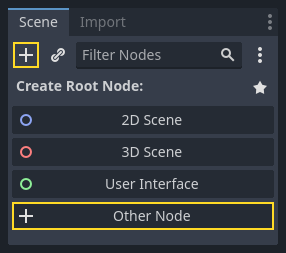
打開新增節點對話框,顯示一串長的可用節點。
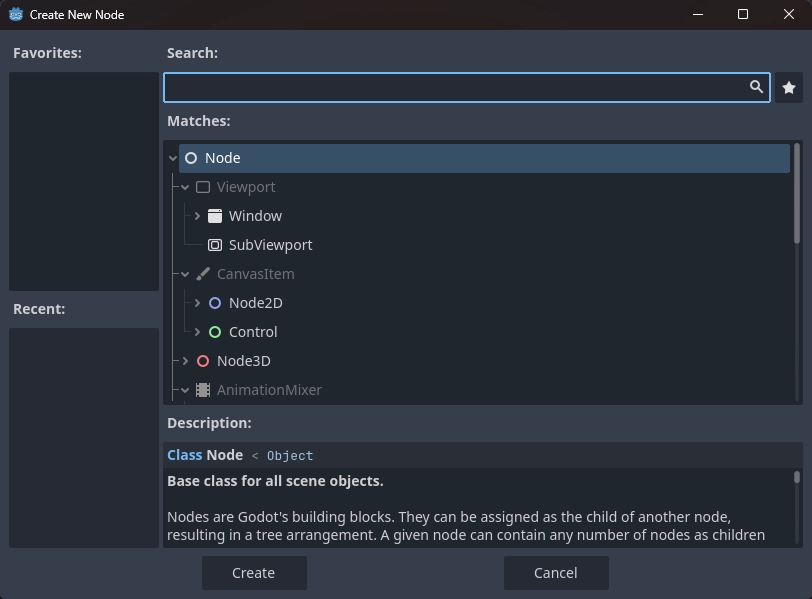
選擇 Label 節點。您可以輸入這個名字來對列表進行篩選。
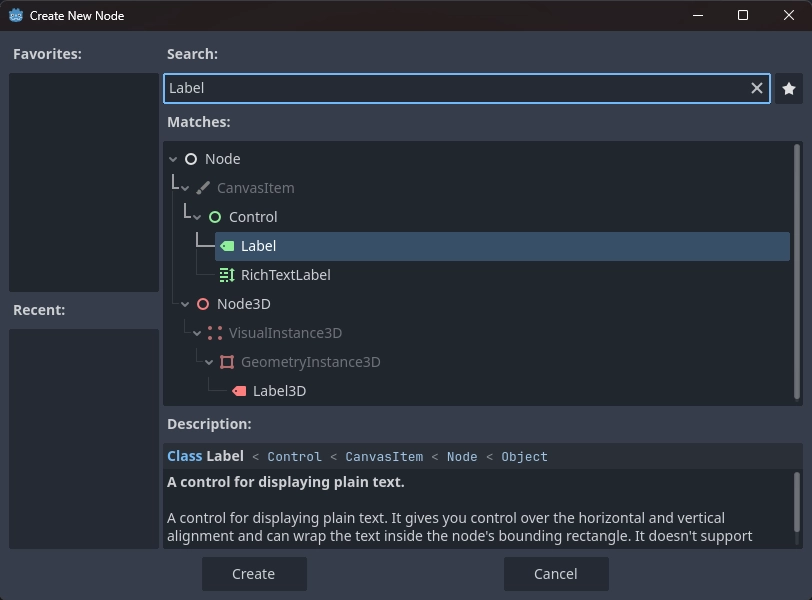
點擊 Label 節點將其選中,然後點擊視窗底部的「建立」 按鈕。
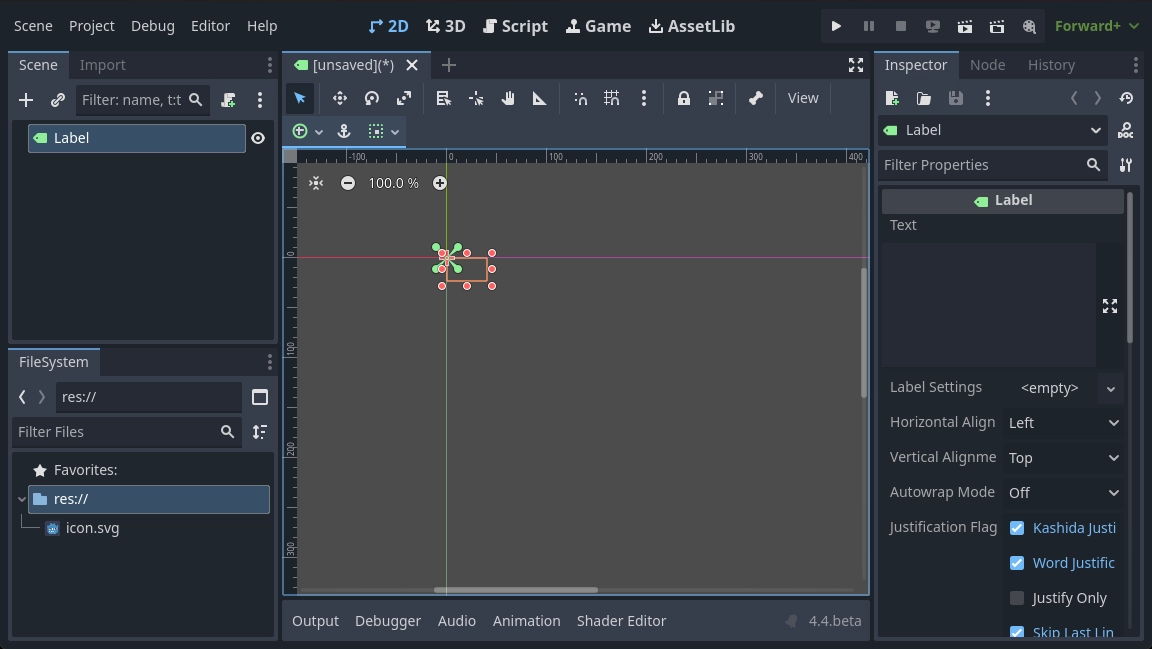
新增場景中的第一個節點時會發生很多事。場景會切換到 2D 工作區,因為 Label 是 2D 節點型別。該 Label 會以選中的狀態出現在視口的左上角。這個節點也會出現在左側的“場景”面板中,它的屬性會書現在右側的“屬性檢視器”面板裡。
訊號與屬性
下一步我們要修改標籤的「Text (文字)」屬性。來把它改成「Hello World」。
前往視口右側的“屬性檢視器”面板。點擊 Text 屬性下方的欄位,然後填入“Hello World”。
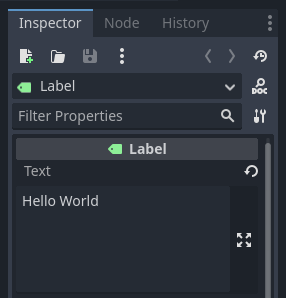
在你打字的同時,你會發現視口中也繪製出了這段文字。
也參考
您可以編輯檢測器中列出的任何屬性,就像我們對「文字」所做的那樣。有關檢測器停靠視窗的完整參考,請參閱 屬性檢視器。
選擇工具列上的移動工具,就可以在視口中移動你的 Label 節點。

選中 Label,點擊並拖拽視口中的任何位置,將它移動到矩形框所表示的視圖中心。
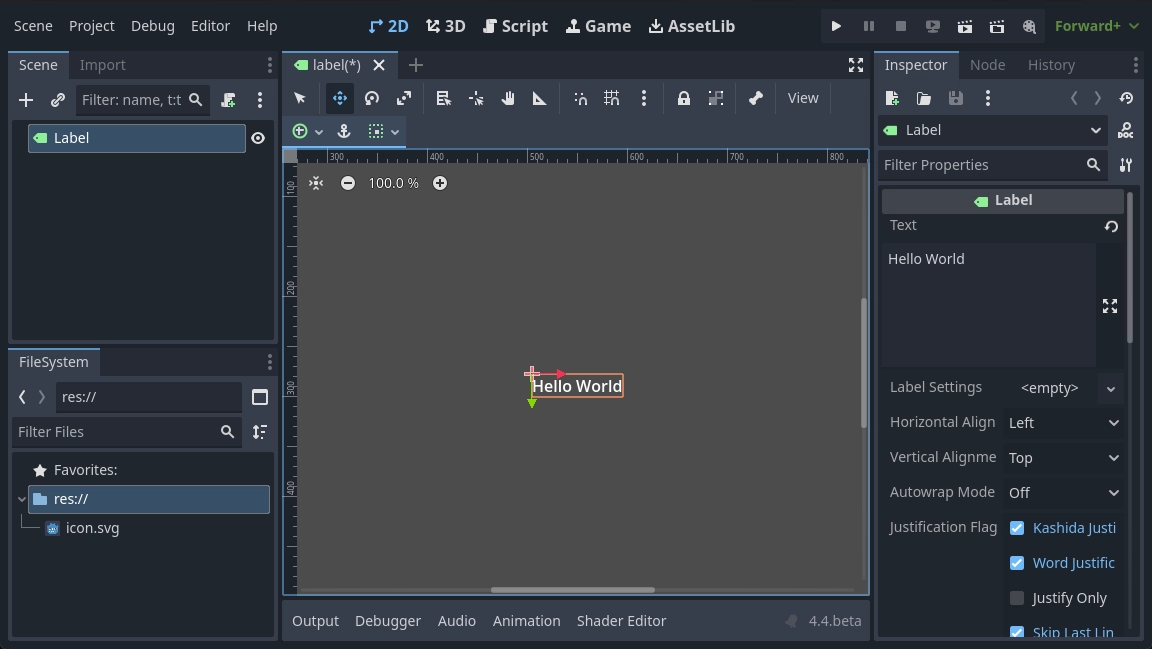
執行遊戲
Everything's ready to run the scene! Press the Run Current Scene button in the top-right of the screen or press F6 (Cmd + R on macOS).

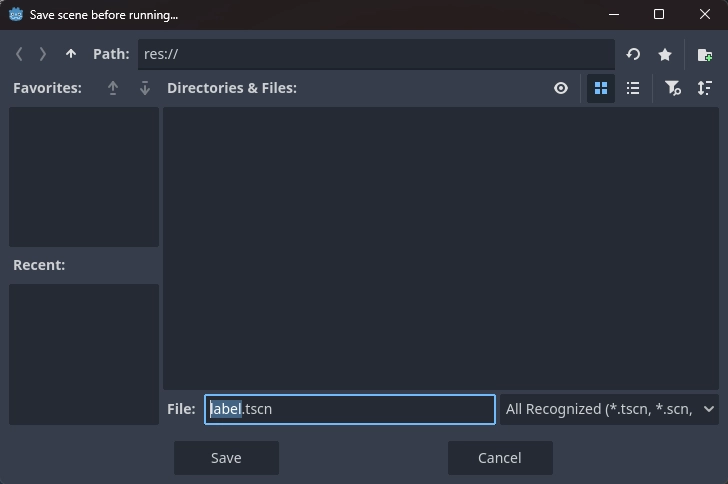
會跳出一個視窗提示您儲存場景,這是執行場景的必要步驟。在檔案瀏覽器中點擊「儲存」按鈕,將其儲存為 label.tscn。
備註
“場景另存為”對話方塊,和編輯器中的其他檔對話方塊一樣,只允許你將檔保存在專案之中。視窗頂部的 res:// 路徑表示專案的根目錄,表示“resource path”(資源路徑)。Godot 中檔路徑的更多資訊請參閱 檔案系統 。
程式會打開一個新視窗,顯示“Hello World”字樣。
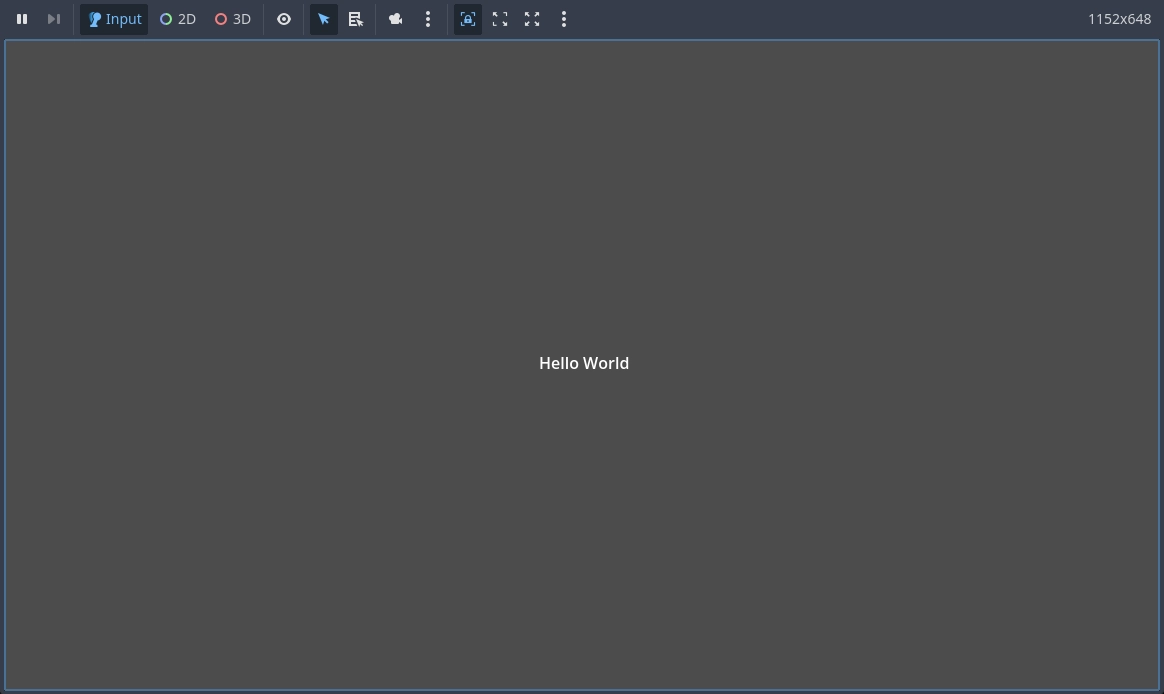
關閉視窗或按 F8 (在 macOS 上是 Cmd + . )就可以退出正在運作的場景。
設定主要場景
To run our test scene, we used the Run Current Scene button. Another button next to it, Run Project, allows you to set and run the project's main scene. You can also press F5 (Cmd + B on macOS) to do so.

備註
Running the project's main scene is distinct from running the current scene. If you encounter unexpected behavior, check to ensure you are running the correct scene.
出現快顯視窗讓你選擇主場景。
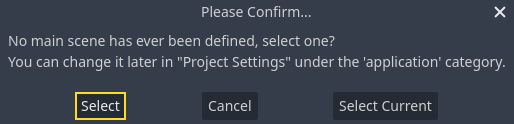
點擊“選擇”按鈕,出現檔對話方塊,按兩下 label.tscn 。
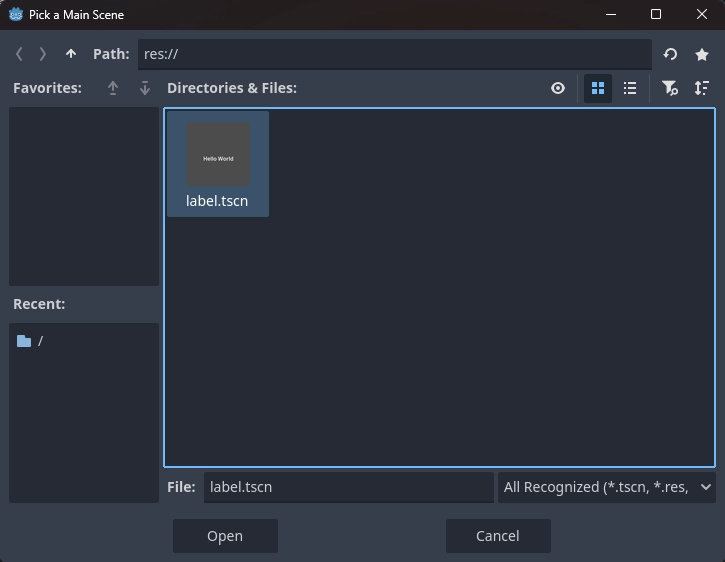
演示程式又會開始運作。此後,每次你運作專案,Godot 都會使用該場景作為起點。
備註
編輯器會將主場景的路徑保存到專案目錄的 project.godot 檔案中。你能夠通過編輯這個文字檔來修改專案設定,但你也可以使用“專案 -> 專案設定”視窗來達到同樣的目的。詳細請參閱 專案設定。
下一部分中,我們將討論遊戲和 Godot 中的另一個關鍵概念:建立場景的實例。