專案設定
您可以更改數十種設定來控制專案的執行,包括物理、算繪和視窗設定。這些設定可以從 專案設定 視窗、程式碼或手動編輯 project.godot 檔案來更改。您可以在 ProjectSettings 類別中查看完整的設定列表。
在內部,Godot 將專案的設定儲存在一個 project.godot 檔案中,這是一個 INI 格式的純文字檔案。雖然這個檔案容易閱讀且方便版本控制,但編輯起來並非最方便。因此,我們提供了**專案設定**視窗來編輯這些設定。要開啟專案設定,請從主選單中選擇 專案 > 專案設定。
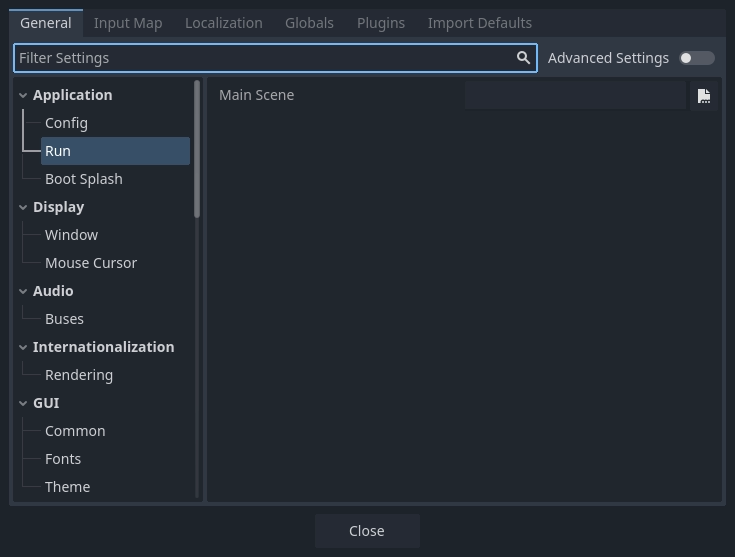
專案設定視窗
專案設定 視窗主要用於更改 通用 頁籤中的設定。此外,還有 輸入對應, 本地化, 全域變數, 外掛, 和 匯入預設值 等頁籤。這些其他頁籤的使用方式已在其他地方說明。
變更專案設定
專案設定視窗的 通用 頁籤運作方式很像屬性檢視器。它會顯示您可以更改的專案設定列表,就像屬性檢視器的屬性一樣。左側有一個類別列表,您可以用來選擇相關的設定群組。您也可以使用 篩選設定 欄位搜尋特定的設定。
每個設定都有預設值。您可以點擊每個屬性旁的圓形箭頭 重設 按鈕,將設定重設回預設值。
從程式碼更改專案設定
您可以使用 set_setting() 從程式碼中更改設定的值:
ProjectSettings.set_setting("application/run/max_fps", 60)
ProjectSettings.set_setting("display/window/size/mode", DisplayServer.WINDOW_MODE_WINDOWED)
ProjectSettings.SetSetting("application/run/max_fps", 60);
ProjectSettings.SetSetting("display/window/size/mode", (int)DisplayServer.WindowMode.Windowed);
然而,許多專案設定在遊戲啟動時只會讀取一次。之後,使用 set_setting() 更改設定將不會有任何效果。取而代之的是,大多數設定在運行時類別(如 Engine 或 DisplayServer)上都有對應的屬性或方法:
Engine.max_fps = 60
DisplayServer.window_set_mode(DisplayServer.WINDOW_MODE_WINDOWED)
Engine.MaxFps = 60;
DisplayServer.WindowSetMode(DisplayServer.WindowMode.Windowed);
一般來說,專案設定會在執行時複製到 Engine、PhysicsServer2D、PhysicsServer3D、RenderingServer、Viewport 或 Window 類別中。在 ProjectSettings 類別參考中,設定會連結到它們對應的執行時屬性或方法。
讀取專案設定
您可以使用 get_setting() 或 get_setting_with_override() 讀取專案設定:
var max_fps = ProjectSettings.get_setting("application/run/max_fps")
var window_mode = ProjectSettings.get_setting("display/window/size/mode")
int maxFps = (int)ProjectSettings.GetSetting("application/run/max_fps");
var windowMode = (DisplayServer.WindowMode)(int)ProjectSettings.GetSetting("display/window/size/mode");
由於許多專案設定只在啟動時讀取一次,專案設定中的數值可能不再準確。在這些情況下,最好從運行時對應的屬性或方法讀取數值:
var max_fps = Engine.max_fps
var window_mode = DisplayServer.window_get_mode()
int maxFps = Engine.MaxFps;
DisplayServer.WindowMode windowMode = DisplayServer.WindowGetMode();
手動編輯 project.godot
您可以使用文字編輯器開啟 project.godot 檔案,並手動更改專案設定。請注意,如果 project.godot 檔案中特定設定沒有儲存值,則會隱含地使用該設定的預設值。這表示如果您正在手動編輯該檔案,您可能需要同時寫入設定名稱 和 值。
一般來說,建議使用「專案設定」視窗,而不是手動編輯 project.godot。
進階專案設定
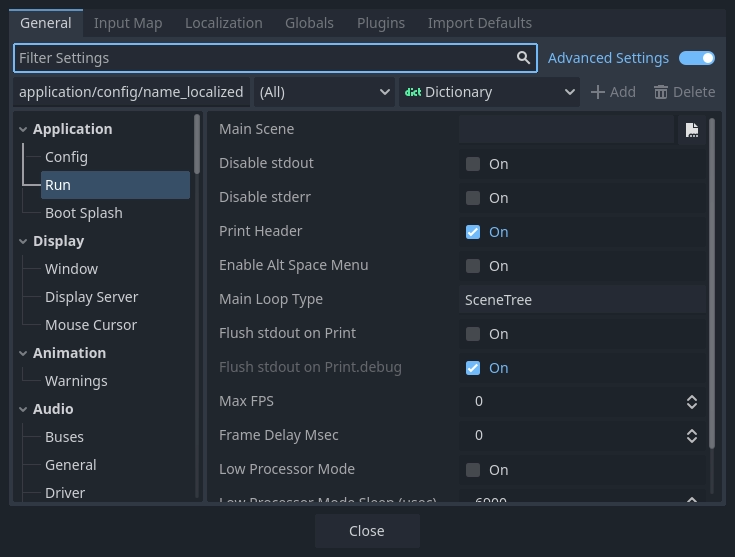
進階專案設定
預設情況下,只會顯示部分專案設定。若要查看所有專案設定,請啟用 進階設定 切換鈕。