測試拉取請求(Pull Request)
許多人正在 GitHub 上開發新功能或修正錯誤。為協助引擎開發,你可能會被請求測試包含該拉取請求內程式碼的 Godot 編譯版本。
多虧有 GitHub Actions,所有 拉取請求 都有持續整合建構可用。這些建構讓你不必自行從原始碼編譯,也能直接試用拉取請求的內容。
下載已編譯的建構檔
你可以從 GitHub Actions 下載拉取請求的建構檔。由於只有已登入的使用者能直接下載,依照你是否有 GitHub 帳號,步驟會有所不同。
備註
由於 GitHub Actions 有限制,建構檔僅在拉取請求最後一次更新後的 90 天內可下載。如果你還是想在本機測試,可以改為 從原始碼編譯拉取請求分支。
如果你有 GitHub 帳號
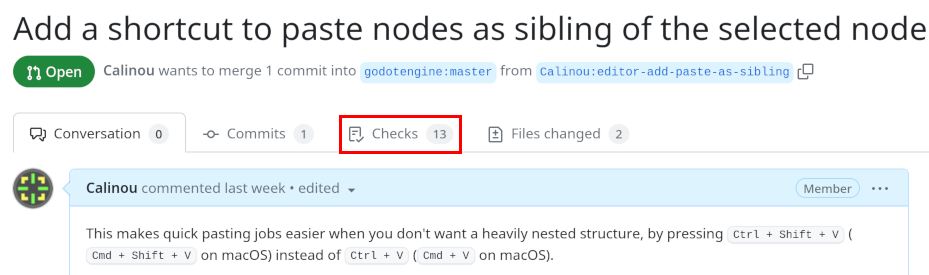
打開拉取請求頁面,點擊頁面頂端的 Checks 標籤:
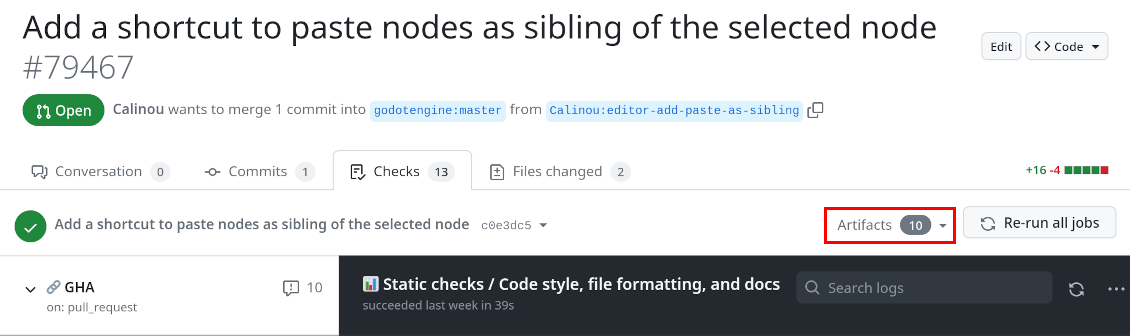
點擊頁面右側的 Artifacts 下拉選單:
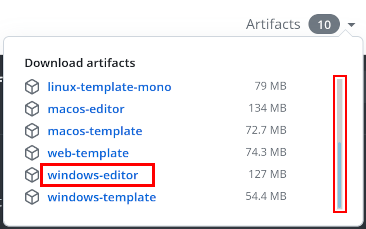
在下拉選單中,點擊工件的名稱以下載。如未看到所需平台,記得滾動頁面:
解壓縮 ZIP 檔案後,執行可執行檔。請注意,Windows 和 macOS 的二進位檔案**沒有簽署程式碼**,這表示你可能需要先繞過安全警告才能執行。在 Windows 上,若你經常測試這類建構,可以考慮在安全性設定中永久停用 Windows SmartScreen。在 macOS 上,請參考 在 macOS 上執行 Godot 應用程式 以瞭解如何繞過 Gatekeeper。
如果你沒有 GitHub 帳號
若你沒有 GitHub 帳號且無法註冊,可以使用第三方的 nightly.link 服務來產生通用下載連結。
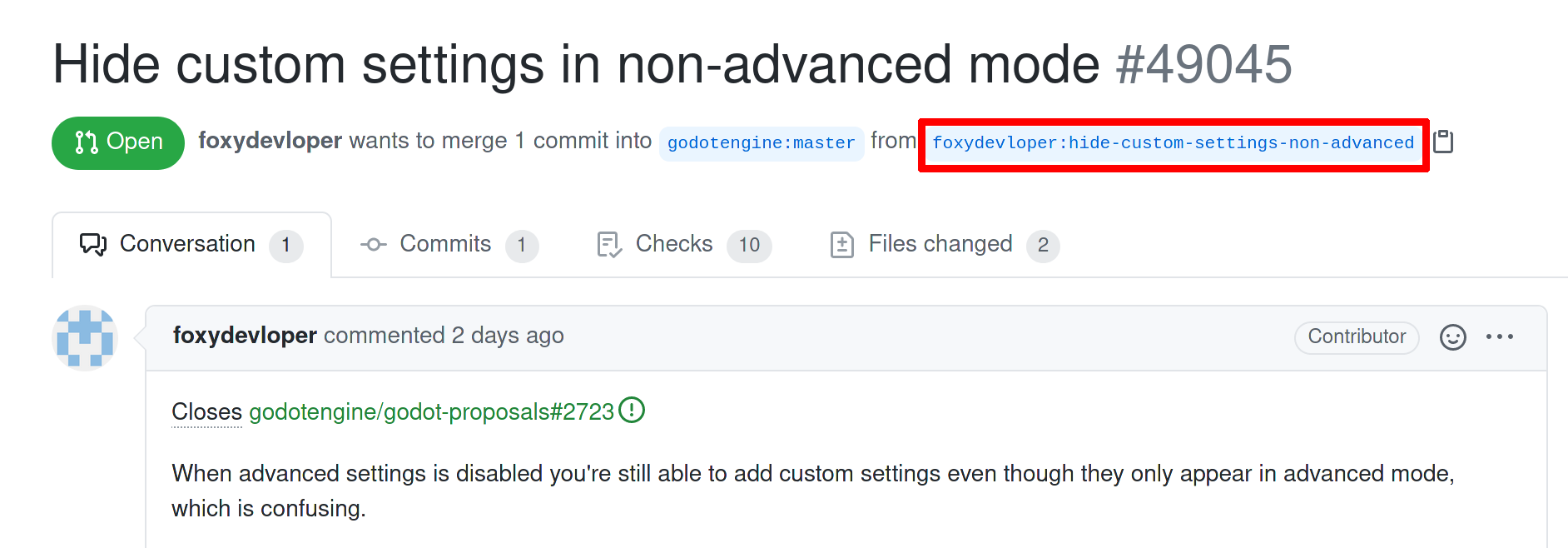
開啟拉取請求頁面,點擊頂端的 fork 分支名稱:
此時你在 fork 的分支頁面,請點擊檔案列表頂端的
.github資料夾,接著點選裡面的workflows資料夾。點擊你想下載工件的平台對應的 workflow 檔案。點擊檔案(進入檔案檢視)後,從瀏覽器的網址列複製該頁面 URL。打開 nightly.link 網站,將剛才複製的 URL 貼到 Paste a GitHub link, get a nightly.link! 標題下方的文字框內。貼上後,點選右側的 Get links。若格式正確,會顯示如下頁面:
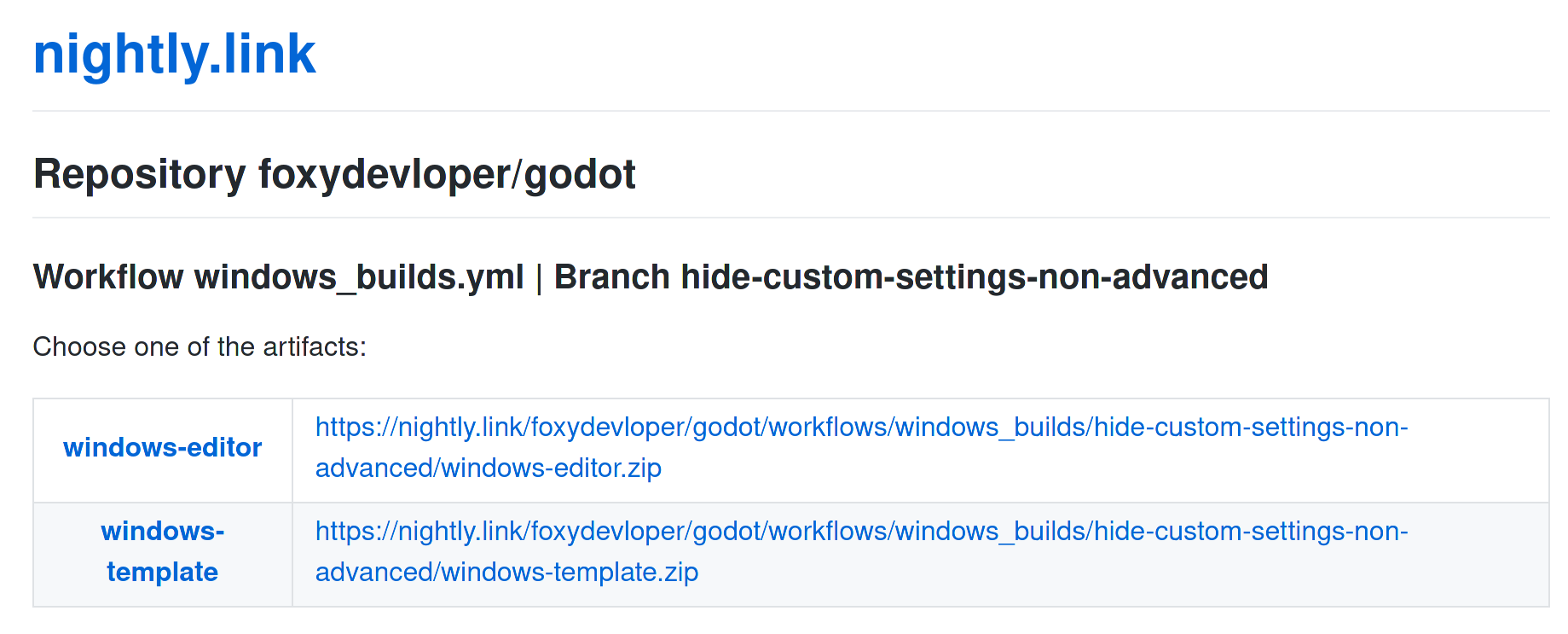
點選你想下載的工件連結。
解壓縮 ZIP 檔案,然後執行可執行檔。請注意,Windows 和 macOS 的二進位檔案沒有簽署程式碼,因此你執行前可能要先繞過安全警告。若你經常測試這類建構,可以考慮永久停用 Windows SmartScreen,或 停用 macOS Gatekeeper。
從原始碼編譯拉取請求分支
對於最後更新超過 90 天的拉取請求,或者要在 Godot GitHub Actions 未支援的平台和設定上測試,可以用這種方式。
下載壓縮後的拉取請求分支
開啟拉取請求頁面,點擊頂端的 fork 分支名稱:
這時你在 fork 的分支頁面,請點擊頁面右側綠色的 Code 按鈕,然後在下拉選單中選擇 Download ZIP:
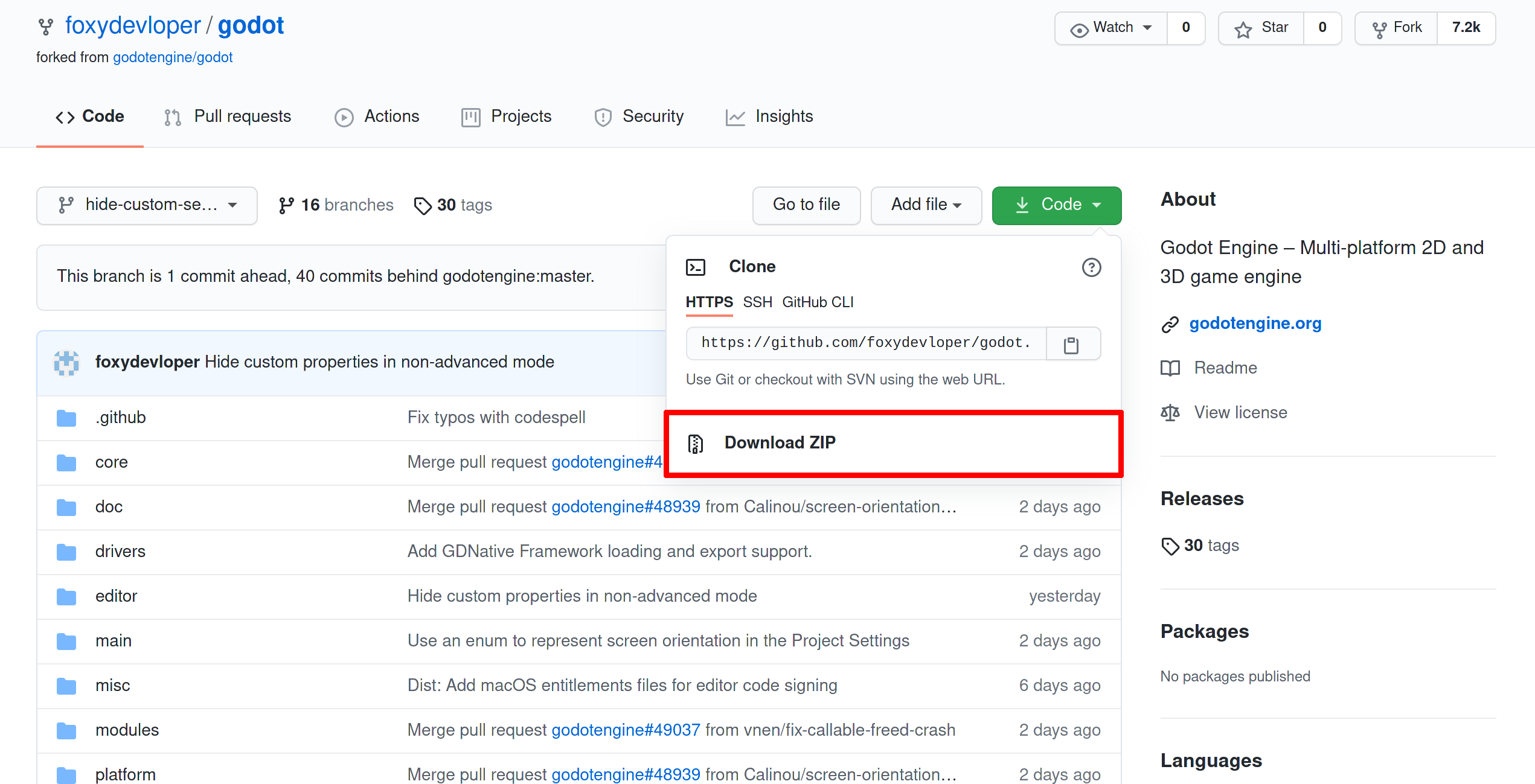
解壓縮 ZIP 檔案後,依照你的作業系統參考 編譯 說明進行。
使用 git 取得拉取請求分支
你也可以直接用 git 取得拉取請求分支:
開啟拉取請求頁面,記下拉取請求的 編號 (
PR_NUMBER)以及 分支名稱 (BRANCH_NAME,不包含使用者名稱)。
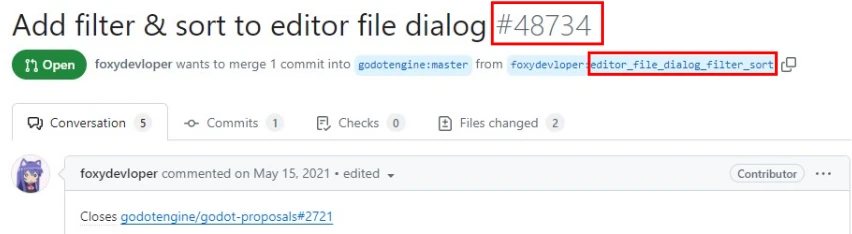
依下列格式組合指令:
git fetch upstream pull/PR_NUMBER/head:BRANCH_NAME
因此對於上方的拉取請求,實際指令會是:
# Fetch PR branch locally
git fetch upstream pull/48734/head:editor_file_dialog_filter_sort
下載完成後,切換到該分支:
git checkout editor_file_dialog_filter_sort
接著依照你的作業系統,參考 編譯 說明操作。