使用 SceneTree
前言
在前面的教學中,一切都是圍繞「節點」這個概念。場景是由節點組成的集合,當它們進入 場景樹 時就會變為啟用狀態。
MainLoop
Godot 的內部運作方式如下:一開始只有 OS 這個類別的唯一實例在執行,之後才會載入所有驅動程式、伺服器、腳本語言、場景系統等。
當初始化完成後,OS 需要提供一個 MainLoop 來執行。這部分都是屬於內部細節(如果有興趣了解這些內部運作,可以參考原始碼中的 main/main.cpp 檔案)。
使用者的程式或遊戲,會從 MainLoop 開始執行。這個類別有幾個方法,分別用於初始化、閒置(影格同步回呼)、固定(物理同步回呼)與輸入。這些屬於較低階的操作,在 Godot 裡開發遊戲時,通常不需要自己實作 MainLoop。
SceneTree
可以這麼理解 Godot 的運作:它是建立在低階中介層之上的高階遊戲引擎。
場景系統就是遊戲引擎本身,而 OS 與伺服器則屬於低階 API。
場景系統會提供自己的主迴圈給 OS,也就是 SceneTree。這個類別會在執行場景時自動實體化並設定,無需額外處理。
必須注意這個類別的存在,因為它有幾個重要用途:
它包含了根 Viewport,當場景第一次開啟時會被加為這個根 Viewport 的子節點,成為 場景樹 的一部分(詳見下文)。
它包含有關群組的資訊,並可用來呼叫群組內所有節點或取得其清單。
它也包含一些全域狀態的功能,例如設定暫停模式或結束處理程序。
當節點成為場景樹的一部分時,可以透過呼叫 Node.get_tree() 來取得 SceneTree 單例。
根 Viewport
根 Viewport 永遠位於場景最頂層。你可以在節點中用兩種方式取得它:
get_tree().root # Access via scene main loop.
get_node("/root") # Access via absolute path.
GetTree().Root // Access via scene main loop.
GetNode("/root"); // Access via absolute path.
這個節點就是主 Viewport。所有作為 Viewport 子節點的物件都會預設繪製於其內,因此所有節點的最頂層一定是這種類型,否則將無法顯示。
雖然可以在場景中建立其他 Viewport(例如分割畫面等效果),但這個根 Viewport 永遠不是由使用者建立,而是在 SceneTree 內自動產生。
場景樹
當節點直接或間接連接到根 Viewport 時,就成為 場景樹 的一部分。
這表示,如同前面教學所述,該節點會收到 _enter_tree() 和 _ready() 回呼(還有 _exit_tree())。
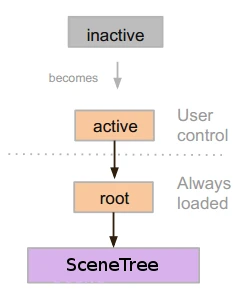
當節點進入 場景樹 後,就會變成啟用狀態。它們可以存取所有處理流程所需的內容,包含取得輸入、顯示 2D/3D 畫面、接收和發送通知、播放音效等。當節點從 場景樹 移除時,這些能力也會隨之失效。
樹狀順序
Godot 中大多數的節點操作,例如 2D 繪製、處理流程或接收通知,都是依照 樹狀順序 來進行,也就是在編輯器中由上而下的順序(又稱為前序遍歷):
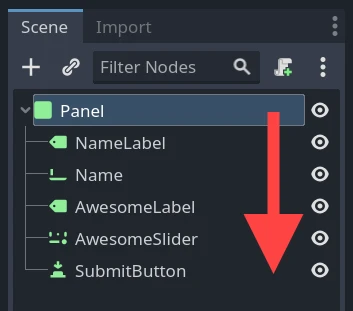
舉例來說,場景中最上層的節點會最先呼叫其 _process() 方法,然後依序呼叫下一個節點的 _process(),以此類推。
有個重要的例外是 _ready() 方法:每個父節點的 _ready() 只會在所有子節點的 _ready() 都被呼叫後才會執行,確保父節點可以安全存取所有子節點。這稱為後序遍歷。在上方的例子中,會先通知 NameLabel`(但僅在它的子節點都已通知後),然後依序是 `Name 等,Panel 會最後收到通知。
你也可以透過節點的 process_priority 屬性來覆寫這個執行順序。數值較小的節點會優先被呼叫。例如,優先序為「0、1、2、3」的節點會依序(由左到右)被呼叫。
藉由進入 場景樹 來「啟用」
場景可以從硬碟載入,也可以透過腳本建立。
該場景的根節點(僅有一個,記得嗎?)會被加到 SceneTree 的「root」 Viewport 或其後代任一節點下。
新加入場景的每個節點都會依照由上到下(前序遍歷)的順序收到「enter_tree」通知(GDScript 中為
_enter_tree()回呼)。每個節點會在其所有子節點收到「ready」通知後,再收到自己的「ready」通知(GDScript 中為
_ready()回呼),這是為了方便管理(也就是後序遍歷)。當一個場景(或其部分)被移除時,節點會依照自下而上的順序收到「exit scene」通知(GDScript 中為
_exit_tree()回呼),順序與加入時正好相反。
切換目前場景
當場景載入後,你可能希望切換成另一個場景。可以使用 SceneTree.change_scene_to_file() 函式來達成:
func _my_level_was_completed():
    get_tree().change_scene_to_file("res://levels/level2.tscn")
public void _MyLevelWasCompleted()
{
    GetTree().ChangeSceneToFile("res://levels/level2.tscn");
}
除了直接用檔案路徑,也可以傳入已載入的 PackedScene 資源,使用對應的 SceneTree.change_scene_to_packed(PackedScene scene) 函式:
var next_scene = preload("res://levels/level2.tscn")

func _my_level_was_completed():
    get_tree().change_scene_to_packed(next_scene)
public void _MyLevelWasCompleted()
{
    var nextScene = (PackedScene)ResourceLoader.Load("res://levels/level2.tscn");
    GetTree().ChangeSceneToPacked(nextScene);
}
這些方法讓你能快速切換場景,但缺點是遊戲會在新場景載入並啟動前暫停。當你的遊戲開發到一定階段,建議製作一個合適的載入畫面,配上進度條、動畫指示器,或用多執行緒(背景)載入。這些需要手動實作,相關做法請參考 單例(自動載入) 與 後臺載入。