設定專案
在這個簡短的第一部分中,我們將設定和組織專案。
啟動 Godot 並創建一個新專案。
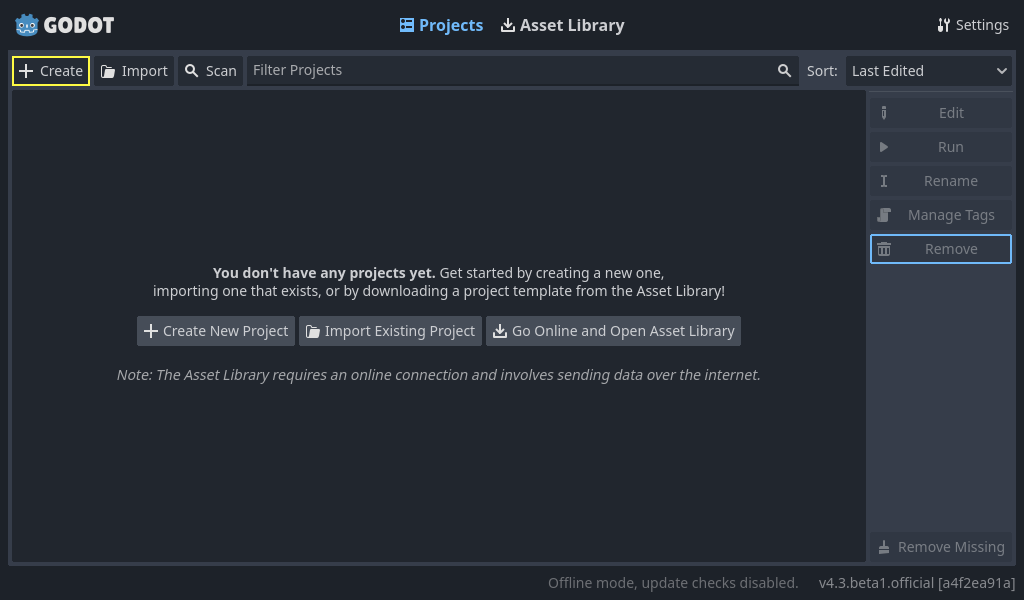
建立新專案時,你只需要選擇一個有效的 專案路徑 。你可以保留其他預設設定。
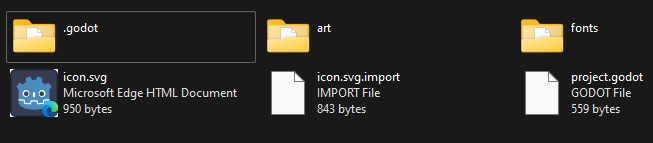
下載 dodge_the_creeps_2d_assets.zip。這個壓縮檔包含製作遊戲將會用到的圖片和聲音。解壓縮這個壓縮檔,然後將 art/ 和 fonts/ 這兩個資料夾移動到你的專案目錄下。
下載 dodge_the_creeps_2d_assets.zip。這個壓縮檔包含製作遊戲將會用到的圖片和聲音。解壓縮這個壓縮檔,然後將 art/ 和 fonts/ 這兩個資料夾移動到你的專案目錄下。
確保你擁有在Godot中使用C#所需的依賴。你需要最新的穩定版的 .NET SDK 和一個編輯器,如VS Code。參見 先決條件 。
本教學的 C++ 部分還沒有為新的 GDExtension 系統重寫。
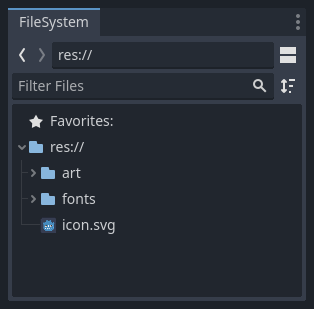
你的專案資料夾看起來會這樣。
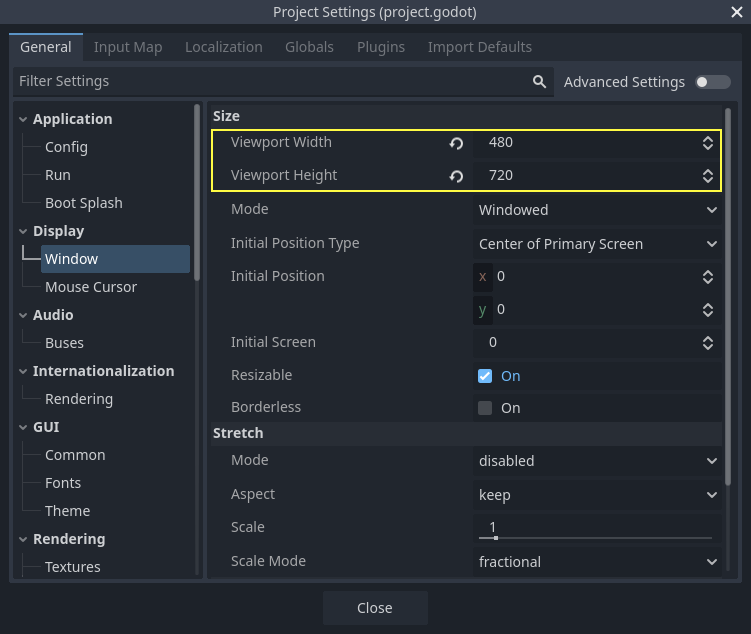
這個遊戲是為直向模式設計的,所以我們需要調整遊戲視窗的大小。點擊 專案 -> 專案設定 以開啟專案設定視窗,在左側欄位開啟 顯示 -> 視窗 分頁。在那裡,將「Viewport Width」(視埠寬度)設定為 480 ,並將「Viewport Height」(視埠高度)設定為 720 。您可以在左上角看到「專案」選單。
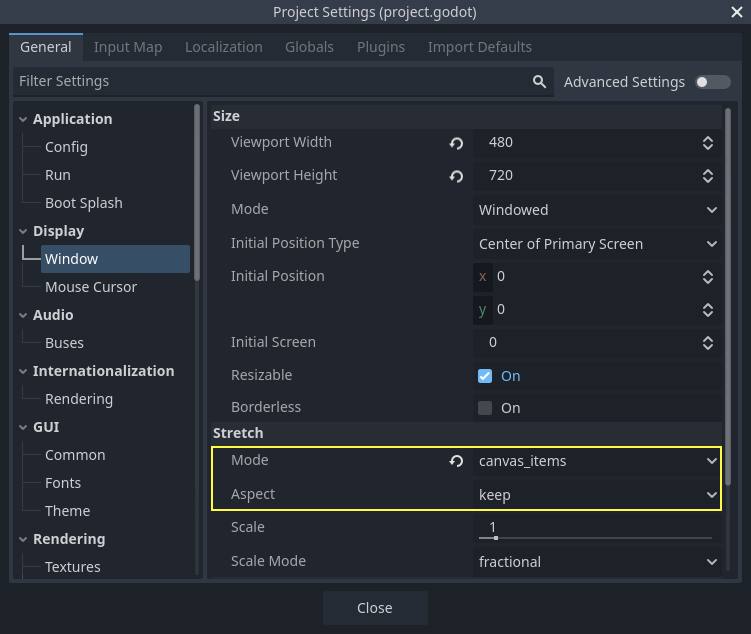
另外,在同一個地方,將 [Stretch] (拉伸) 選項中的 Mode (模式) 設為「2d」,將 [Aspect] (比例) 設為「keep」(保持)。這樣就能確保遊戲在不同大小的螢幕上會保持相同的比例。
組織專案
在這個專案中,我們將製作 3 個獨立的場景: Player 、 Mob 以及 HUD ,我們將把這些場景合併成遊戲的 Main 場景。
在這個專案中,我們會使用三個獨立的場景: Player (玩家)、 Mob (怪物) 與 HUD ,我們會把這三個場景組合進遊戲的 Main (主要) 場景。在大型專案中,或許開一些資料夾來儲存不同的場景與其對應的腳本會比較好,但對於相對小型的遊戲,可以把場景跟腳本都保存在專案的根目錄下,也就是 res:// 。可以在左下角的檔案系統 Dock 中看到專案資料夾:
專案準備就緒後,我們已準備好在下一課中設計玩家場景。