使用外部文字編輯器
本頁說明如何使用外部文字編輯器進行程式開發。
備註
若要使用外部編輯器編寫 C# 程式碼,請參閱 設定外部編輯器的 C# 指南。
Godot 可與外部編輯器一起使用,如 Sublime Text 或 Visual Studio Code。欲啟用外部文字編輯器,請於 編輯器 -> 編輯器設定 --> Text Editor(文字編輯器) -> External(外部) 瀏覽對應的編輯器設定
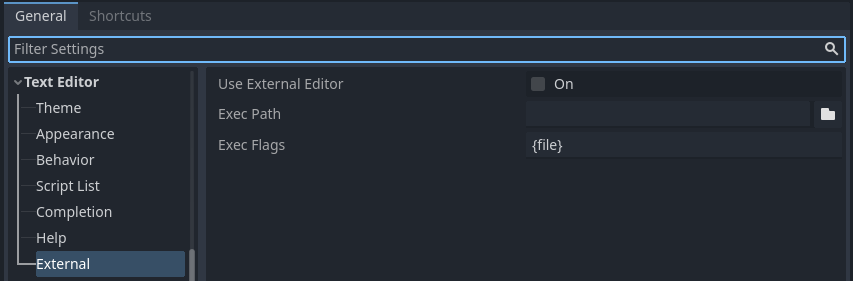
編輯器設定中的 文字編輯器 > 外部 部分
該設定有兩個欄位:執行路徑與命令列旗標。旗標可允許將該編輯器與 Godot 整合、傳入欲開啟的檔案、以及其他相關的參數。Godot 會取代旗標中的下列佔位字元:
Exec Flags 中的欄位 |
會取代為 |
|---|---|
|
專案目錄的絕對路徑 |
|
檔案的絕對路徑 |
|
錯誤的列號 |
|
錯誤的行號 |
下列為各種編輯器的一些 Exec Flags 範例:
編輯器 |
執行旗標 |
|---|---|
Geany/Kate |
|
Atom |
|
JetBrains Rider |
|
Visual Studio Code |
|
Vim (gVim) |
|
Emacs |
|
Atom/Sublime Text |
|
Visual Studio |
|
備註
對於 Windows 平臺上的 Visual Studio Code,你需要指向 code.cmd 檔案。
Visual Studio 必須指向 code.cmd 檔案。
對於 Visual Studio,您必須手動開啟解決方案檔案 .sln 以存取 IDE 功能。此外,它將不會跳到特定行。
自動重新載入您的變更
若要讓 Godot 編輯器自動重新載入任何由外部文字編輯器變更過的腳本,請啟用 編輯器 > 編輯器設定 > 文字編輯器 > 行為 > 外部變更時自動重新載入腳本。
使用外部文字編輯器
在除錯器中使用外部編輯器由設定中的單獨選項決定。更多細節詳見 腳本編輯器除錯工具及選項。
官方 Git 外掛
以下程式碼編輯器有官方外掛程式:
LSP/DAP 支援
Godot 支援用於程式碼補齊的 語言伺服器協定 (LSP),以及用於除錯的 除錯轉接器協定 (DAP)。您可以查看 LSP 用戶端列表 和 DAP 用戶端列表 以了解您的編輯器是否支援它們。如果是這樣,您應該能夠無需自訂外掛程式即可利用這些功能。
若要使用這些協定,必須有一個 Godot 實例正在您的目前專案上執行。您接著應該設定您的編輯器,以與 Godot 中正在執行的轉接器連接埠通訊,預設 LSP 為 6005,DAP 為 6006。您可以在 編輯器設定 中,分別位於 網路 > 語言伺服器 和 網路 > 除錯轉接器 區段下,變更這些連接埠及其他設定。
以下是一些針對特定編輯器的設定步驟:
Visual Studio Code
您需要安裝官方的 Visual Studio Code 外掛程式。
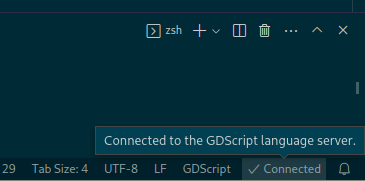
對於 LSP,請依照 這些指示 以變更預設的 LSP 連接埠。連線狀態可以在狀態列上查看:
對於 DAP,請在您的 launch.json 檔案中指定 debugServer 屬性:
{
    "version": "0.2.0",
    "configurations": [
        {
            "name": "GDScript Godot",
            "type": "godot",
            "request": "launch",
            "project": "${workspaceFolder}",
            "port": 6007,
            "debugServer": 6006,
        }
    ]
}