3D 算繪的局限性
前言
出於對性能的要求, 即時算繪引擎有很多局限性.Godot的算繪器也不例外. 為了更有效地工作, 你需要瞭解這些局限性.
紋理尺寸限制
在桌上型電腦和筆記型電腦上,舊裝置可能不支援大於 8192×8192 的紋理。你可以在 GPUinfo.org 上檢查你的目標 GPU 的限制。
移動端GPU通常僅支援小於4096×4096的紋理. 此外, 一些移動端GPU不支援對非二的冪次大小的紋理進行重複(repeat)操作. 因此, 如果你想讓你的紋理在所有平臺上正確顯示, 你應該避免使用比4096×4096大的紋理, 如果紋理需要重複, 應該使用兩倍的大小.
若要限制可能太大而無法算繪的特定紋理的大小,您可以將 Process > Size Limit 匯入選項設定為大於「0」的值。這將減少匯入時紋理的尺寸(保留縱橫比),而不影響原始檔。
帶狀顏色
當使用 Forward+ 或 Mobile 算繪方法時,Godot 的 3D 引擎內部會以高動態範圍(HDR)運作。然而,算繪輸出最終會經過色調映射(tonemapping)後壓縮至低動態範圍,以便於螢幕顯示。這可能導致明顯的條帶現象(banding),特別是在未貼圖的材質上。為了提升效能,Mobile 算繪方法的顏色精度也比 Forward+ 更低。
使用相容性算繪方法時,不使用 HDR,顏色精確度是所有算繪方法中最低的。這也適用於 2D 算繪,其中使用平滑漸層紋理時可能會看到條帶。
有兩種主要的方法可以減輕色帶:
如果你使用 Forward+ 或 Forward Mobile 算繪方法,請在 專案設定 > 算繪 > 抗鋸齒 中啟用 Use Debanding。這會套用一個全螢幕去色帶著色器作為後處理效果,效能開銷極低。
或者,在你的紋理中烘焙一些雜訊。這主要在2D中是有效的,例如用於虛化效果。在3D中,你也可以使用一個 自訂去噪著色器 來應用於你的 材質 。即使你的專案是用LDR算繪的,這種技術也是有效的,這意味著它在使用GLES2算繪器時也能發揮作用。
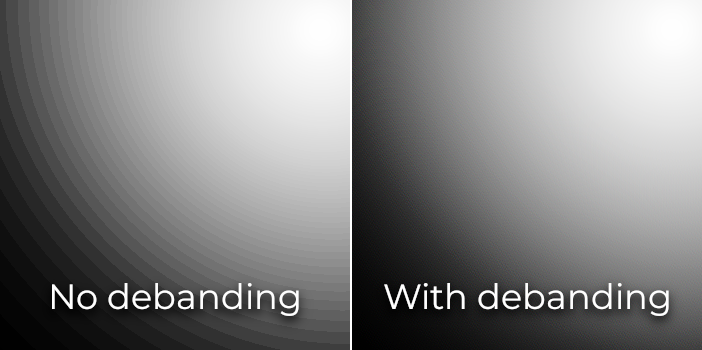
色帶比較(增加對比度以提高可視性)
也參考
參見 Banding in Games: A Noisy Rant 獲取更多有關條帶效應的細節和解決方案.
深度緩衝精度
為了在 3D 空間中排序物件,算繪引擎使用了*深度緩衝區*(也稱為 Z 緩衝區)。這個緩衝區具有有限的精度:在桌面平臺上是 24 位,在移動平臺上有時是 16 位元(出於性能原因)。如果兩個不同的物件最終具有相同的緩衝值,那麼就會發生 Z 衝突(Z-fighting),此時移動或旋轉相機,將觀察到紋理來回閃爍。
為了使深度緩衝在算繪區域上更精確,你應該*增加*相機節點的 Near 屬性。但是要小心,如果你設定得太高,玩家就會看穿附近的幾何體。同時,還應該*減少*相機節點的 Far 屬性到你用例允許的最低值,儘管它不會像 Near 屬性那樣影響精度。
如果你只需要當玩家能夠看到很遠的地方時才提供高精度, 你可以根據遊戲條件動態改變它. 例如, 如果玩家進入飛機, Near 屬性可以暫時增加, 以避免遠處的z衝突現象(z-fighting). 當玩家離開飛機時, 它便會被減少.
根據場景和玩家視野條件, 你還可以在玩家不會看出差異的情況下將產生z衝突的物件移得更遠.
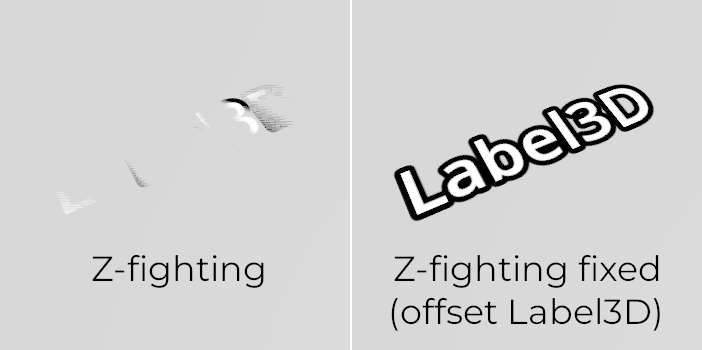
Z-fighting 比較(透過將 Label3D 偏離地板來調整場景前後)
透明度排序
在 Godot 中,透明材質會在不透明材質之後繪製。透明物件會根據 Node3D 的位置(不是世界空間的頂點位置)進行遠近排序再繪製,因此重疊物件常會出現排序錯誤。可嘗試調整材質的 Render Priority 屬性,或節點的 Sorting Offset 屬性,強制某些材質排在前後,或將物件排序偏移。不過,即使如此,這也不一定總能解決所有排序問題。
一些算繪引擎會使用*順序無關的透明*技術來緩解這個問題,但這類技術對於 GPU 而言開銷很大。Godot 目前沒有提供這個功能,但仍然有幾種方法可以避免這個問題:
只有在你真正需要的時候才讓材質透明。如果一種材質只有一個很小的透明部分,考慮將它分割成一個單獨的材質。這將允許不透明部分投射陰影,也可能提高性能。
如果你的紋理大多都是全不透明或全透明區域,可以用 alpha 測試替代 alpha 混合。這種透明模式計算更快且不會有排序問題。只需在 StandardMaterial3D 中將 Transparency > Transparency 設為 Alpha Scissor,必要時再調整 Transparency > Alpha Scissor Threshold。注意,MSAA 不會對紋理邊緣做抗鋸齒,除非材質屬性也啟用 alpha 抗鋸齒。不過 FXAA、TAA 及超級取樣都可處理紋理邊緣抗鋸齒,不管材質有沒有啟用 alpha 抗鋸齒。
如果你的紋理有半透明區域,alpha 裁剪就不適用了。可以將 StandardMaterial3D 的 Transparency > Transparency 設為 Depth Pre-Pass**(深度前置通道),有時會有幫助(但會影響效能)。你也可以嘗試 **Alpha Hash 模式。
如果你想讓材質隨著距離逐漸消失,請將 StandardMaterial3D 的距離淡出模式設為 Pixel Dither 或 Object Dither,而非 Pixel Alpha。這會讓材質保持不透明,同時也能提升算繪效能。
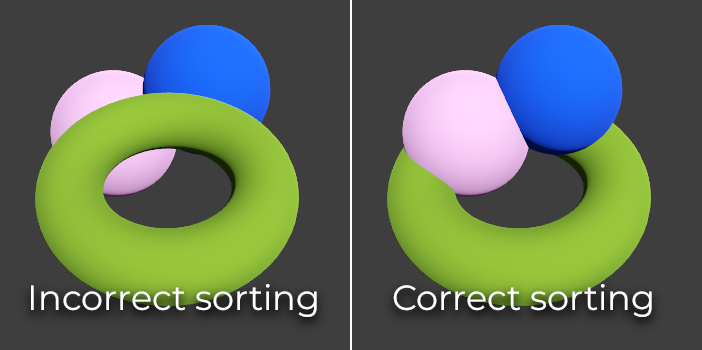
透明度排序比較(左邊是alpha混合材質,右邊是alpha剪刀材質)