使用視覺化著色器
VisualShader 是建立著色器的視覺化替代方式。
由於著色器本質上與視覺效果密切相關,圖形化方式(可預覽紋理、材質等)比純腳本著色器提供了許多額外便利。但另一方面,VisualShader 並未涵蓋著色器腳本的所有功能,某些特殊效果可能需要兩者並用。
備註
如果你對著色器還不熟悉,建議先閱讀 著色器簡介。
建立視覺化著色器
VisualShader 可以在任何 ShaderMaterial 中建立。要開始使用 VisualShader,請在你選擇的物件上建立一個新的 ShaderMaterial。
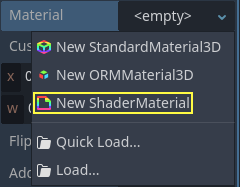
然後將一個 Shader 資源指派給 Shader 屬性。
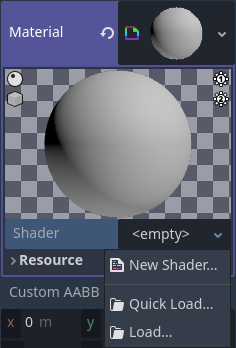
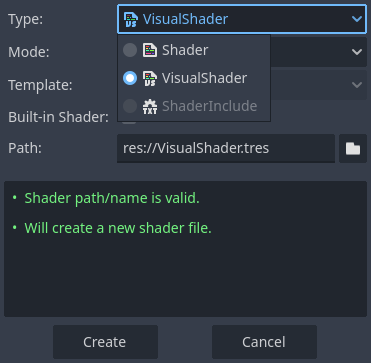
點擊新的 Shader 資源,將會自動開啟建立著色器的對話框。請在下拉選單中將類型改為 VisualShader,然後為它命名。
點擊你剛建立的 VisualShader 資源,會開啟著色器編輯器。編輯器介面包含四個部分:右側檔案清單、上方工具列、圖形視窗本體,以及可開關的右側材質預覽
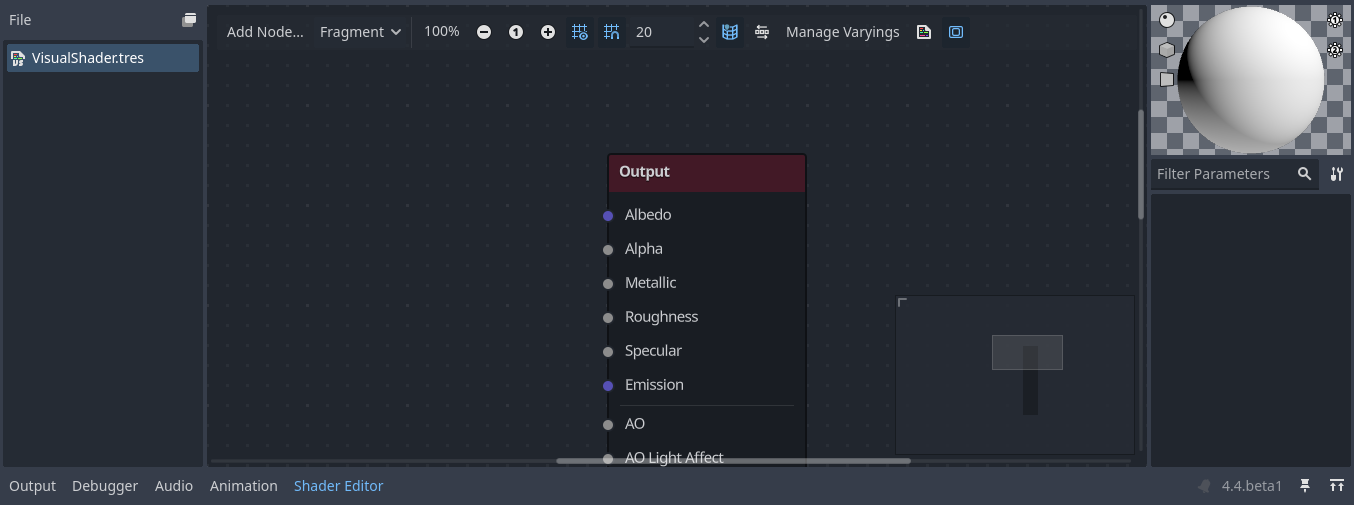
工具列由左至右功能如下:
「新增節點」按鈕會顯示一個彈出選單,讓你在著色器圖中加入節點。
下拉選單用來選擇著色器型態:頂點、片段、光源。就像腳本著色器一樣,這會決定可用哪些內建節點。
接下來的按鈕和數值輸入欄用於調整縮放比例、網格對齊,以及格線間距(像素)。
此切換開關可控制右下角小地圖的顯示或隱藏。
自動排列已選節點按鈕會嘗試將你選取的節點自動排整齊,讓圖表更易閱讀。
「管理 varying」按鈕會開啟下拉選單,讓你新增或移除 varying 變數。
「顯示產生程式碼」按鈕會顯示與圖形對應的著色器程式碼。
最後一個圖示為材質預覽的顯示開關。
備註
VisualShader 雖然不需要寫程式碼,但其運作邏輯和腳本著色器是一致的。建議兩者都學習基本概念,才能深入理解著色流程。
視覺化著色器圖會在後台轉換為腳本著色器,你可以按下工具列最後一個按鈕來查看這段程式碼。這有助於了解節點實際做了什麼,以及如何用腳本重現。
使用視覺化著色器編輯器
預設情況下,每個新的 VisualShader 都會有一個輸出節點。所有節點連接最終都會接到輸出節點的端口上。節點是建立著色器的基本單元。要新增節點,可以點左上角「新增節點」按鈕,或在圖上空白處按右鍵,都會彈出選單。
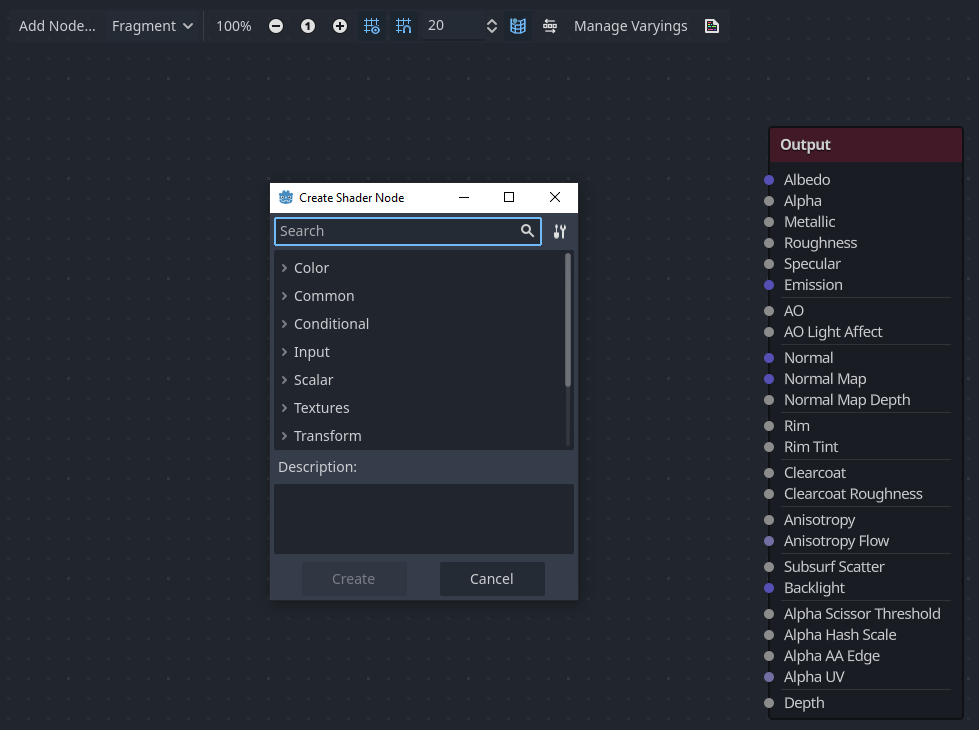
這個快顯視窗有以下特性:
如果你在圖上右鍵點擊,選單會在游標位置彈出,新增的節點也會放在那個位置;否則節點會放在圖形中央。
這個快顯視窗可以水平或垂直調整大小,方便顯示更多內容。尺寸與樹狀內容位置會被記住,下次開啟時可以恢復到之前狀態。
下拉選單中的「全部展開」和「全部收合」可快速檢視所有可用節點。
你也可以將快顯視窗的節點直接拖曳到圖形上。
快顯視窗內的節點以類別分類,一開始可能會覺得種類繁多。可以先嘗試新增幾個節點,接到輸出端口,看看會發生什麼變化。
將「純量」輸出連接到「向量」輸入時,向量所有分量都會取這個純量值。
將「向量」輸出連接到「純量」輸入時,純量值會是向量各分量的平均值。
視覺化著色器節點介面
視覺化著色器節點擁有輸入與輸出端口。輸入端口在節點左側,輸出端口在右側。
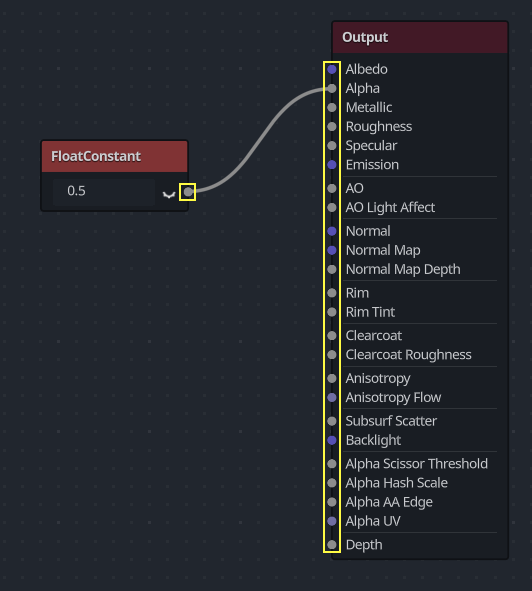
端口有不同顏色以區分資料型態:
型別 |
顏色 |
說明 |
範例 |
|---|---|---|---|
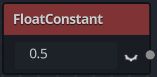
純量 |
灰色 |
純量代表單一數值。 |
|
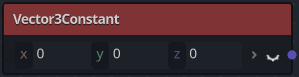
向量 |
紫色 |
向量為一組數值。 |
|
布林 |
綠色 |
開或關,真或假。 |
|
變換 |
粉紅色 |
矩陣,通常用於變換頂點座標。 |
|
取樣器 |
橘色 |
材質取樣器,可用來取樣紋理。 |
|
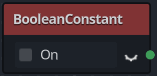
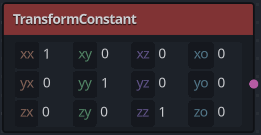
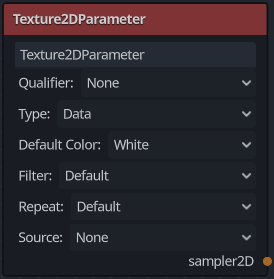
這些型態都會用於著色器中頂點、片段和光照的計算,例如矩陣乘法、向量加法或純量除法。
還有其他型態,但以上是主要常用的。
視覺化著色器節點
以下介紹一些值得認識的特殊節點。此列表非全列,未來會增加更多節點與範例。
Expression 節點
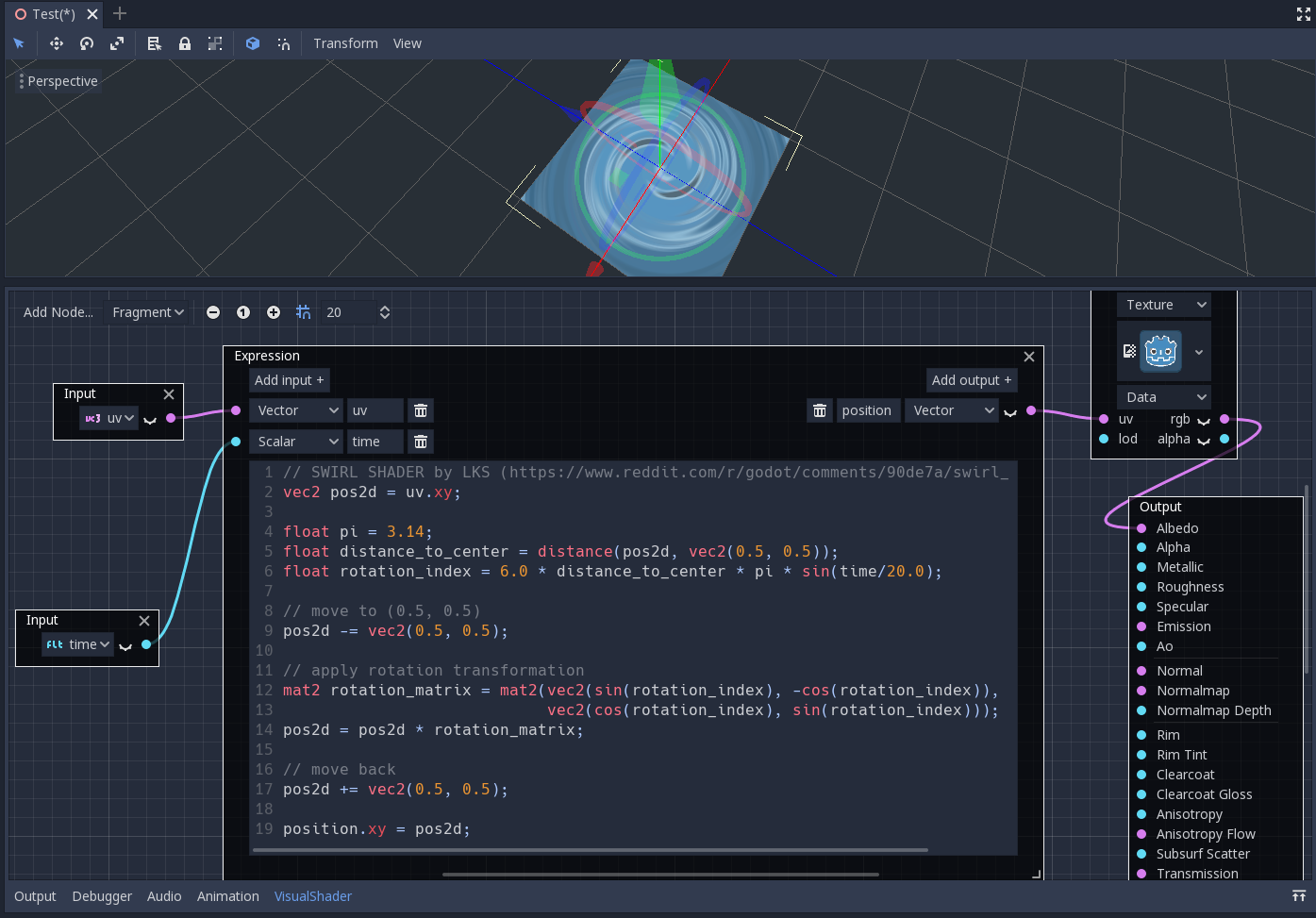
「Expression」節點允許你在視覺化著色器中直接撰寫 Godot 著色語言(類 GLSL)運算式。你可以新增任意數量的輸入和輸出端口,並可自行調整節點大小,也能設定每個端口的名稱與型別。輸入的運算式會在你離開文字框後立即套用到材質上。如有語法或編譯錯誤,會顯示在「輸出」分頁。所有輸出預設會初始化為零值。此節點在「特殊」分頁下,所有著色器模式皆可使用。
這個節點的功能幾乎沒有限制——你可以撰寫複雜的運算流程,並善用文字著色器支援的所有功能,例如迴圈、discard 關鍵字、進階型別等。舉例:
Reroute 節點
「Reroute」節點主要用於整理線路。當著色器圖變得複雜時,節點間的連線可能會讓版面難以閱讀。Reroute 節點可協助你調整連線路徑,使圖形更清楚。你也可以在單一路徑上插入多個 Reroute 節點,方便做直角轉折等。
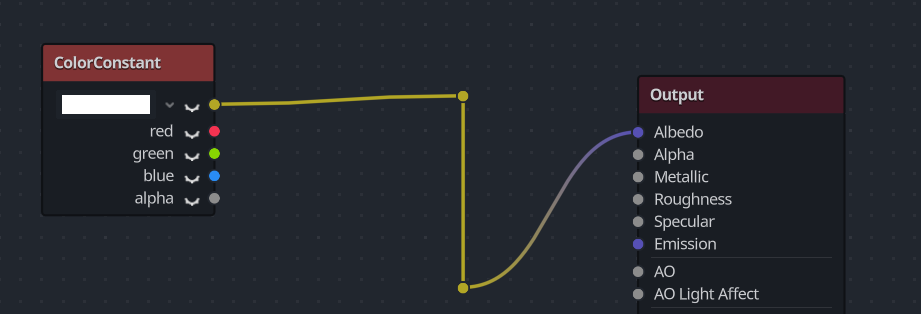
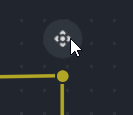
將滑鼠游標移到 Reroute 節點上,點按出現的把手即可移動節點。
Fresnel 節點
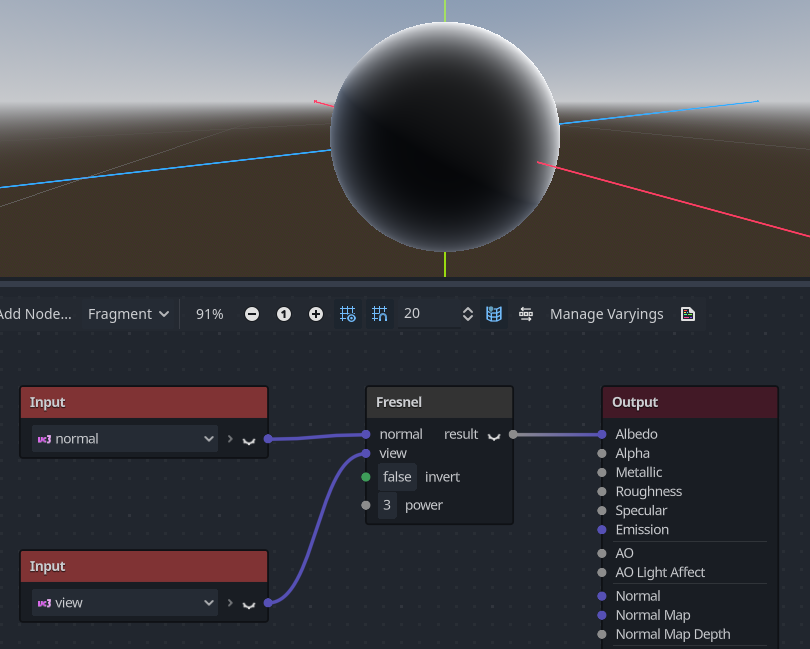
Fresnel 節點用於接收法線向量與視角向量,並產生它們的飽和點積(純量)。你也可以設定反相與冪次。Fresnel 節點常用來為物件加上邊緣光效果。
Boolean 節點
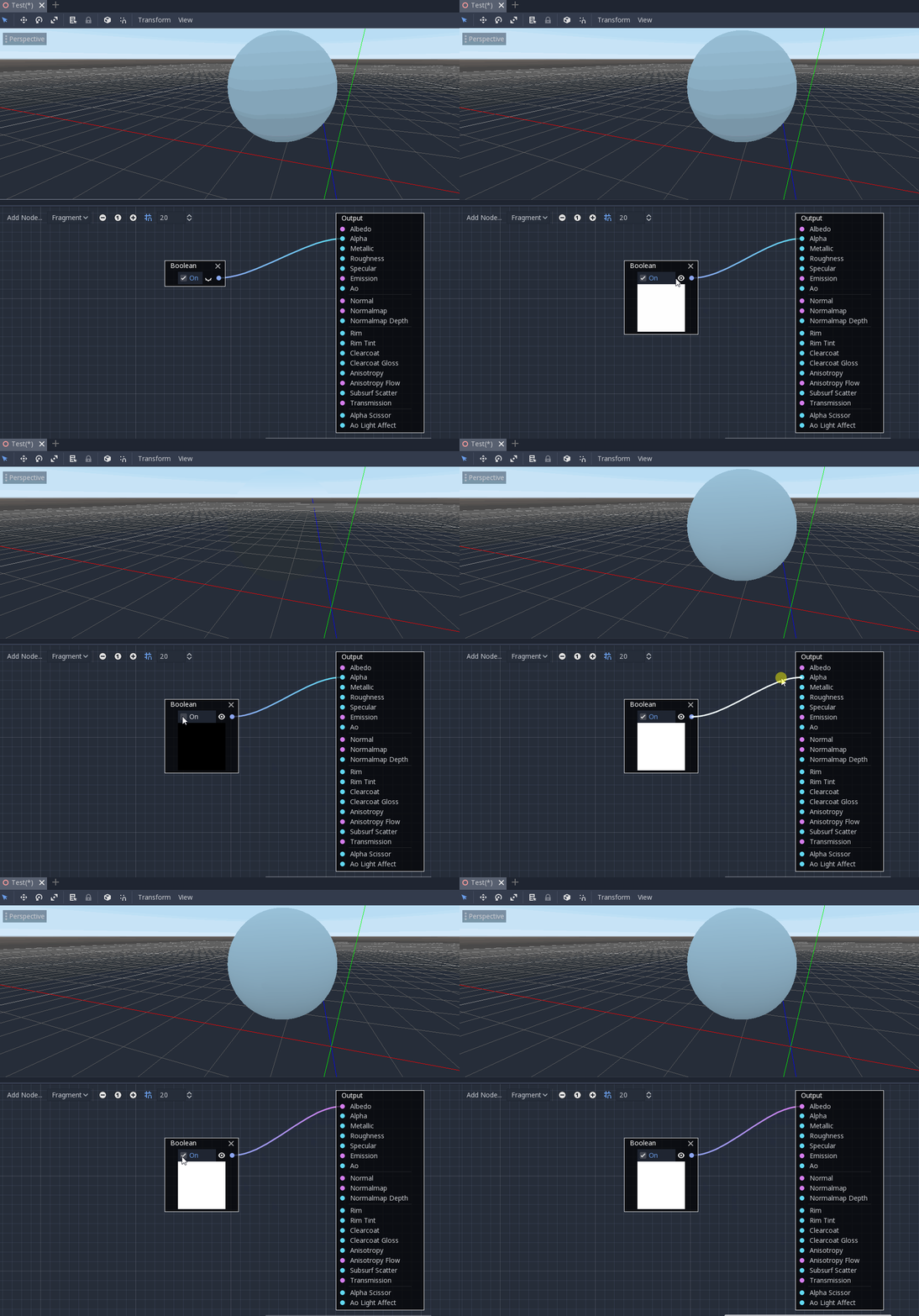
Boolean 節點可轉換為純量(0 或 1)或向量((0,0,0) 或 (1,1,1))。這特性可用來一鍵啟用或關閉某些效果區塊。
If 節點
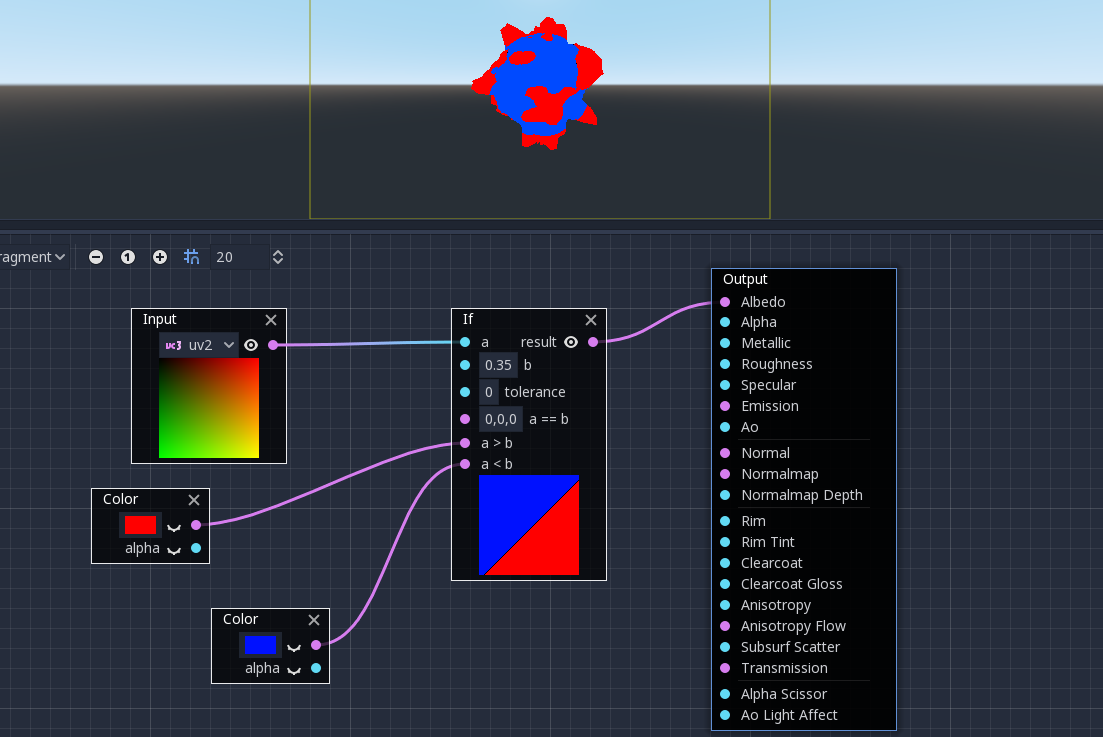
If 節點讓你設定根據比較結果回傳的向量。可回傳三種情況:a == b`(此時容差參數為比較門檻,預設值為最小值 0.00001)、`a > b 及 a < b。
Switch 節點
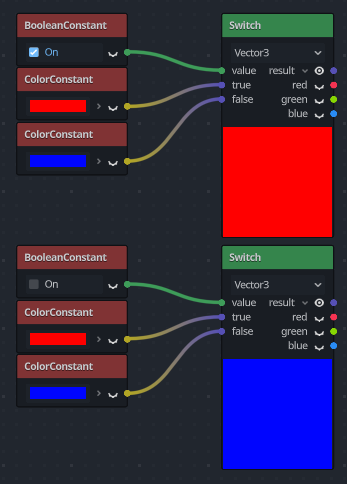
Switch 節點會根據布林條件(真或假)回傳不同的向量。前述已說明 Boolean 節點。若欲將向量轉換為真正的布林值,則向量所有分量都需非零。
網格發射器
Mesh Emitter 節點用於從網格頂點發射粒子。此節點僅適用於「粒子」模式下的著色器。
請注意,並非所有 3D 物件都是網格檔案。glTF 檔無法直接拖曳到圖形中。你可以從 glTF 建立繼承場景,將該場景中的網格另存為獨立檔案後再使用。
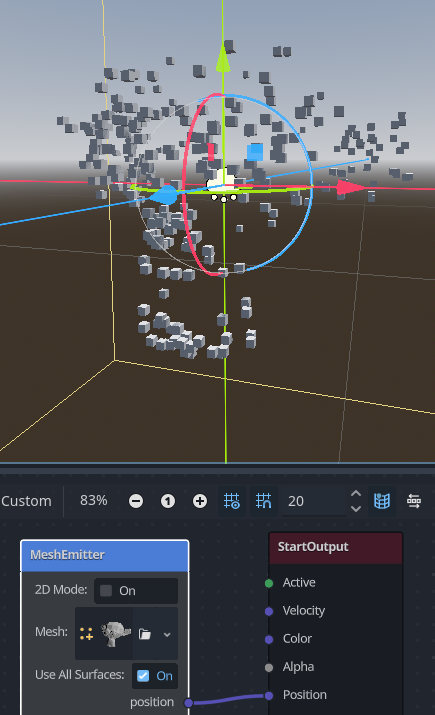
你也可以將 obj 檔案直接拖曳進圖形編輯器,這樣會自動加入該網格的節點,但其他類型網格檔案則不支援此功能。