遊戲資訊顯示
我們的遊戲最後還需要使用者介面(User Interface,UI),顯示分數、“遊戲結束”資訊、重啟按鈕。
建立一個新的場景,點擊「其他節點」按鈕並新增一個 CanvasLayer 節點,命名為 HUD 。「HUD」是 "heads-up display"(抬頭顯示器)的縮寫,是一種資訊顯示方式,會以覆蓋層的形式出現在遊戲畫面之上。
使用 CanvasLayer 節點可以讓我們在遊戲上方的圖層上繪製 UI 元素,這樣上面顯示的資訊就不會被其他遊戲元素如玩家或怪物給蓋住。
HUD 需要顯示如下資訊:
分數,會通過
ScoreTimer來更改。訊息,如「Gamer Over」或「請準備!」
用來開始遊戲的「Start」按鈕。
UI 元素所使用的基本節點是 Control 。我們需要使用兩種類型的 Control 節點來給這個遊戲建立 UI: Label (標籤)與 Button (按鈕)。
為 HUD 節點建立下列子節點:
點擊 ScoreLabel 並在屬性檢視器中的 Text 輸入一個數字。 Control 節點的預設字形很小,而且也縮放得不是很好。遊戲素材裡有包含了一個字形檔,檔名為「Xolonium-Regular.ttf」。依照下列步驟來使用這個字形:
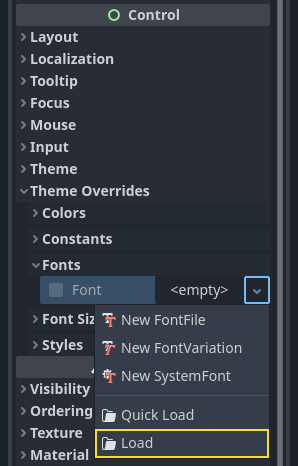
在“Theme Overrides > Fonts”(主題覆蓋 > 字體)中選擇“載入”,然後選中“Xolonium-Regular.ttf”檔。
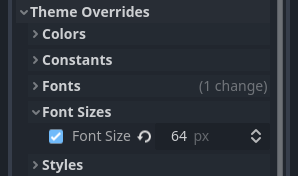
字形尺寸仍然太小,請在“Theme Overrides > Font Sizes”(主題覆蓋 > 字形大小)下將其增加到 64 。當 ScoreLabel 完成此操作後,請重複對 Message 和 StartButton 節點做同樣的修改。
備註
錨點 (Anchors): Control 節點除了位置和尺寸之外,還有錨點。錨點定義了原點 - 作為節點邊緣的參考點。
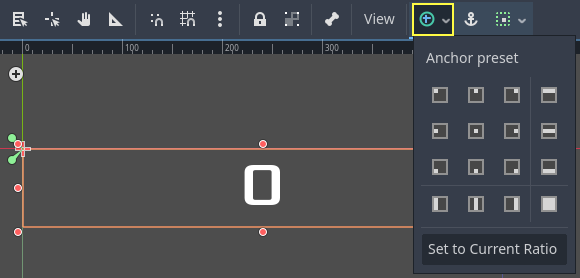
請將節點如下圖排列。拖動節點可以手動放置,也可以使用"錨點預設(Anchor Preset)"進行更精確的定位。
ScoreLabel
新增文字
0。將“Horizontal Alignment”和“Vertical Alignment”設定為
Center。為“Anchor Preset”選擇
Center Top。
訊息
新增文字:
Dodge the Creeps!。將“Horizontal Alignment”和“Vertical Alignment”設定為
Center。將“Autowrap Mode”設定為
Word,否則標籤只會有一行。在“Control - Layout/Transform”中將“Size X”設定為
480,使用螢幕的完整寬度。為“Anchor Preset”選擇
Center。
將 HUD 場景連接至 Main 場景
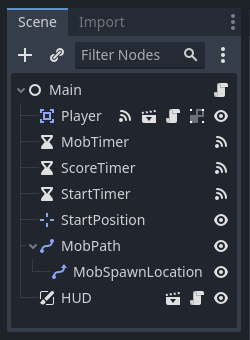
我們現在做好 HUD 場景了。讓我們回到 Main。像剛才實體化 Player 場景一樣,在 Main 場景中實體化 HUD。場景樹會看起來像這樣,檢查一下有沒有漏了什麼:
我們現在需要把 HUD 的功能連接到 Main 腳本。所以我們需要在 Main 場景內新增一點點東西:
在「節點」頁籤中,將 HUD 的 start_game 訊號連接到 Main 節點的 new_game() 函式。方法是在「連接訊號」視窗中點擊「選取」按鈕,然後選擇 new_game() 方法,或是在視窗中「接收器方法」下方輸入 "new_game"。確認腳本中 func new_game() 的旁邊現在出現綠色的連接圖示。
new_game() 中,需要更新分數並顯示「Get Ready」訊息:
$HUD.update_score(score)
$HUD.show_message("Get Ready")
var hud = GetNode<HUD>("HUD");
hud.UpdateScore(_score);
hud.ShowMessage("Get Ready!");
game_over() 中我們需要呼叫對應的 HUD 函式:
$HUD.show_game_over()
GetNode<HUD>("HUD").ShowGameOver();
最後,將這段程式碼加到 _on_ScoreTimer_timeout() 來讓分數改變的時候能同步顯示:
$HUD.update_score(score)
GetNode<HUD>("HUD").UpdateScore(_score);
警告
記得移除 _ready() 中對 new_game() 的呼叫(如果你還沒做的話),否則你的遊戲會自動開始。
現在你已經準備好開始遊玩了!點擊「執行專案」按鈕。
刪除舊的怪物
如果一直玩到「Game Over」並直接開始新遊戲的話,上一場遊戲的怪物可能還在畫面上。開始遊戲的時候如果能讓舊的怪物消失會更好。而我們只需要告訴 所有 怪物,刪除自己。我們可以在這裡使用「群組」功能。
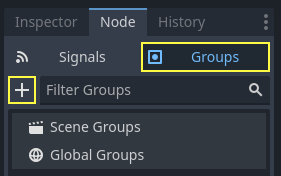
在 Mob 場景中,選取根節點,然後點擊 Inspector 旁邊的「節點」頁籤(與您找到節點訊號的相同位置)。在「訊號」旁邊,點擊「群組」以開啟群組總覽,然後點擊「+」按鈕以開啟「建立新群組」對話框。
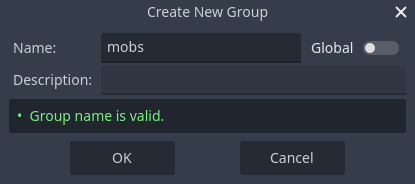
將群組命名為 mobs ,然後點擊「確定」以新增一個場景群組。
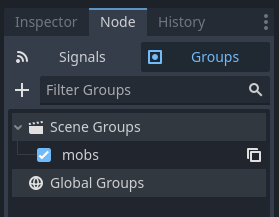
現在所有怪物都會在「mobs」群組裡了。
然後我們可以在 Main 腳本的 new_game() 函式中加入以下這行:
get_tree().call_group("mobs", "queue_free")
// Note that for calling Godot-provided methods with strings,
// we have to use the original Godot snake_case name.
GetTree().CallGroup("mobs", Node.MethodName.QueueFree);
call_group() 函式會呼叫群組中所有節點的指定名稱的函式——在這裡我們用來讓所有怪物刪除自己。
遊戲在這一點上大部分已經完成。在下一部分和最後一部分中,我們將通過新增背景,迴圈音樂和一些鍵盤快捷鍵來對其進行一些潤色。