Посылка в Библиотеку Ассетов
Введение
Этот учебник призван служить руководством о том, как вы можете опубликовать свои ресурсы в Библиотеку Ресурсов Godot и поделиться ими с сообществом Godot.
Как уже было отмечено в документе Использование библиотеки ресурсов, чтобы получить доступ к отправке ресурсов в AssetLib, Вам необходимо зарегистрироваться или войти в систему.
Рекомендации по подаче заявок
Before submitting your asset, please ensure it follows all of the requirements, and also consider following the recommendations.
Требования
Generally speaking, most assets people submit to the asset library are accepted. However, in order for your asset to be accepted, there are a few requirements your asset needs to meet to be approved.
The asset must work. If the asset doesn't run or otherwise doesn't work in the specified Godot version, then it will be rejected.
The asset must have a proper .gitignore file. It's important to keep redundant data out of the repository. Here's a template.
No submodules, or any submodules must be non-essential. GitHub does not include submodules in the downloaded ZIP file, so if the asset needs the contents of the submodule, your asset won't work.
The license needs to be correct. The license listed on the asset library must match the license in the repository. The repo MUST have a license file, called either "LICENSE" or "LICENSE.md". This file must contain the license text itself and a copyright statement that includes the year(s) and copyright holder.
Используйте правильный Английский для имени и описания вашего ассета. Это включает использование прописной первой буквы, и использование полных предложений в описании. Вы можете также использовать другие языки, но Английская версия должна быть.
Иконка должна являться прямой ссылкой. Для иконок, размещенных на GitHub, ссылка должна начинаться с "raw.githubusercontent.com", а не с "github.com".
Рекомендации
Это необязательные шаги, чтобы Ваши ресурсы приняли, но если Вы выполните следующие рекомендации, Вы поможете сделать библиотеку ресурсов лучше.
При создании ресурсов, не связанных с проектом, обычной практикой является размещение ваших файлов внутри папки ** addons /asset_name / ** . Сделайте это, чтобы избежать столкновения ваших файлов с другими ресурсами или с файлами пользователей, устанавливающих ваш ресурс. Эта папка не будет автоматически создаваться при установке пользователем вашего ресурса.
Устраните или скройте все предупреждения скрипта. Система предупреждений помогает выявить проблемы в Вашем коде, но людям, пользующимся Вашими ресурсами, не нужно их видеть.
Убедитесь что ваш код соответствует официальным руководствам по стилю. Умение писать в правильном стиле помогает другим людям читать ваш код, и также помогает другим людям хотеть контрибутить в ваш ассет. Смотрите Руководство по стилю GDScript или Руководство по стилю C#.
Если у Вас в архиве есть скриншоты, поместите их в собственную подпапку и добавьте пустой файл .gdignore в ту же самую папку (примечание: gd, а не git). Это предотвратит Godot от импорта ваших скриншотов. На Windows откройте командную строку в папке проекта и запустите
type nul > .gdignore, чтобы создать файл, название которого начинается с точки.If your asset is a library for working with other files, consider including example files in the asset.
Consider adding a .gitattributes file to your repo. This file allows giving extra instructions to Git, such as specifying line endings and listing files not required for your asset to function with the
export-ignoredirective. This directive removes such files from the resulting ZIP file, preventing them from being downloaded by the asset library users. These are common examples of .gitattributes:# Normalize line endings for all files that Git considers text files. * text=auto eol=lf
# Normalize line endings for all files that Git considers text files.
* text=auto eol=lf
# Only include the addons folder when downloading from the Asset Library. /** export-ignore /addons !export-ignore /addons/** !export-ignore
Если Вы отправляете плагин, добавьте копию Вашей лицензии и readme-файла в саму папку плагина. Пользователи смогут хранить эту папку вместе с их проектами, таким образом копия гарантирует, что эти файлы всегда будут у них под рукой (и помогает им выполнить Ваши лицензионные требования).
Хотя библиотека ассетов позволяет использовать не только GitHub, рассмотрите возможность размещения исходного кода вашего ресурса на ** GitHub **. Другие сервисы могут работать ненадежно, а недостаточное знакомство с ними может стать препятствием для участников.
Предоставление
Как только вы войдёте в систему, вы сможете перейти на страницу "Добавить Ресурсы" библиотеки расширений, которая будет выглядеть так:
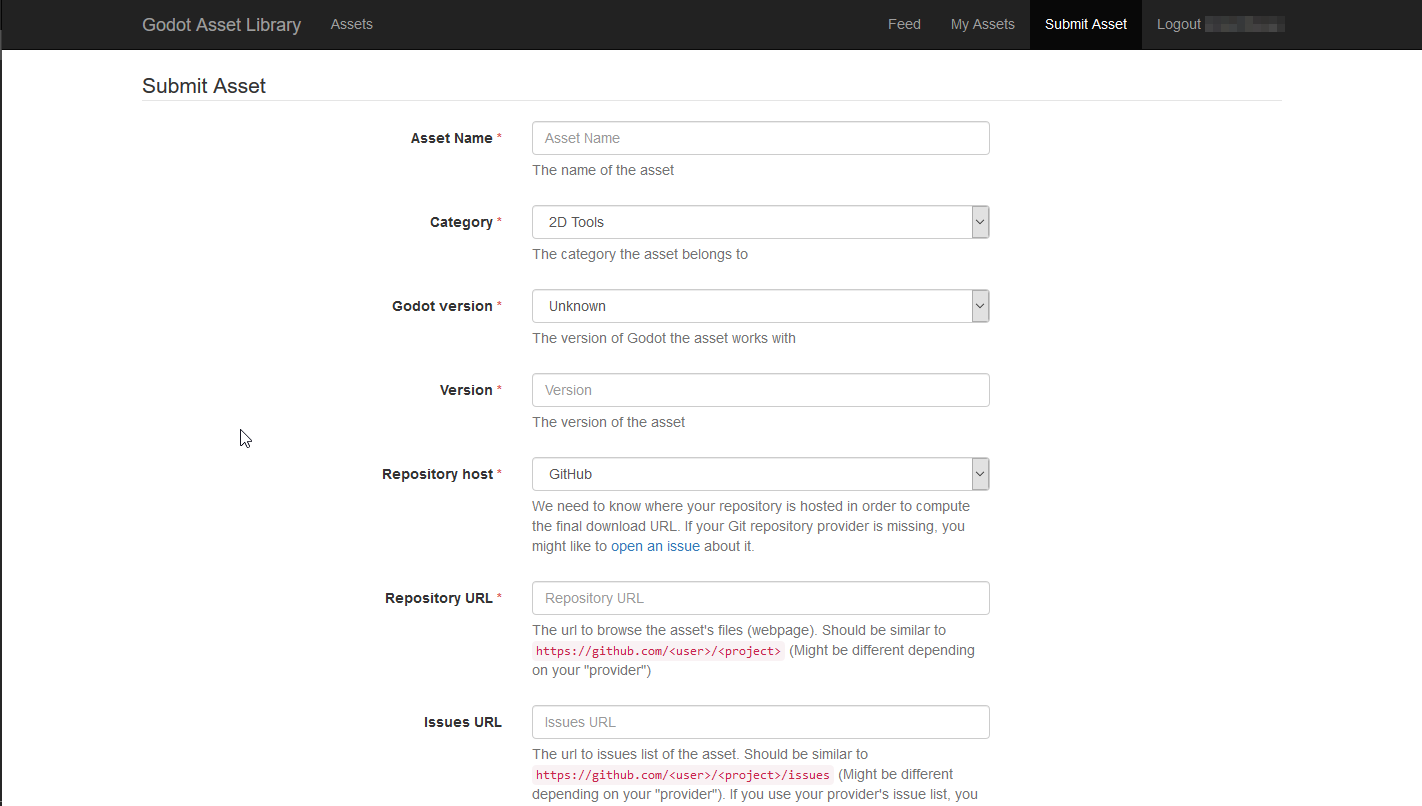
While it may look like a lot (and there is more as you scroll down), each field is described in terms of what you should put in. We will nonetheless go over what is required in the submission form here as well.
- Asset Name:
Имя вашего ассета. Оно должно быть уникальным, наглядным названием того, что представляет ваш ассет.
- Категория:
The category that your asset belongs to, and will be shown in search results. The category is split into Addons and Projects. In-editor, assets of the Project type (Templates, Demos, Projects) only show up when viewing the AssetLib from the Project Manager, while assets of the Addon type will only be visible from inside a project.
- Версия Godot:
Версия движка, с которой работает ассет. В настоящее время невозможно, чтобы одна запись ассета содержала загрузки для нескольких версий движка, поэтому может потребоваться повторная отправка ассета несколько раз — по одной записи для каждой поддерживаемой версии Godot. Это особенно важно при работе с основными версиями движка, такими как Godot 2.x и Godot 3.x.
- Версия:
Номер версии ассета. Хотя вы можете использовать любую схему версий которую хотите, вам вероятно захочется посмотреть на что-то вроде SemVer если вы хотите чтобы ваша схема версий ассета была чистой и последовательной. Заметьте что также существует внутренний номер версии, увеличивающийся каждый раз когда ссылка на ассет изменяется или обновляется.
- Хост репозитория:
Ассеты, загруженные в AssetLib, не хранятся непосредственно там. Вместо этого, они лишь указывают на репозитории, размещённые на посторонних хостингах проектов Git, таких как GitHub, GitLab и Bitbucker. Именно здесь и нужно выбрать, какого провайдера использует ассет, чтобы сайт мог подготовить окончательную ссылку для загрузки.
- URL репозитория:
URL-адрес файлов / веб-страницы вашего ресурса. Это зависит от выбранного вами провайдера, но должно выглядеть примерно так: https://github.com /<пользователь> / <проект>.
- URL тикет-системы:
URL-адрес средства отслеживания проблем с вашим ассетом. Опять же, это будет отличаться от хоста репозитория к хосту репозитория, но, скорее всего, будет похоже на https://github.com/<user>/<project>/issues. Вы можете оставить это поле пустым, если используете систему отслеживания ошибок вашего провайдера, и она является частью того же репозитория.
- Загрузить коммит:
Коммит актива. Например, b1d3172f89b86e52465a74f63a74ac84c491d3e1. Сайт вычисляет фактический URL-адрес загрузки из этого значения.
- URL значка:
URL-адрес значка вашего ресурса (который будет использоваться в качестве миниатюры в результатах поиска AssetLib и на странице ресурса). Должно быть изображение в формате PNG или JPG.
Иконка должна быть квадратной, соотношение ее сторон должно составлять 1:1. Минимальное разрешение 128×128 пикселя.
Примечание
Для иконок, размещенных на GitHub, ссылки должны быть указаны в виде https://raw.githubusercontent.com/<user>/<project>/<branch>/Icon.png.
- Licеnse:
Лицензия, по которой вы распространяете ассет. Список включает в себя различные лицензии на бесплатное программное обеспечение и программное обеспечение с открытым исходным кодом, такие как GPL (v2 и v3), MIT, BSD и Boost Software License. Вы можете посетить OpenSource.org для подробного описания каждой из перечисленных лицензий.
- Description:
Наконец, вы можете использовать поле описания для текстового обзора вашего ресурса, его функций и поведения, списка изменений и так далее. В будущем будет поддерживаться форматирование с помощью Markdown, но в настоящее время ваш единственный вариант - обычный текст.
Вы также можете включить до трех предварительных просмотров видео и/или изображений, которые будут показаны внизу страницы ресурсов. Установите флажок "Включить" в каждом из полей отправки предварительного просмотра, чтобы включить их.
- Type:
Либо изображение, либо видео.
- URL изображения/YouTube:
Либо ссылка на изображение, либо видео, размещенное на YouTube.
- Thumbnail URL:
URL-адрес изображения, которое будет использоваться в качестве миниатюры для предварительного просмотра. Со временем эта опция будет удалена, и вместо нее будут автоматически вычисляться миниатюры.
Как только вы закончите, нажмите "Отправить". Ваш актив будет занесен в очередь проверки. Вы можете проверить все активы, ожидающие проверки в данный момент,`здесь <https://godotengine.org/asset-library/asset/edit?&asset=-1>`_ . Процесс утверждения осуществляется вручную и может занять до нескольких дней, прежде чем ваш актив будет принят (или отклонен), поэтому, пожалуйста, наберитесь терпения!
Вы будете проинформированы, когда ваш актив будет проверен. Если он был отклонен, вам сообщат, почему это могло произойти, и вы сможете отправить его снова с соответствующими изменениями.