Экспортирование для ОС Android
См. также
На этой странице описано, как экспортировать проект Godot на Android. Если вы хотите скомпилировать исполняемые файлы шаблона экспорта из исходного кода, см. Компиляция для Android.
Экспорт для Android имеет меньше требований, чем компиляция Godot для Android. В следующих шагах подробно описано, что необходимо для настройки Android SDK и движка.
Внимание
Проекты, написанные на C#, можно экспортировать в Android, начиная с Godot 4.2, но поддержка является экспериментальной и действуют некоторые ограничения.
Установка OpenJDK 17
Скачайте и установите OpenJDK 17.
Загрузите Android SDK
Скачайте и установите Android SDK.
Вы можете установить Android SDK с помощью Android Studio Iguana (версия 2023.2.1) или более поздней версии.
Запустите её один раз чтобы завершить установку SDK по инструкциям.
Убедитесь, что также установлены необходимые пакеты.
Android SDK Platform-Tools версии 34.0.0 или новее
Android SDK Build-Tools версии 34.0.0
Android SDK Platform 34
Android SDK Command-line Tools
Убедитесь, что установлены и настроены NDK и CMake.
CMake version 3.10.2.4988404
NDK version r23c (23.2.8568313)
Кроме того, вы можете установить Android SDK с помощью инструмента командной строки sdkmanager.
Установите пакет инструментов командной строки, следуя этим инструкциям.
После установки инструментов командной строки выполните следующую команду sdkmanager, чтобы завершить процесс настройки:
sdkmanager --sdk_root=<android_sdk_path> "platform-tools" "build-tools;34.0.0" "platforms;android-34" "cmdline-tools;latest" "cmake;3.10.2.4988404" "ndk;23.2.8568313"
Примечание
Если вы используете Linux, не используйте Android SDK, предоставляемый репозиториями вашего дистрибутива, поскольку он часто устаревает.
Настройка в Godot
Откройте экран настроек редактора (на вкладке Godot в macOS или на вкладке Editor на других платформах). Этот экран содержит настройки редактора для учётной записи пользователя на компьютере (он не зависит от проекта).
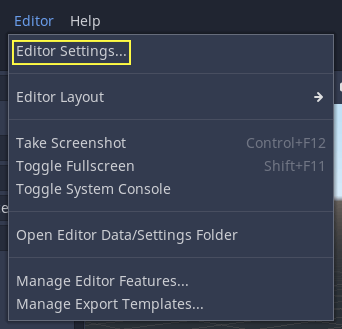
Прокрутите вниз в раздел, где расположены настройки Android:
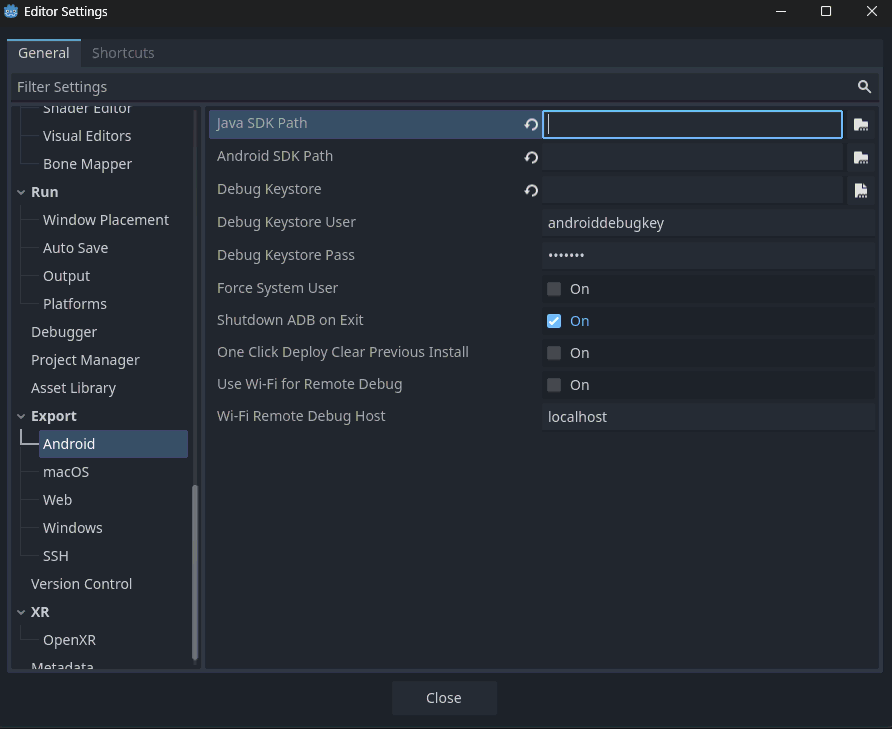
На этом экране необходимо указать путь к 2 файлам:
Java SDK Pathдолжен указывать на место установки OpenJDK 17.Android Sdk Pathдолжен указывать на место установки Android SDK. Например,%LOCALAPPDATA%\Android\Sdk\в Windows или/Users/$USER/Library/Android/sdk/в macOS.
Как только это настроено, все готово к экспорту на Android!
Примечание
Если вы получаете ошибку "Could not install to device.", убебитесь что вы не имеете установленную программу с таким же названием пакета Android (но подписанную другим ключём).
Если вы имеете программу с таким же названием пакета Android но с другим ключём, вы обязаны удалить программу с устройства Android перед повторным экспортом на Android.
Предоставление иконок для лаунчера
Значки программы запуска используются приложениями запуска Android для представления вашего приложения пользователям. Godot требует только значки с высоким разрешением (для экранов с плотностью xxxhdpi) и автоматически генерирует варианты с более низким разрешением.
Существует три типа значков:
Main Icon: (основной значок) - "классический" значок. Он будет использоваться исключительно на всех версиях Android до Android 8 (Oreo). Размер должен быть не менее 192×192 пикселей.
Adaptive Icons: (адаптивные значки - начиная с Android 8 (включительно), были введены Adaptive Icons. Приложения должны включать отдельные значки фона и переднего плана, чтобы иметь естественный вид. Приложение запуска пользователя будет управлять анимацией и маскировкой значка. Размер должен быть не менее 432 × 432 пикселей.
Тематические значки (необязательно): Начиная с Android 13 (включительно), появились тематические значки. Для использования этой функции приложениям потребуется монохромный значок. Тема значка будет определяться приложением-лаунчером пользователя. Размер значка должен быть не менее 432×432 пикселей.
См. также
При разработке адаптивных значков важно придерживаться некоторых правил. Google Design предоставил отличную статью, которая помогает понять эти правила и некоторые возможности адаптивных значков.
Осторожно
Наиболее важным правилом адаптивного дизайна значка является отсутствие критических элементов значка внутри безопасной зоны: по центру круга диаметром 66dp (264 пикселя на xxxhdpi), чтобы избежать обрезки при запуске.
Если вы не предоставите запрошенные значки (за исключением монохромного), Godot заменит их, используя резервную цепочку, пробуя следующий в очереди, если текущий не удастся:
Главная иконка:**(**Main Icon:) Предоставленная главная иконка -> Иконка проекта -> Стандартная иконка Godot.
Adaptive Icon Foreground: (адаптивный значок переднего плана) - Provided foreground icon -> Provided main icon -> Project icon -> Default Godot foreground icon.
Adaptive Icon Background: (Адаптивный значок фона) - Provided background icon -> Default Godot background icon.
Настоятельно рекомендуется предоставить все требуемые иконки с указанными разрешениями. Таким образом, ваше приложение будет отлично выглядеть на всех устройствах и версиях Android.
Экспортирование в Google Play Store
Все новые приложения, загруженные в Google Play после августа 2021 года, должны представлять собой файл AAB (Android App Bundle).
Для загрузки AAB или APK в магазин Google Play вам потребуется подписать его с помощью неотладочного файла хранилища ключей; такой файл можно создать следующим образом:
keytool -v -genkey -keystore mygame.keystore -alias mygame -keyalg RSA -validity 10000
Это хранилище ключей и ключ используются для подтверждения вашей личности разработчика. Запомните пароль и сохраните его в надёжном месте! Рекомендуется использовать только заглавные и строчные буквы, а также цифры. Использование специальных символов может привести к ошибкам. Подробнее о подписи приложений можно узнать в руководствах Google для разработчиков Android app signing.
Теперь заполните следующие формы в ваших Android Export Presets:
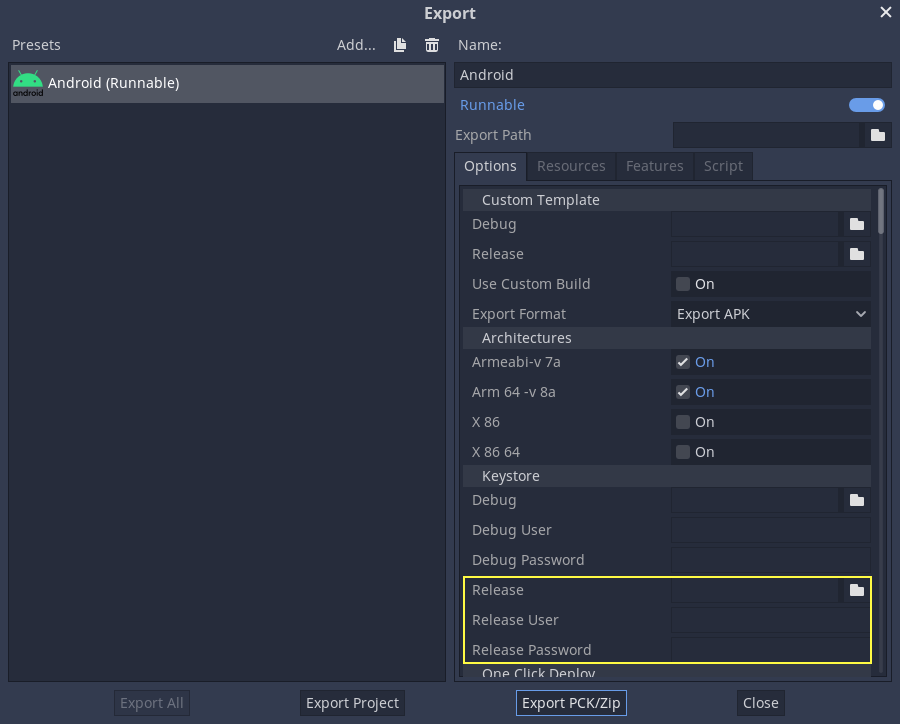
Release: Введите путь к только что созданному файлу хранилища ключей.
Release User: Замените псевдонимом ключа.
Release Password: Пароль ключа. Обратите внимание, что в настоящее время пароль хранилища ключей и пароль ключа должны совпадать.
Не забудьте снять флажок Export With Debug при экспорте.

Оптимизация размера файла
Если вы работаете с APK, а не с AAB, по умолчанию APK будет содержать нативные библиотеки для архитектур ARMv7 и ARMv8. Это значительно увеличивает его размер. Чтобы создать файл меньшего размера, снимите флажок Armeabi-v 7a или Arm 64 -v 8a в настройках экспорта Android вашего проекта. Это создаст APK, содержащий библиотеку только для одной архитектуры. Обратите внимание, что приложения, ориентированные на ARMv7, также могут работать на устройствах ARMv8, но не наоборот. Причина, по которой вы не делаете этого для экономии места с AAB, заключается в том, что Google автоматически разделяет AAB на своих бэкендах, поэтому пользователь загружает только то, что ему нужно.
Вы можете дополнительно оптимизировать размер, скомпилировав шаблон экспорта Android только с необходимыми функциями. Смотрите Оптимизация размера билда для получения дополнительной информации.
Переменные среды
Вы можете использовать следующие переменные окружения, чтобы задавать опции экспорта вне редактора. Во время процесса экспорта, они переопределяют значения, которые были заданы в меню экспорта.
Опции экспорта |
Переменная окружения |
|---|---|
Шифрование / Ключ шифрования |
|
Options / Keystore / Debug |
|
Options / Keystore / Debug User |
|
Options / Keystore / Debug Password |
|
Options / Keystore / Release |
|
Options / Keystore / Release User |
|
Options / Keystore / Release Password |
|
Опции экспорта
You can find a full list of export options available in the EditorExportPlatformAndroid class reference.