Использование Менеджера Проектов
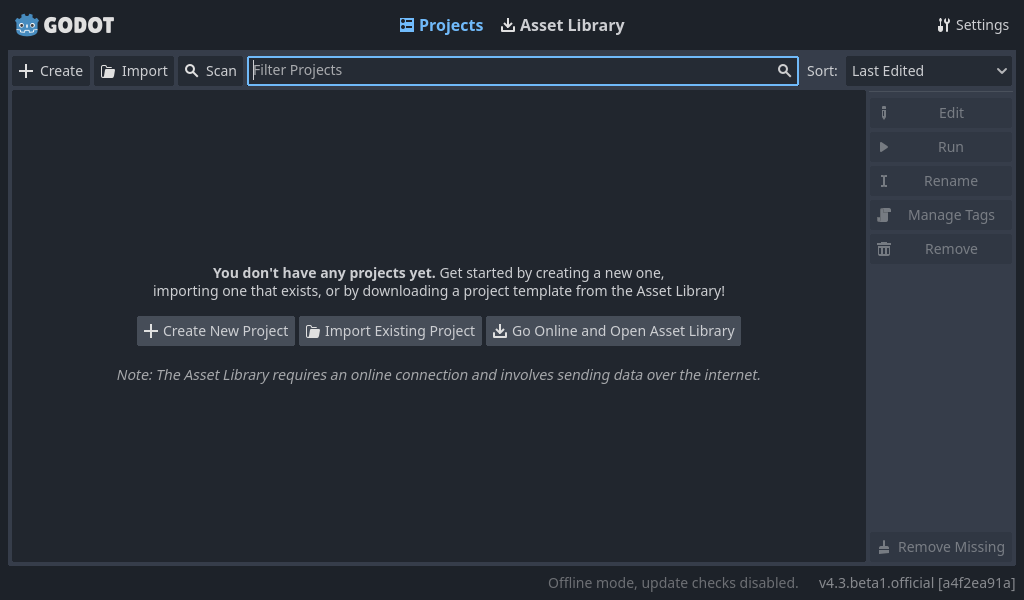
При запуске Godot первым окном, которое вы видите, является Project Manager. Он позволяет вам создавать, удалять, импортировать или воспроизводить игровые проекты:
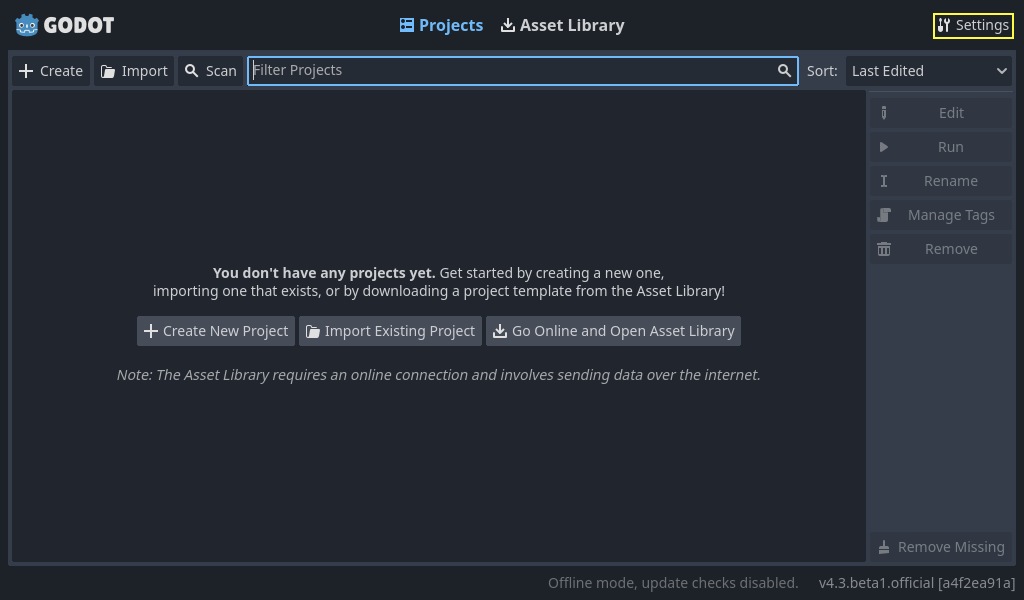
Чтобы изменить язык редактора, нажмите кнопку Settings (Настройки) в правом верхнем углу:
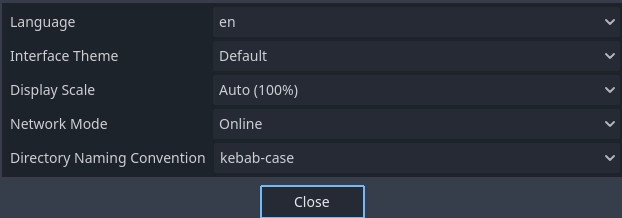
В настройках менеджера проектов вы можете изменить язык интерфейса из раскрывающегося меню языков, который по умолчанию является языком системы.
Вы также можете изменить тему редактора, масштаб отображения для различных размеров элементов интерфейса и доступность онлайн-функций с помощью сетевого режима. Если сетевой режим находится в режиме онлайн, Godot также проверит и сообщит вам о новых версиях Godot.
Соглашение об именовании каталогов также можно изменить, чтобы при автоматическом создании папок пробелы заменялись в соответствии с выбранным форматом.
Создание и импортирование проектов
Чтобы создать новый проект:
Нажмите кнопку Create (Создать) в левом верхнем углу окна.
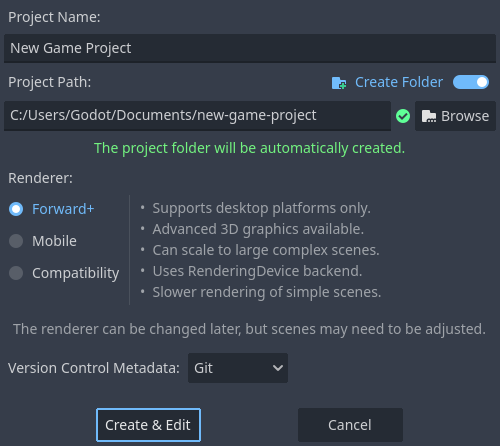
Дайте проекту имя, затем откройте окно просмотра файлов с помощью кнопки Обзор и выберите пустую папку на вашем компьютере для сохранения файлов. В качестве альтернативы вы можете включить опцию Создать папку, чтобы автоматически создавать новую подпапку с именем проекта, следуя соглашению об именовании каталогов, установленному в настройках. Пустая папка будет отмечена зеленой галочкой справа.
Выберите один из рендереров (его также можно будет изменить позже).
Нажмите Импортировать и редактировать, чтобы создать папку проекта и откройте его в редакторе.
Примечание
Вы можете дополнительно выбрать систему контроля версий. В настоящее время только git поддерживается, и для этого необходимо установить Godot Git Plugin, либо вручную, либо с помощью Asset Library. Чтобы узнать больше о Godot Git Plugin, смотрите wiki.
Использование браузера файлов
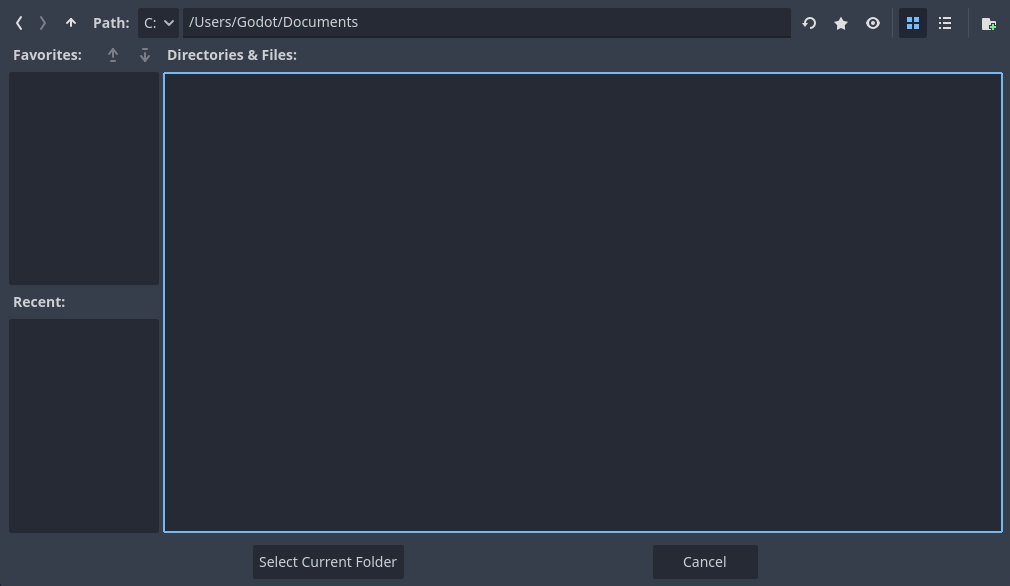
В окне Create New Project (Создать новый проект) нажмите кнопку Browse (Обзор), чтобы открыть файловый браузер Godot. Вы можете выбрать местоположение или ввести путь к папке в поле Path (Путь), выбрав диск.
Слева от поля пути в верхней строке находятся стрелки для перемещения назад и вперед по последним посещенным местам. Стрелка вверх осуществляет переход к родительской папке. Справа от поля пути находятся кнопки для обновления содержимого текущей папки, добавления/удаления текущей папки из избранного и отображения/скрытия скрытых папок.
Далее видны кнопки переключения вида отображения папок и файлов между видом сетки и видом списка.
Последняя кнопка справа создаст новую папку.
Избранные папки будут отображаться слева в разделе Избранное. Вы можете сортировать избранное с помощью кнопок вверх и вниз в этом разделе. Последние выбранные папки будут перечислены в списке Недавние.
Открывание и импортирование проектов
Когда вы в следующий раз откроете Менеджер проектов, вы увидите в списке свой новый проект. Дважды щелкните по нему, чтобы открыть его в редакторе.
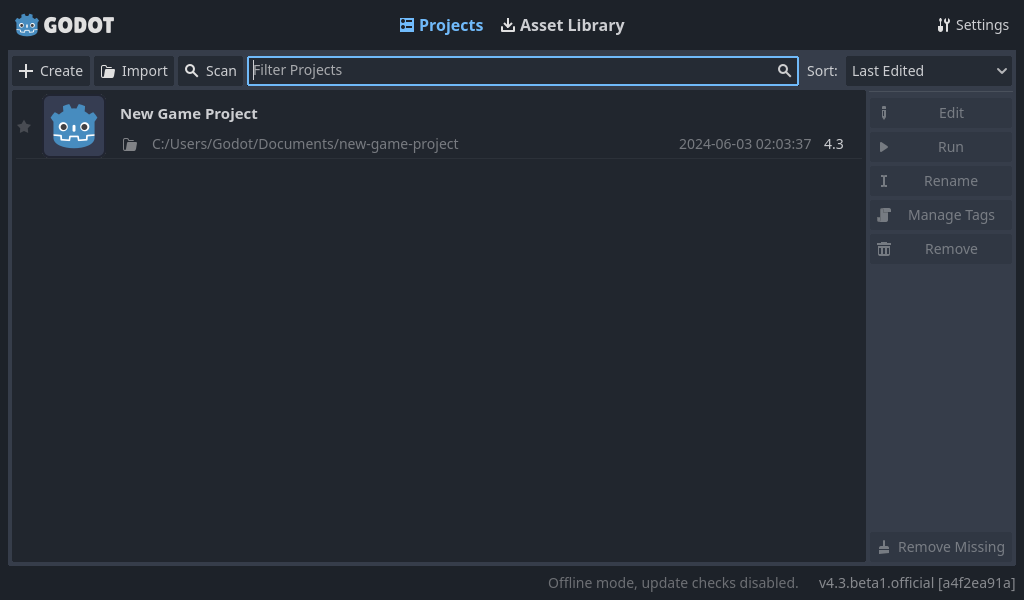
Аналогичным образом можно импортировать существующие проекты с помощью кнопки Импорт. Найдите папку, содержащую проект или файл project.godot для импорта, и отредактируйте его.
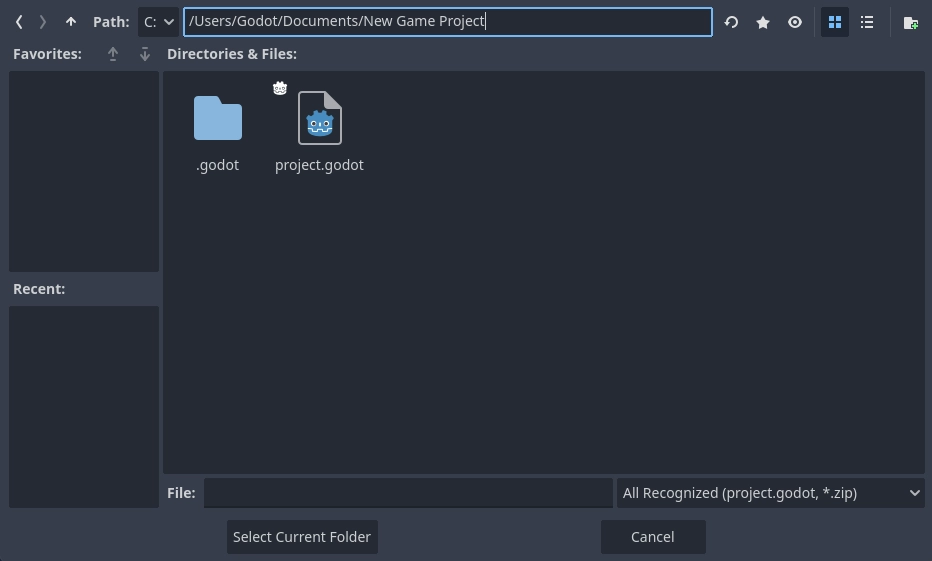
Кроме того, можно выбрать zip-файл, который будет автоматически распакован программой Godot.
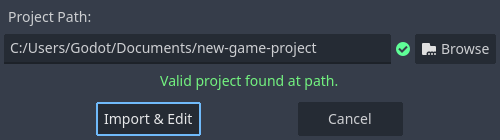
Если путь к папке указан правильно, вы увидите зеленую галочку.
Скачивание демок и шаблонов
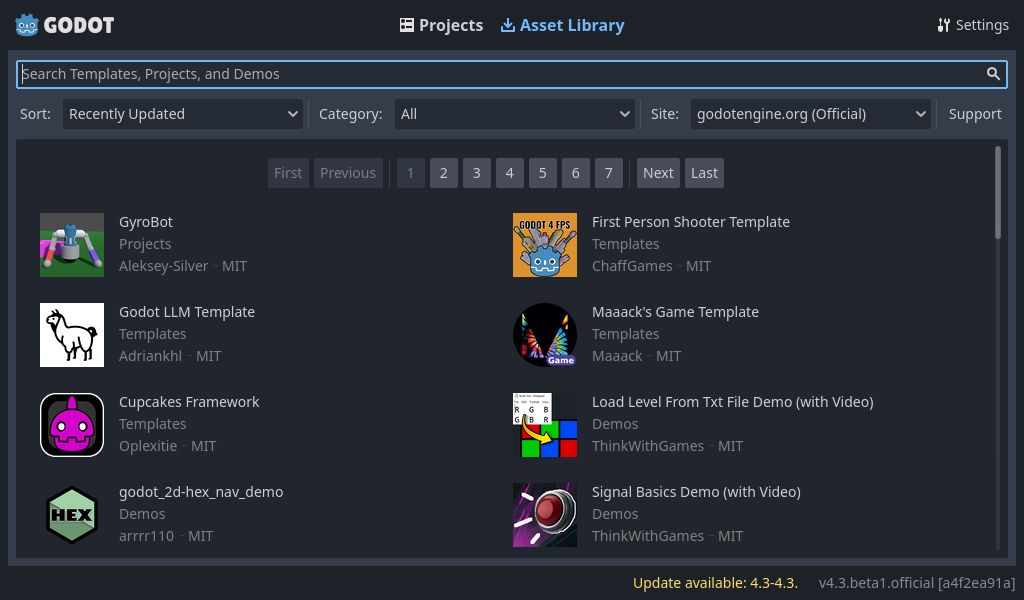
На вкладке Asset Library (Библиотека активов) вы можете загрузить шаблоны проектов с открытым исходным кодом и демонстрации из Библиотеки активов, которые помогут вам быстрее приступить к работе.
При первом открытии этой вкладки вы заметите, что она просит вас выйти в интернет. Из соображений конфиденциальности менеджер проекта и редактор Godot по умолчанию не могут получить доступ к интернету. Чтобы включить доступ в интернет, нажмите кнопку Go Online. Это также позволит менеджеру проекта уведомлять вас об обновлениях. Если вы захотите отключить это в будущем, перейдите в настройки менеджера проекта и измените Network Mode (Сетевой режим) на "Offline"
Теперь, когда Godot подключён к интернету, вы можете загрузить демо или шаблон. Для этого:
Щелкните на название.
На открывшейся странице нажмите на кнопку скачивания.
После завершения загрузки нажмите кнопку "Установить" и выберите место, где вы хотите сохранить проект.
Менеджмент проектов с помощью тегов
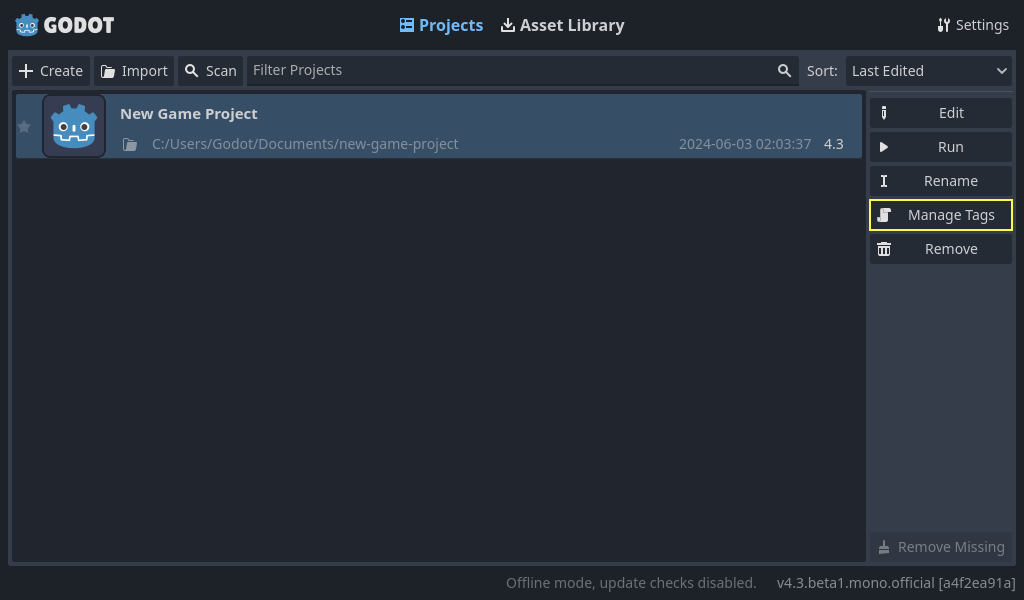
Для пользователей с большим количеством проектов на одном ПК может быть сложно отслеживать все. Чтобы помочь в этом, Godot позволяет создавать теги проектов. Чтобы добавить тег к проекту, щелкните по проекту в менеджере проектов, затем щелкните по кнопке Manage Tags (Управление тегами)
Это откроет окно управления тегами проектов. Чтобы добавить тег, нажмите кнопку плюс.
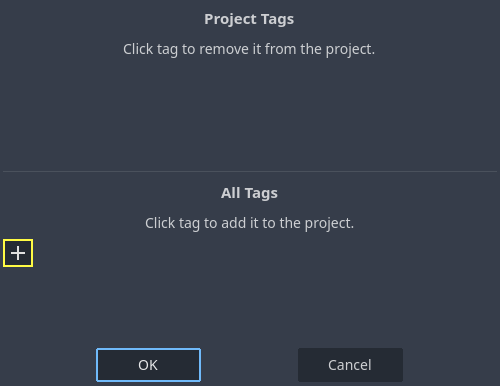
Напишите имя тега и нажмите OK. Теперь у вашего проекта есть тег. Эти теги могут использоваться для любого вашего проекта в вашем менеджере проектов. Они сохраняются вместе с проектами. Поэтому если вы добавите тег к вашему проекту и отправите его другому устройству и импортируете его в менеджере проектов, то увидите созданный вами тег.
Чтобы отобразить проекты только с определенным тегом, вы можете нажать на теги или написать tag: и ввести тег, который вы хотите найти, в строке фильтра. Чтобы ограничить результаты с помощью нескольких тегов, вы можете нажать на другой тег или добавить tag: после пробела и ввести другой тег в строке фильтра.
Кроме того, теги останутся с проектами. Так что если вы пометите свой проект, отправите его на другую машину и импортируете в менеджер проектов, вы увидите теги, которые вы создали.
Чтобы удалить тэг из вашего менеджера проектов, нужно удалить его из всех проектов в которых он используется. Если один раз это сделать, закрыть менеджер проектов и открыть его снова, то тэги уйдут.
Режим восстановления
Если проект сразу же вылетает при запуске или часто вылетает во время редактирования, его можно открыть в режиме восстановления, чтобы попытаться сделать его более стабильным, одновременно выявив источник сбоя и устранив его.
Обычно проект должен автоматически открываться в режиме восстановления, когда вы повторно открываете его после сбоя. Если этого не происходит, вы можете вручную открыть режим восстановления, выбрав проект в менеджере проектов, для этого выберите проект из списка проектов, нажмите кнопку раскрывающегося списка рядом с узлом редактирования и выберите Редактировать в режиме восстановления.
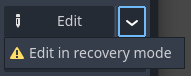
В режиме восстановления отключены следующие функции:
Скрипты инструментов
Плагины редактора
GDExtension addons (дополнения)
Автоматическое восстановление сцены
Реализация проекта
Рекомендуется создать резервную копию проекта перед его редактированием в режиме восстановления.