Первый взгляд на интерфейс Godot
Эта страница даст краткий обзор интерфейса Godot. Мы рассмотрим различные основные экраны и панели, чтобы помочь вам сориентироваться.
См. также
Для полного описания интерфейса редактора и того, как его использовать, см. Editor manual.
Менеджер проектов
Когда вы запускаете Godot, первое окно, которое вы видите - это Project Manager (Менеджер проектов). На вкладке по умолчанию Projects ("Локальные проекты") вы можете управлять существующими проектами, импортировать или создавать новые и многое другое.
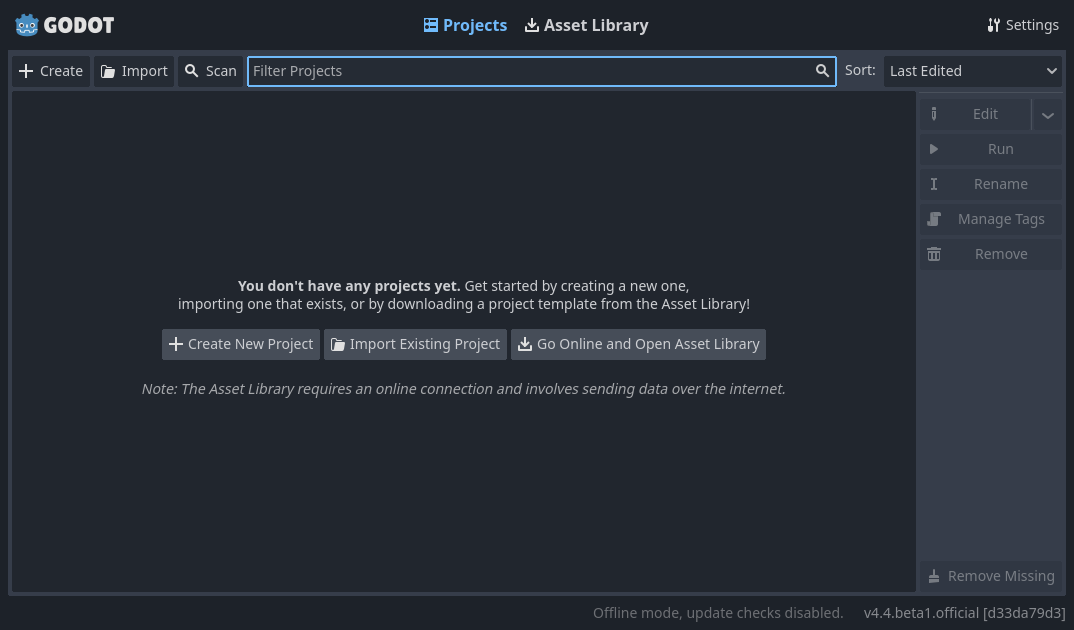
В верхней части окна есть еще одна вкладка под названием "Asset Library" (Библиотека ассетов). При первом переходе на эту вкладку вы увидите кнопку "Go Online" (Войти в сеть). Из соображений конфиденциальности менеджер проектов Godot по умолчанию не имеет доступа к интернету. Чтобы изменить это, нажмите кнопку "Go Online"; если вы хотите изменить режим работы в сети на "offline", вы можете сделать это в настройках менеджера проектов.
При установки сетевого режима на "онлайн", вы можете найти множество демо-проектов в библиотеке ассетов, разработанных сообществом:
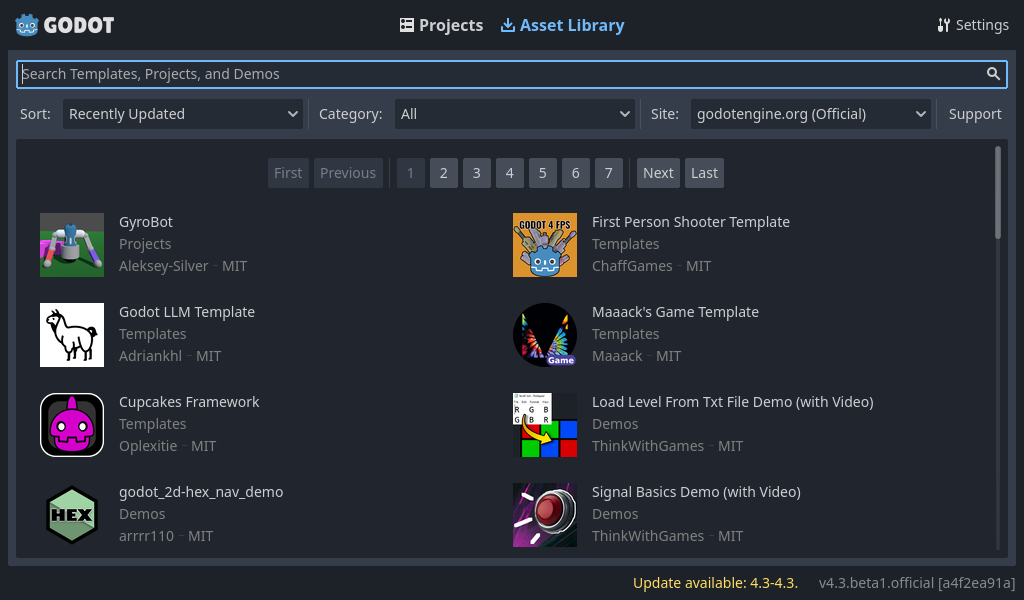
Настройки Менеджера Проекта можно открыть через меню Настройки:
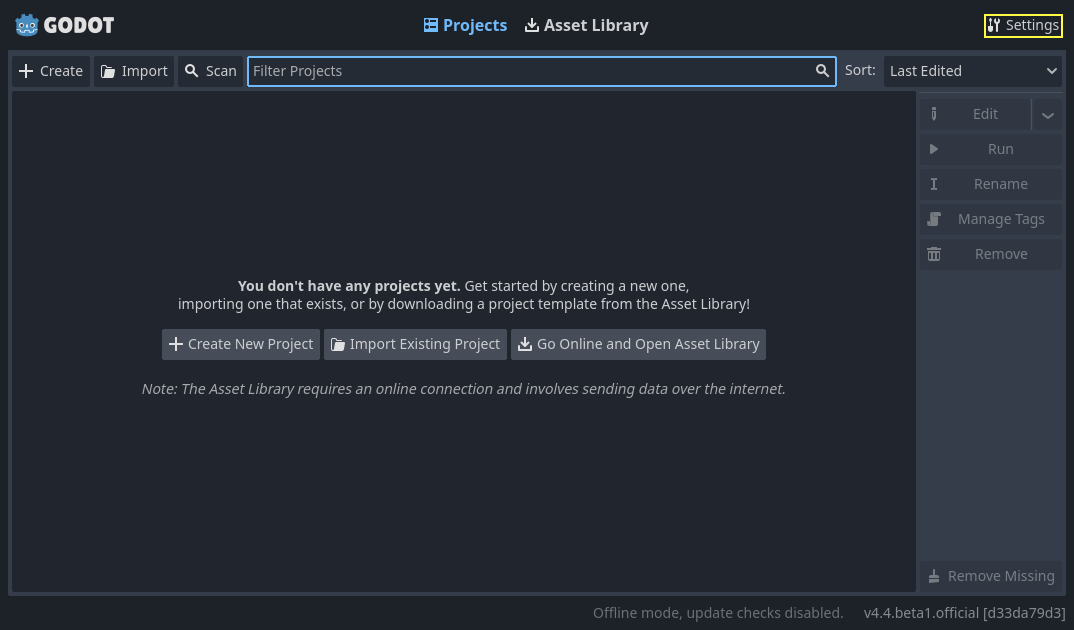
Здесь можно изменить язык редактора (по умолчанию используется язык системы), тему интерфейса, масштаб отображения, сетевой режим, а также соглашение об именовании каталогов.
См. также
Чтобы узнать все тонкости менеджера проекта, прочтите Использование Менеджера Проектов.
Первый взгляд на редактор Godot
Когда вы открываете новый или существующий проект, появляется интерфейс редактора. Давайте взглянем на основные области:
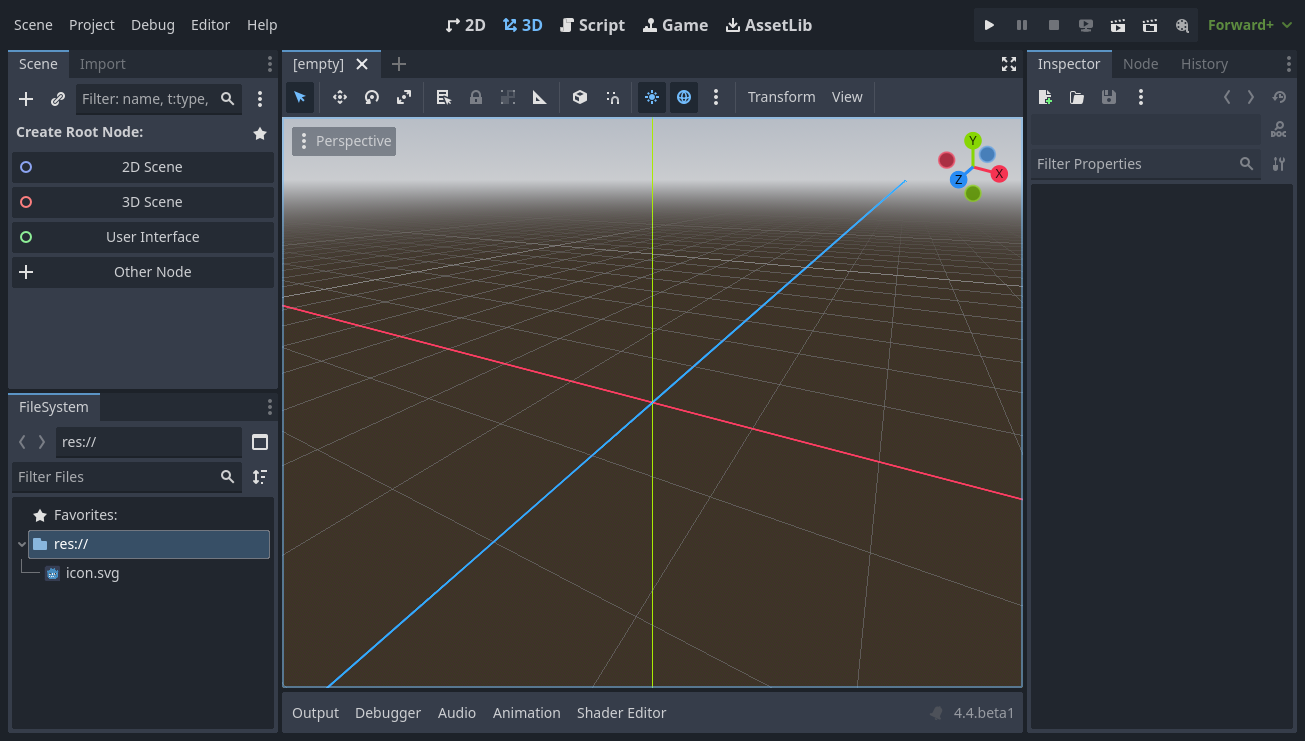
По умолчанию вдоль верхнего края окна расположены: главное меню слева, кнопки переключения рабочих пространств в центре (активное пространство подсвечивается) и кнопки тестового запуска, а также переключатель Movie Maker Mode справа:

Сразу под кнопками рабочих пространств отображаются открытые сцены в виде вкладок. Кнопка с плюсом (+) рядом с вкладками добавляет новую сцену в проект. Кнопка в крайнем правом углу включает режим без отвлечений, который максимально расширяет или восстанавливает размер окна просмотра, скрывая док-панели в интерфейсе:

В центре находится окно просмотра с панелью инструментов сверху, вы найдете инструменты для перемещения, масштабирования или блокировки узлов сцены (когда активна 3D перспектива):
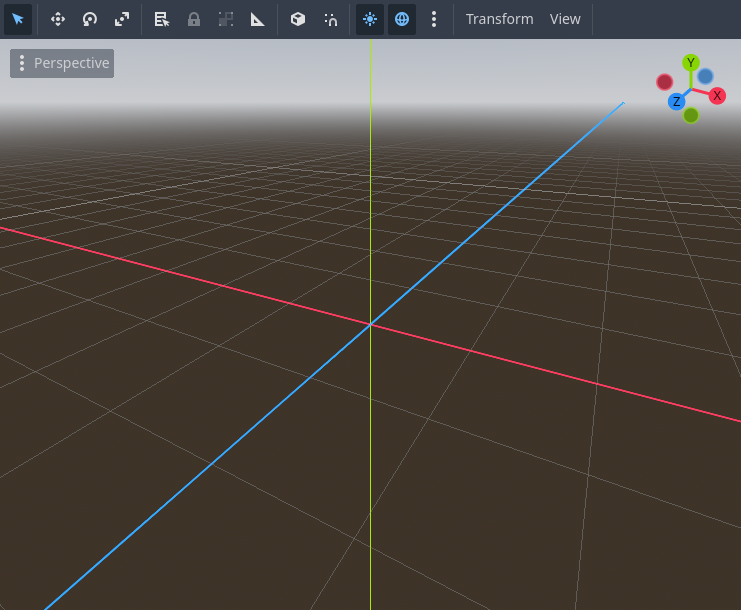
Панель инструментов меняется в зависимости от контекста и выбранного узла. Пример для 2D:

Ниже — для 3D:

См. также
Чтобы узнать больше о рабочих пространствах, прочитайте Пять основных экранов.
См. также
Чтобы узнать больше о 3D-окне просмотра и 3D в целом, прочитайте Введение в 3D.
По обе стороны от окна просмотра расположены панели. А в нижней части окна лежит нижняя панель.
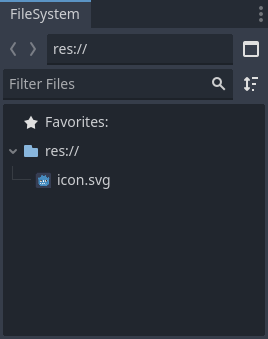
Рассмотрим панели интерфейса. В Файловой системе перечислены файлы вашего проекта, включая скрипты, изображения, аудио и многое другое:
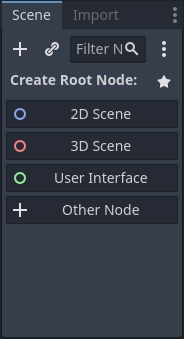
Панель Scene (Сцена) отображает активные узлы сцены:
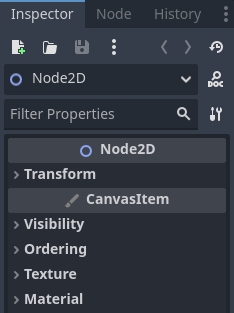
Inspector (Инспектор) позволяет вам редактировать свойства выбранного узла:
См. также
Чтобы узнать больше об инспекторе, смотрите Инспектор.
См. также
Док-панели можно настраивать. Подробнее см. Перемещение и изменение размера вкладок.
Нижняя панель, расположенная под областью просмотра, является хостом для консоли отладки, редактора анимации, аудиомикшера и т. д. Они могут занимать драгоценное место, поэтому по умолчанию они свернуты:

При нажатии на один из них он расширяется по вертикали. Ниже вы можете увидеть открытый редактор анимации:
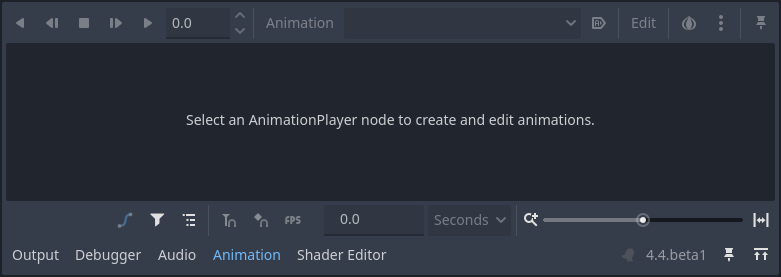
Нижние панели также могут быть показаны или скрыты с использованием горячих клавиш, определенных в Настройки Редактора > Горячие Клавиши, в категории Botton Panels.
Пять основных экранов
В верхней части редактора по центру расположены пять основных экранных кнопок: 2D, 3D, Скрипт, Игра и Библиотека ресурсов.
Вы будете использовать 2D-пространство для всех типов игр. Кроме непосредственно 2D-игр, вы будете создавать свои интерфейсы также в 2D-пространстве.
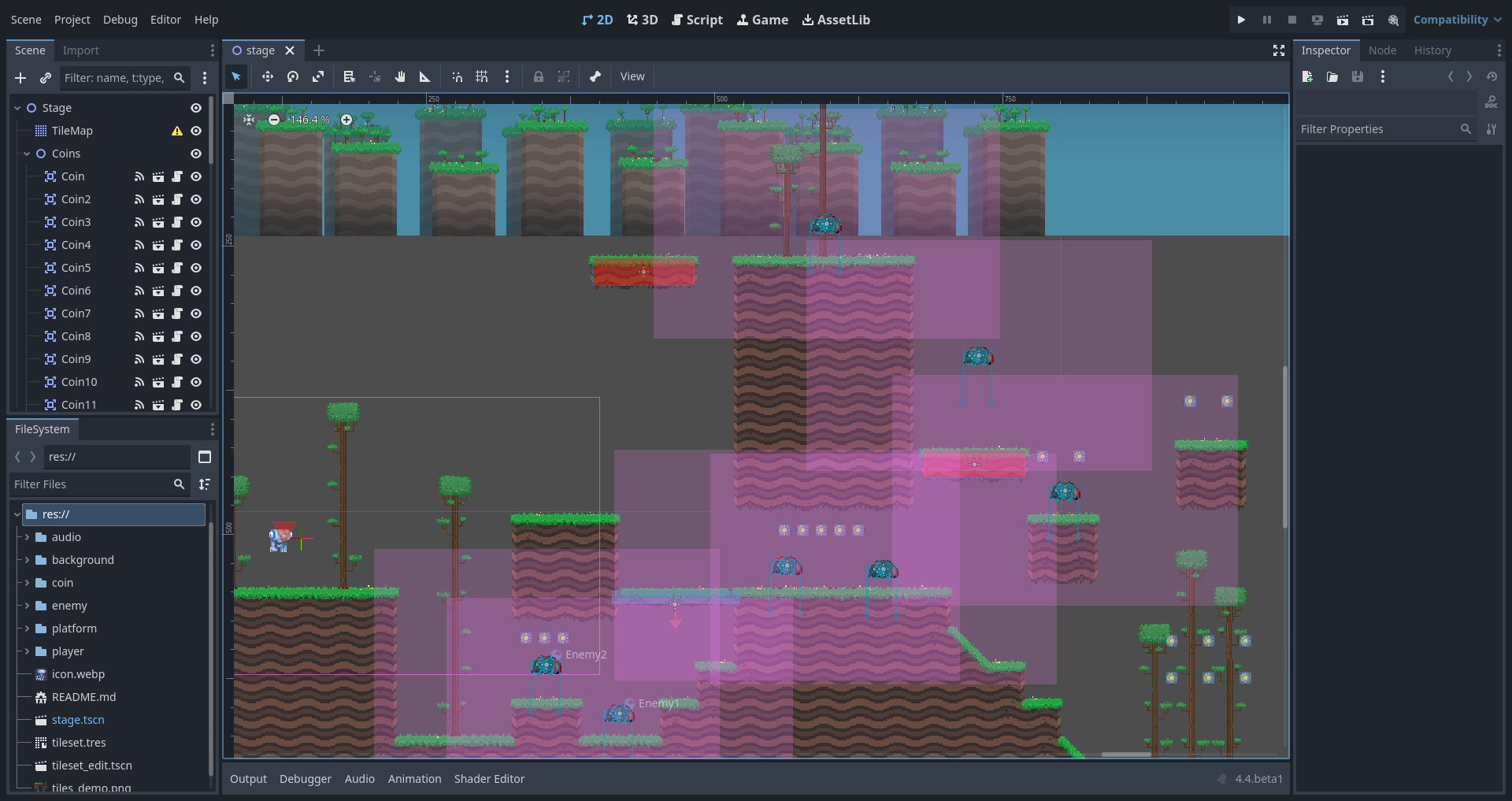
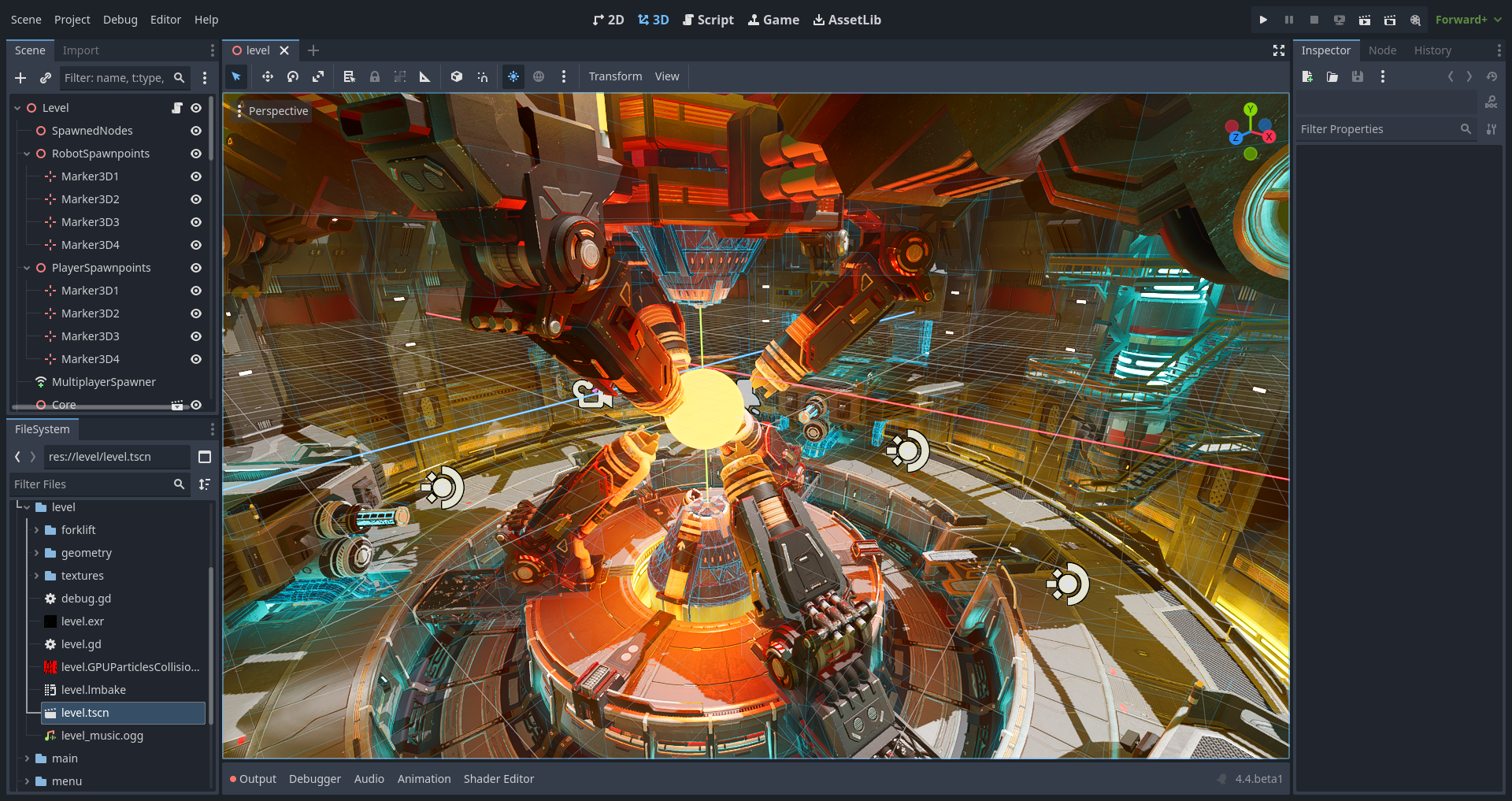
В 3D-пространстве вы можете работать с сетками (meshes), освещением и дизайном уровней для 3D-игр.
Примечание
Прочитайте Введение в 3D для более подробной информации о 3D-пространстве.
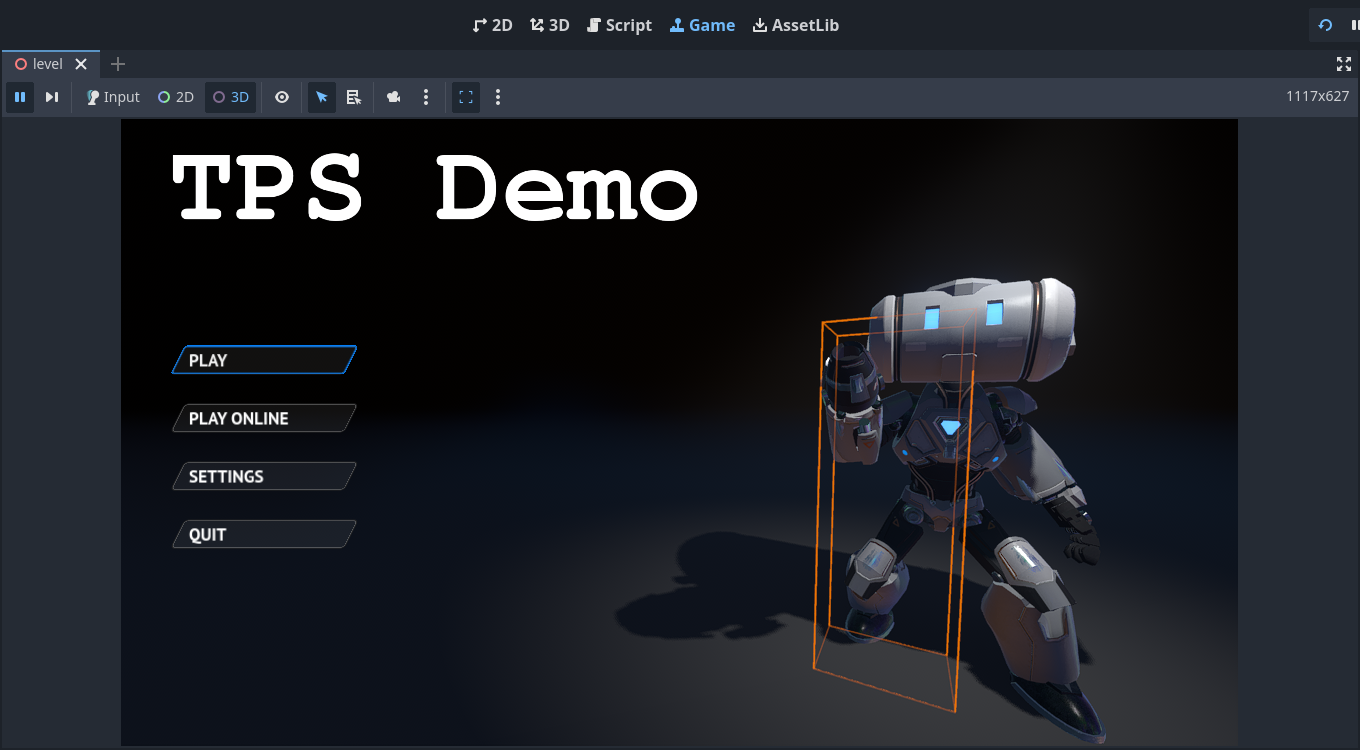
Экран игры — это то место, где ваш проект будет отображаться при запуске из редактора. Вы можете пройтись по своему проекту, чтобы протестировать его, приостановить и настроить в реальном времени. Обратите внимание, что это делается для проверки того, как будут работать настройки, любые изменения, внесенные здесь, не сохраняются, когда игра останавливается.
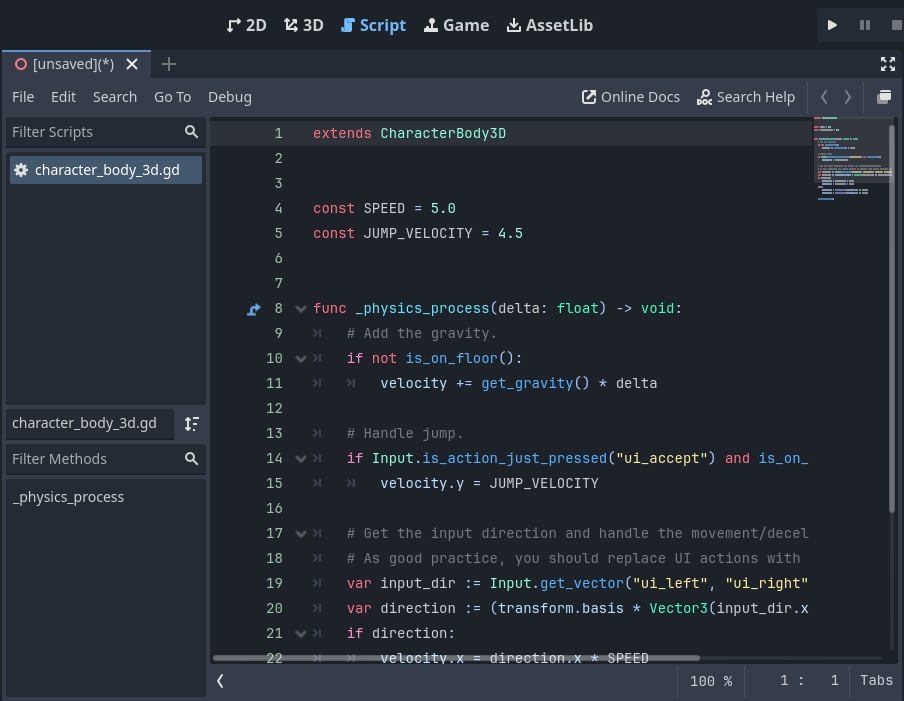
Экран Script — это полноценный редактор кода с отладчиком, богатым автозаполнением и встроенной справкой по коду.
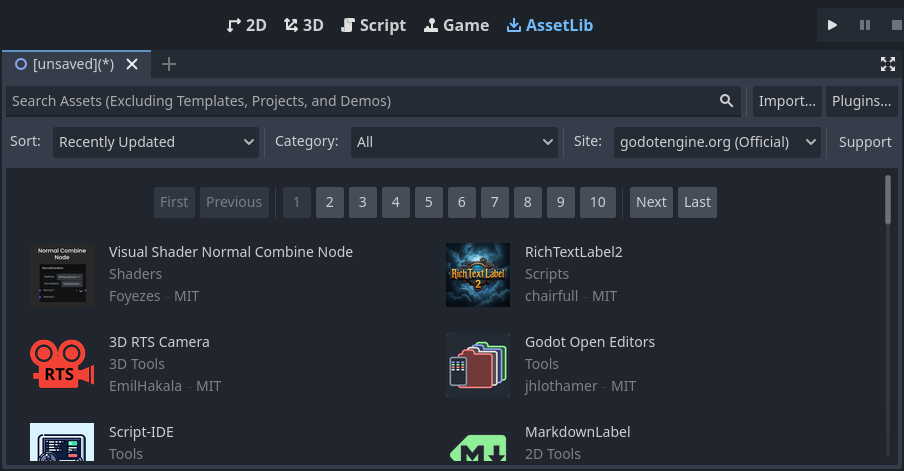
Наконец, AssetLib - это библиотека бесплатных дополнений, скриптов и ассетов, которые можно использовать в ваших проектах.
См. также
Вы можете узнать больше о библиотеке ресурсов в статье О библиотеке ассетов.
Справочник по интегрированным классам
Godot поставляется со встроенным справочником классов.
Вы можете найти информацию о классе, методе, свойстве, константе или сигнале одним из следующих способов:
Нажмите F1 (или Opt + Space на macOS, или Fn + F1 для ноутбуков с кнопкой Fn ) в любом месте редактора.
Нажав кнопку "Search Help" ("Справка") в правом верхнем углу экрана написания скриптов.
Нажатием на меню "Справка" (Help) и "Поиск в справке" (Search Help).
Ctrl + Click (Cmd + Click на macOS) на имя класса, имя функциии или на встроенную переменную в редакторе скриптов.

Когда вы совершаете любое из этих действий, появляется окно. Введите текст для поиска любого элемента. Вы также можете использовать его для просмотра доступных объектов и методов.
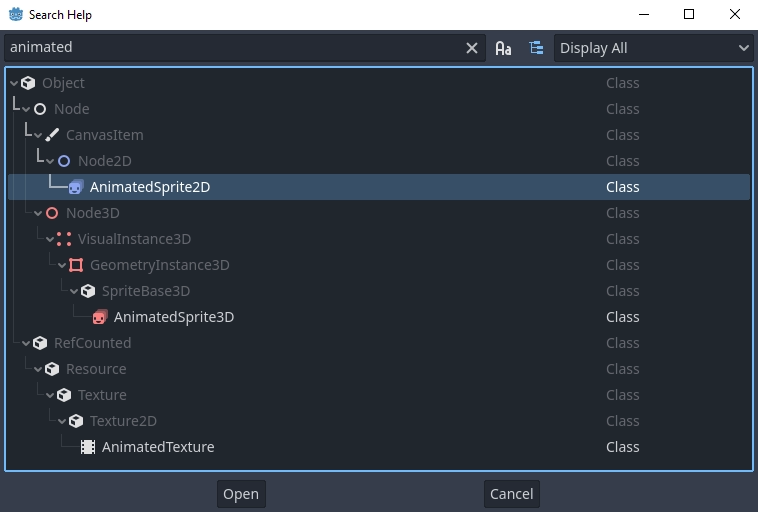
Двойное нажатие по элементу откроет соответствующую страницу в экране написания скриптов.
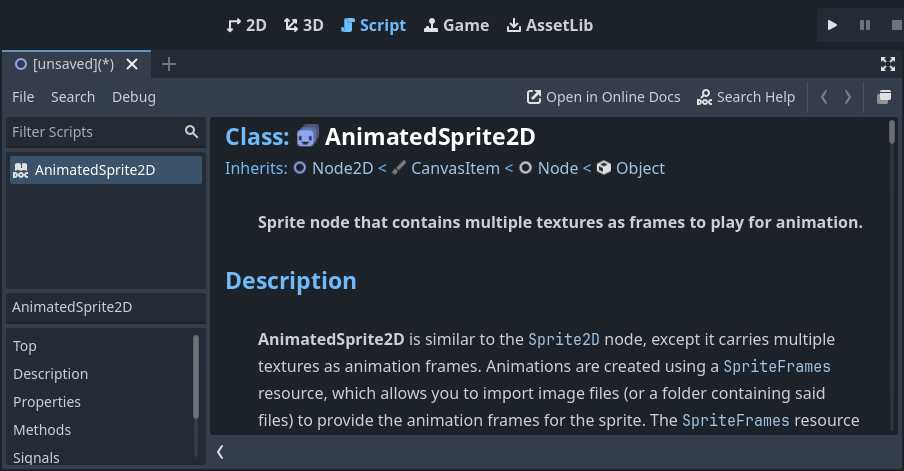
В качестве альтернативы,
Щелчок с одновременным нажатием клавиши Ctrl на имени класса, имени функции или встроенной переменной в редакторе скриптов.
Щелкнув правой кнопкой мыши по узлам и выбрав Открыть документацию или выбрав Поиск символа для элементов в редакторе скриптов, вы сразу откроете их документацию.