Использование стороннего текстового редактора
На этой странице объясняется, как писать код с помощью внешнего текстового редактора.
Примечание
Чтобы программировать на C# в внешнем редакторе, смотрите руководство по C#, как настроить внешний редактор.
Godot можно использовать с внешним текстовым редактором, например Sublime Text или Visual Studio Code. Перейдите к соответствующим настройкам редактора: Редактор (Editor) -> Настройки редактора (Editor Settings) -> Текстовый редактор (Text Editor) -> Внешний (External)
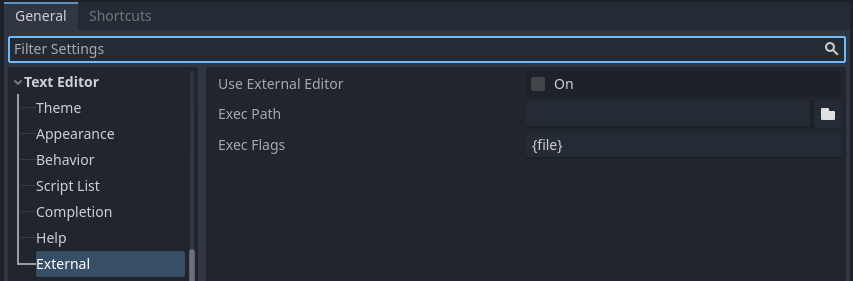
Раздел Text Editor > External в настройках редактора
Есть два текстовых поля: путь к исполняемому файлу и флаги командной строки. Флаги позволяют интегрировать редактор с Godot, передавая ему путь к файлу для открытия и другие соответствующие аргументы. Godot заменит следующие заполнители в строке флагов:
Поле в Исполняемых Флагах |
Заменяется на |
|---|---|
|
Абсолютный путь к каталогу проекта |
|
Абсолютный путь к файлу |
|
Номер столбца ошибки |
|
Номер строки ошибки |
Вот несколько примеров Exec Flags для различных редакторов:
Редактор |
Флаги исполнения |
|---|---|
Gеany/Kate |
|
Атом |
|
JetBrains rider |
|
Visuаl Studio Code |
|
Vim (gVim) |
|
Emаcs |
|
Возвышенный текст |
|
Визуальная Студия |
|
Примечание
Для Visual Studio Code на Windows вам нужно указать файл code.cmd.
Для Emacs вы можете вызвать emacsclient вместо emacs, если вы используете режим сервера.
Для Visual Studio вам придется вручную открыть файл решения .sln, чтобы получить доступ к функциям IDE. Кроме того, он не будет переходить к определенной строке.
Автоматическая перезагрузка ваших изменений
Чтобы редактор Godot автоматически перезагружал любой скрипт, измененный внешним текстовым редактором, включите Редактор > Настройки редактора > Текстовый редактор > Поведение > Автоматическая перезагрузка скриптов при внешнем изменении.
Использование Внешнего редактора в Отладчике
Использование внешнего редактора в отладчике определяется отдельным параметром в настройках. Для получения подробной информации смотрите Инструменты и параметры отладчика скриптов.
Официальные плагины для редактора
У нас есть официальные плагины для следующих редакторов кода:
Поддержка LSP/DAP
Godot поддерживает Протокол языка (LSP) для автозавершения кода и Протокол адаптера отладки (DAP) для отладки. Вы можете проверить Список клиентов LSP и Список клиентов DAP, чтобы узнать, поддерживает ли ваш редактор эти протоколы. Если это так, вы сможете воспользоваться этими функциями без необходимости в создании пользовательского плагина.
Чтобы использовать эти протоколы, экземпляр Godot должен работать с вашим текущим проектом. Затем вам нужно настроить ваш редактор для связи с запущенными портами адаптера в Godot, которые по умолчанию составляют 6005 для LSP и 6006 для DAP. Вы можете изменить эти порты и другие настройки в Настройках редактора, в секциях Сеть > Языковой сервер и Сеть > Адаптер отладки соответственно.
Ниже приведены шаги по настройке конкретных редакторов:
Visuаl Studio Code
Вам необходимо установить официальный плагин Visual Studio Code.
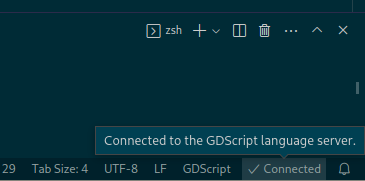
Для LSP следуйте этим инструкциям <https://github.com/godotengine/godot-vscode-plugin#gdscript_lsp_server_port> _ чтобы изменить порт LSP по умолчанию. Состояние соединения можно проверить в строке состояния:
Для DAP, укажите свойство debugServer в вашем файле launch.json:
{
    "version": "0.2.0",
    "configurations": [
        {
            "name": "GDScript Godot",
            "type": "godot",
            "request": "launch",
            "project": "${workspaceFolder}",
            "port": 6007,
            "debugServer": 6006,
        }
    ]
}
Emаcs
Ознакомьтесь с официальными инструкциями по настройке LSP, и DAP.