Развёртывание в один клик
Что такое развертывание в один клик?
Развертывание в один клик - это функция, которая доступна после того, как платформа правильно настроена и поддерживаемое устройство подключено к компьютеру. Поскольку проблемы могут возникнуть на многих уровнях (платформа может быть неправильно настроена, SDK может быть неправильно установлен, устройство может быть неправильно настроено и т.д.), полезно сообщить пользователю о ее существовании.
После добавления предустановки экспорта Android, помеченной как Runnable, Godot может определить, когда USB-устройство подключено к компьютеру, и предложить пользователю автоматически экспортировать, установить и запустить проект (в режиме отладки) на устройстве. Эта функция называется one-click deploy.
Примечание
Развертывание одним щелчком доступно только после добавления шаблона экспорта, помеченного как Runnable в диалоговом окне Export. Вы можете отметить несколько предустановок экспорта как запускаемые, но только одна предустановка для каждой платформы может быть отмечена как запускаемая. Если вы пометите вторую предустановку на данной платформе как запускаемую, вторая предустановка больше не будет помечаться как запускаемая.
Поддерживаемые платформы
** Android: ** экспортирует проект с включенной отладкой и запускает его на подключенном устройстве.
Обязательно выполните шаги, описанные в: ref: doc_exporting_for_android. В противном случае кнопка развертывания в один клик не появится.
Если вы подключили несколько устройств, Godot спросит на какое устройство должен быть экспортирован проект.
iOS: Экспортирует проект с включенной отладкой и запускает его на подключенном устройстве или симуляторе.
Обязательно следуйте инструкциям, описанным в документе Экспорт для iOS. В противном случае кнопка «Развёртывание в один клик» не появится.
Для каждого нового идентификатора пакета экспортируйте проект, откройте его в Xcode и выполните сборку хотя бы один раз, чтобы создать новый профиль обеспечения или создать профиль обеспечения на панели управления учетной записью разработчика Apple.
Если вы подключили несколько устройств, Godot спросит на какое устройство должен быть экспортирован проект.
Desktop platforms: Экспортирует проект с включенной отладкой и запускает его на удаленном компьютере через SSH.
Web: Запускает локальный веб-сервер и запускает экспортированный проект, открывая веб-браузер по умолчанию. По умолчанию эта функция доступна только на
localhost. Сведения о том, как сделать экспортированный проект доступным на удалённых устройствах, см. в разделе Troubleshooting.
Использование развертывания в один клик
- Android:
Включите режим разработчика на мобильном устройстве, затем включите отладку по USB в настройках устройства.
После включения отладки по USB подключите устройство к ПК с помощью USB-кабеля.
Продвинутые пользователи могут попробовать использовать беспроводной ADB.
- iOS:
Установите Xcode, примите лицензию Xcode и войдите в свою учетную запись разработчика Apple.
Если вы используете Xcode 14 или более раннюю версию, установите ios-deploy и укажите путь к ios-deploy в настройках редактора (см. Export ⇾ iOS ⇾ iOS Deploy).
- Для работы на устройстве:
Подключите мобильное устройство к компьютеру Mac.
Включите режим разработчика на вашем устройстве.
Устройство можно подключить через USB или локальную сеть.
Убедитесь, что устройство находится в той же локальной сети, и в настройках редактора выбран правильный сетевой интерфейс (см. Network ⇾ Debug ⇾ Remote Host). По умолчанию редактор прослушивает только соединения localhost.
- Для обкатки в симуляторе:
Установите и запустите симулятор из Xcode.
Экран устройства должен быть разблокирован.
- Desktop platforms:
Включите SSH Remote Deploy и настройте параметры подключения в настройках экспорта проекта.
Убедитесь, что для целевой платформы (Android, iOS или Web) имеется предустановка экспорта, отмеченная как Runnable.
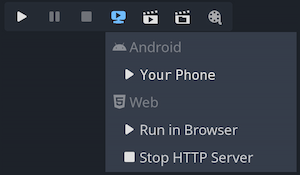
Если всё настроено верно и без ошибок, иконки для платформ появятся в правом верхнем углу редактора.
Нажмите кнопку что бы экспортировать проект на выбранную платформу в один клик.
Устранение неполадок
Android
Если вы не видите устройство в списке устройств при запуске команды adb devices в терминале, Godot также его не увидит. Чтобы решить эту проблему:
Проверьте, включена ли отладка по USB и разрешена ли она на устройстве. Попробуйте разблокировать устройство и принять запрос на авторизацию, если он появится. Если запрос не отображается, выполните команду
adb devicesна компьютере, чтобы запрос на авторизацию появился на устройстве.Попробуйте «отозвать разрешение на отладку <https://stackoverflow.com/questions/23081263/adb-android-device-unauthorized>»__ в настройках разработчика устройства, затем повторите шаги.
Попробуйте использовать отладку по USB вместо беспроводной отладки или наоборот. Иногда один из способов работает лучше другого.
В Linux могут отсутствовать требуемые udev rules для распознавания вашего устройства.
Web
По умолчанию веб-сервер, запущенный редактором, доступен только с адреса localhost. Это означает, что к веб-серверу не могут подключиться другие устройства в локальной сети или в Интернете (если на маршрутизаторе настроена переадресация портов). Это сделано из соображений безопасности, поскольку вы можете не захотеть, чтобы другие устройства имели доступ к экспортированному проекту во время его тестирования. Привязка к localhost также предотвращает появление всплывающего окна брандмауэра при использовании развёртывания в один клик для веб-платформы.
Чтобы сделать локальный веб-сервер доступным по локальной сети, необходимо изменить настройку редактора Export > Web > HTTP Host на 0.0.0.0. Также необходимо включить Export > Web > Use TLS, поскольку для работы SharedArrayBuffer требуется защищённое соединение, если не используется подключение к localhost. Однако, поскольку другие клиенты будут подключаться к удалённому устройству, использование TLS здесь абсолютно необходимо.
Чтобы сделать локальный веб-сервер доступным через Интернет, необходимо также перенаправить порт Export > Web > HTTP Port, указанный в настройках редактора (по умолчанию 8060), в TCP на маршрутизаторе. Обычно это делается путём доступа к веб-интерфейсу маршрутизатора и добавления правила NAT для соответствующего порта. Для подключений по IPv6 необходимо разрешить порт в брандмауэре IPv6 маршрутизатора. Как и для устройств локальной сети, необходимо также включить Export > Web > Use TLS.
Примечание
Если включена опция Use TLS, ваш веб-браузер выдаст предупреждение, поскольку Godot будет использовать временный самоподписанный сертификат. Вы можете спокойно проигнорировать это предупреждение, нажав Advanced, а затем Proceed to (address).
Если у вас есть SSL/TLS-сертификат, которому доверяют браузеры, вы можете указать пути к файлам ключа и сертификата в разделах Export > Web > TLS Key и Export > Web > TLS Certificate. Это будет работать только в том случае, если доступ к проекту осуществляется через доменное имя, являющееся частью TLS-сертификата.