Work in progress
The content of this page was not yet updated for Godot
4.4
and may be outdated. If you know how to improve this page or you can confirm
that it's up to date, feel free to open a pull request.
2D-сетки
Введение
В 3D сетки используются для отображения мира. В 2D они редки, так как изображения используются намного чаще. 2D движёк в Godot полностью двухмерен, поэтому он не может отображать 3D сетки напрямую (но это можно сделать используя Viewport и ViewportTexture).
См. также
Если вас интересует отображение 3D сеток в 2D режиме, смотрите уроки Using a SubViewport as a texture.
2D-сетки - это сетки, которые содержат двумерную геометрию (Z можно опустить или игнорировать) вместо 3D. Вы можете поэкспериментировать, создав их самостоятельно с помощью SurfaceTool из кода и отобразив их в узле MeshInstance2D.
В настоящее время единственный способ создать 2D-сетку в редакторе — это импортировать файл OBJ как сетку или преобразовать его из Sprite2D.
Оптимизация нарисованного изображения
Этот рабочий процесс полезен для оптимизации 2D-изображений в некоторых ситуациях. При отображении больших картинок с прозрачностью Godot будет рисовать на экране изображение полностью. И большие прозрачные области все равно будут нарисованы.
Это может повлиять на производительность, особенно на мобильных устройствах, при рисовании очень больших изображений (размером с экран), или наложении нескольких изображений друг на друга с большими прозрачными областями (например, при использовании ParallaxBackground).
Конвертирование в сетку гарантирует, что только непрозрачные части будут нарисованы, а остальные проигнорированы.
Преобразование Sprite2D-ы в 2D сетки
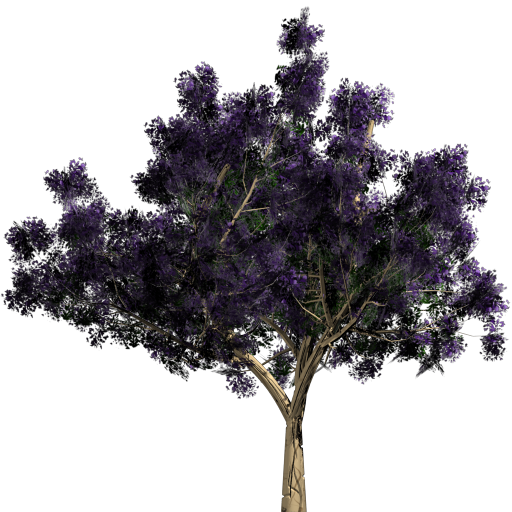
Вы можете воспользоваться этой оптимизацией, преобразовав Sprite2D в MeshInstance2D. Начните с изображения, которое содержит большое количество прозрачности на краях, как это дерево:
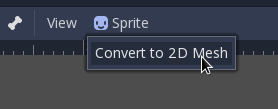
Поместите его в Sprite2D и выберите в меню "Convert to 2D Mesh":
Появится диалоговое окно, показывающее предварительный просмотр того, как будет выглядеть 2D сетка:
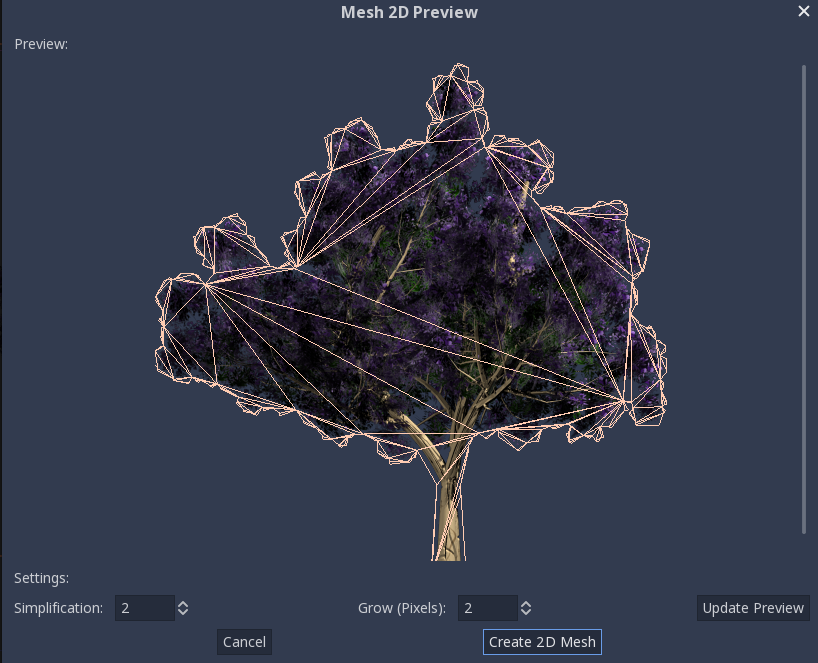
Значения по умолчанию достаточно хороши для многих случаев, но вы можете изменить "Рост" и "Упрощение" в соответствии с вашими потребностями:
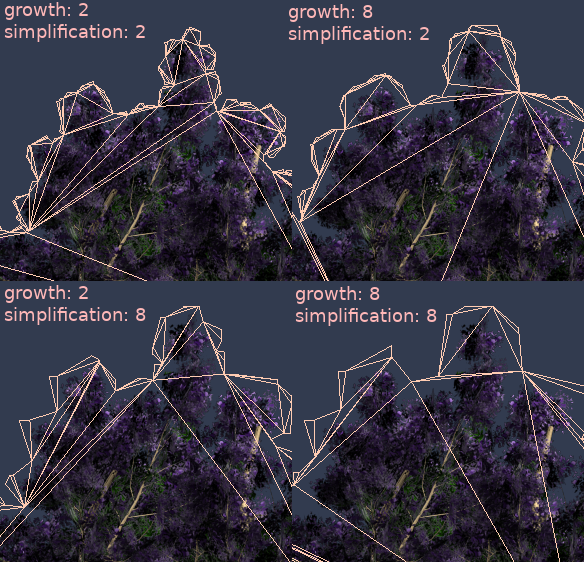
Наконец, нажмите кнопку Convert 2D Mesh, и ваш Sprite2D будет заменен: