Запуск приложений Godot на macOS
См. также
На этой странице рассказывается о запуске проектов Godot на macOS. Если вы ещё не экспортировали свой проект, сначала прочтите Экспорт для macOS.
По умолчанию macOS будет запускать только подписанные и нотариально заверенные приложения.
Примечание
При запуске приложения из папки «Downloads» или пока оно находится в карантине, Gatekeeper выполняет рандомизацию путей в качестве меры безопасности. Это нарушает доступ к относительным путям из приложения, которые необходимы для его работы. Чтобы решить эту проблему, переместите приложение в папку /Applications.
В целом, приложениям macOS следует избегать использования относительных путей из папки приложения.
В зависимости от способа подписи и распространения приложения macOS возможны следующие сценарии:
Приложение подписано, заверено и распространено через App Store
Примечание
Разработчикам приложений нужно присоединиться к программе Apple Developer Program и настроить параметры подписи и нотариального заверения во время экспорта, а затем загрузить приложение в App Store.
Приложение должно работать сразу после установки, без необходимости дополнительного взаимодействия с пользователем.
Приложение подписано, нотариально заверено и распространено за пределами App Store
Примечание
Разработчикам приложений нужно присоединиться к программе Apple Developer Program и настроить параметры подписи и нотариального заверения во время экспорта, а затем распространить приложение как ".DMG" или ".ZIP" архив.
При первом запуске приложения отображается следующее диалоговое окно:
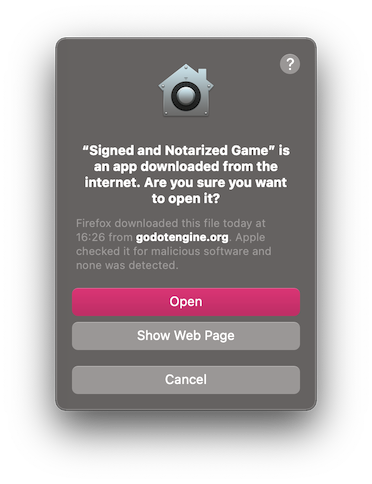
Нажмите Open, чтобы запустить приложение.
Если вы видите следующее диалоговое окно с предупреждением, ваш Mac настроен так, чтобы разрешать использование приложений только из App Store.
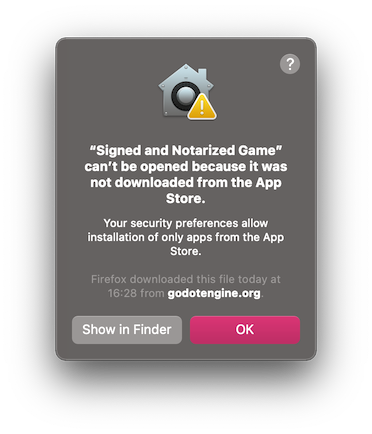
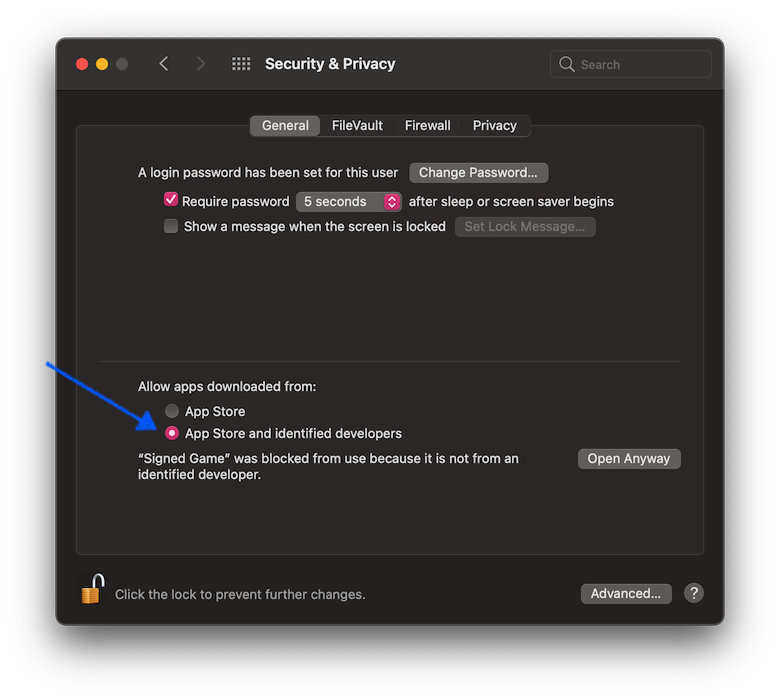
Чтобы разрешить использование сторонних приложений, откройте System Preferences, нажмите Security & Privacy, затем нажмите General, разблокируйте настройки и выберите App Store and identified developers.
Приложение подписано (включая специальные подписи), но не нотариально заверено
Примечание
Разработчик приложения использовал самозаверяющий сертификат или специальную подпись (поведение Godot по умолчанию для экспортированного проекта).
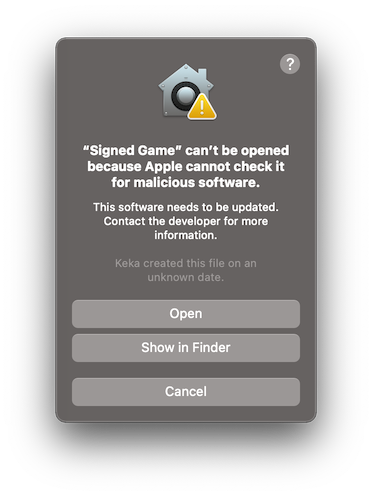
При первом запуске приложения отображается следующее диалоговое окно:
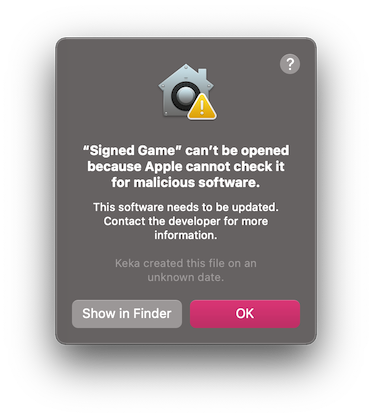
Чтобы запустить это приложение, вы можете временно переопределить Gatekeeper:
Либо откройте
System Preferences, нажмитеSecurity & Privacy, затем нажмитеGeneral, и нажмитеOpen Anyway.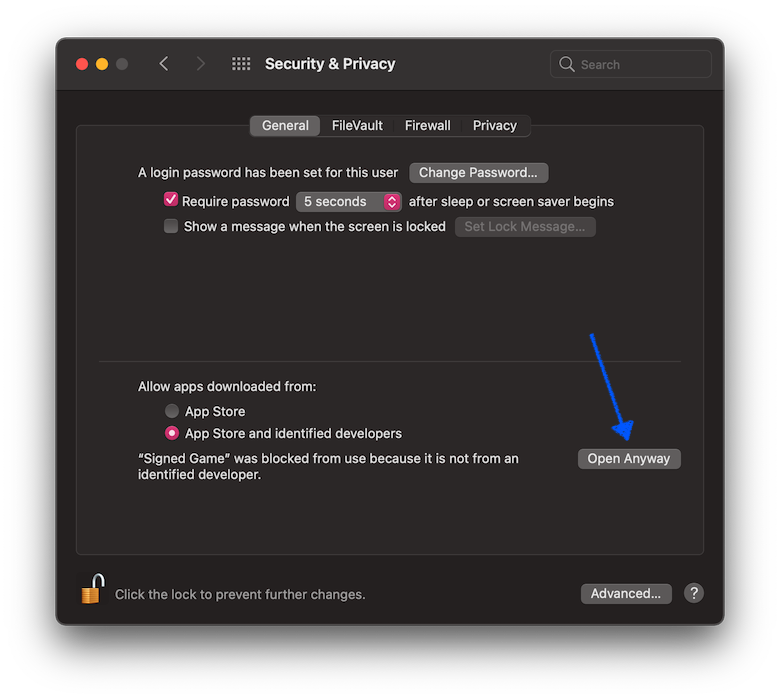
Или щёлкните правой кнопкой мыши на значке приложения в окне поиск и выберите
Openиз меню.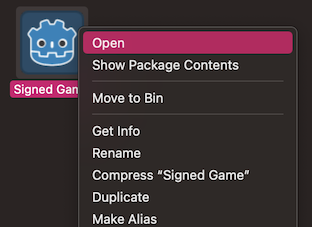
Затем нажмите «Открыть» в диалоговом окне подтверждения.
Введите свой пароль, если вам будет предложено.
Другой вариант — полностью отключить Gatekeeper. Обратите внимание, что это снижает безопасность вашего компьютера, позволяя запускать любое программное обеспечение. Для этого выполните команду sudo spctl --master-disable в Терминале, введите пароль, после чего станет доступна опция Anywhere:
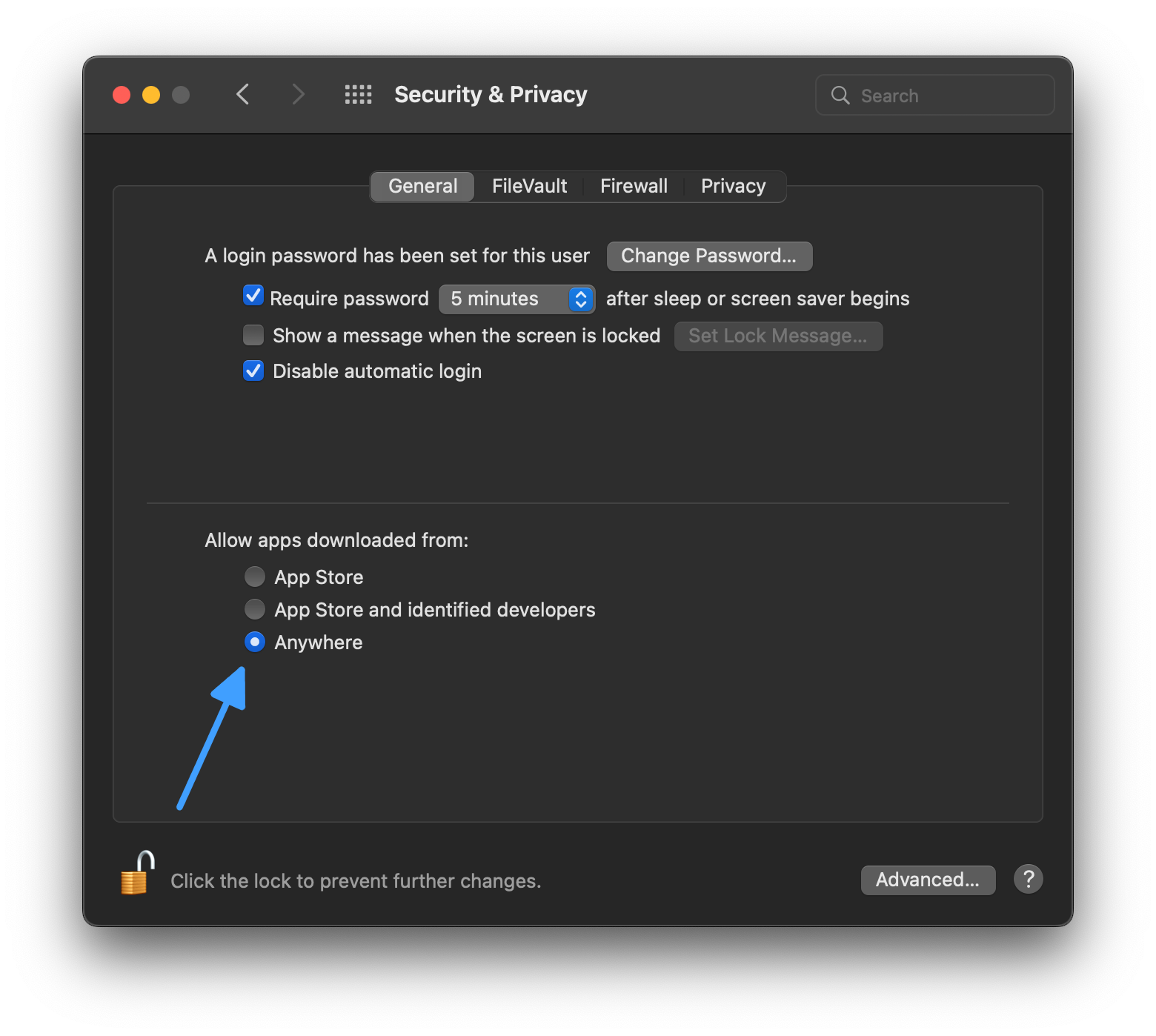
Обратите внимание, что Gatekeeper включится снова после обновления macOS.
Приложение не подписано, исполняемый файл подписан компоновщиком
Примечание
Приложение создано с использованием официальных шаблонов экспорта, но не подписано.
При первом запуске приложения отображается следующее диалоговое окно:
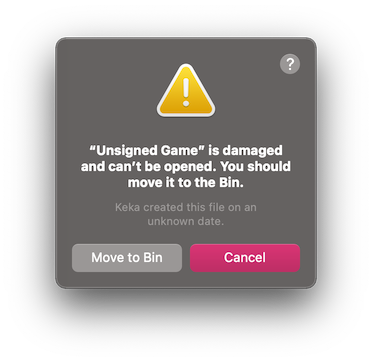
Чтобы запустить это приложение, вы должны удалить атрибут расширенного файла карантина вручную:
Откройте
Terminal.app(нажмите Cmd + Space и введитеTerminal).Перейдите в папку, содержащую целевое приложение.
Используйте команду
cd path_to_the_app_folder, например.cd ~/Downloads/, если оно в папкеDownloads.Запустите команду
xattr -dr com.apple.quarantine "Unsigned Game.app"(включая кавычки и расширение.app).
Ни приложение, ни исполняемый файл не подписаны (актуально только для компьютеров Mac на базе процессоров Apple Silicon)
Примечание
Приложение создано с использованием пользовательских шаблонов экспорта, скомпилировано с использованием OSXCross и вообще не подписано.
При первом запуске приложения отображается следующее диалоговое окно:
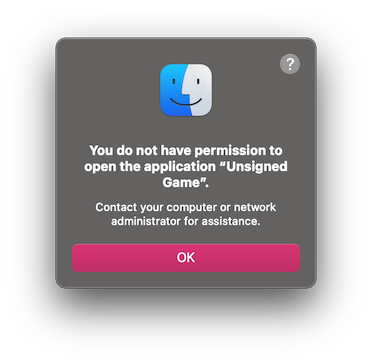
Чтобы запустить это приложение, вы можете для данного случая подписать его самостоятельно:
Установите
Xcodeдля App Store, запустите его и подтвердите установку инструментов командной строки.Откройте
Terminal.app(нажмите Cmd + Space и введитеTerminal).Перейдите в папку, содержащую целевое приложение.
Используйте команду
cd path_to_the_app_folder, например.cd ~/Downloads/, если оно в папкеDownloads.Выполните следующие команды:
xattr -dr com.apple.quarantine «Unsigned Game.app»(включая кавычки и расширение ".app").codesign -s - --force --deep "Unsigned Game.app"(включая кавычки и расширение ".app").