Настройка проекта
В короткой первой части, мы настроим и организуем проект.
Запустите Godot и создайте новый проект.
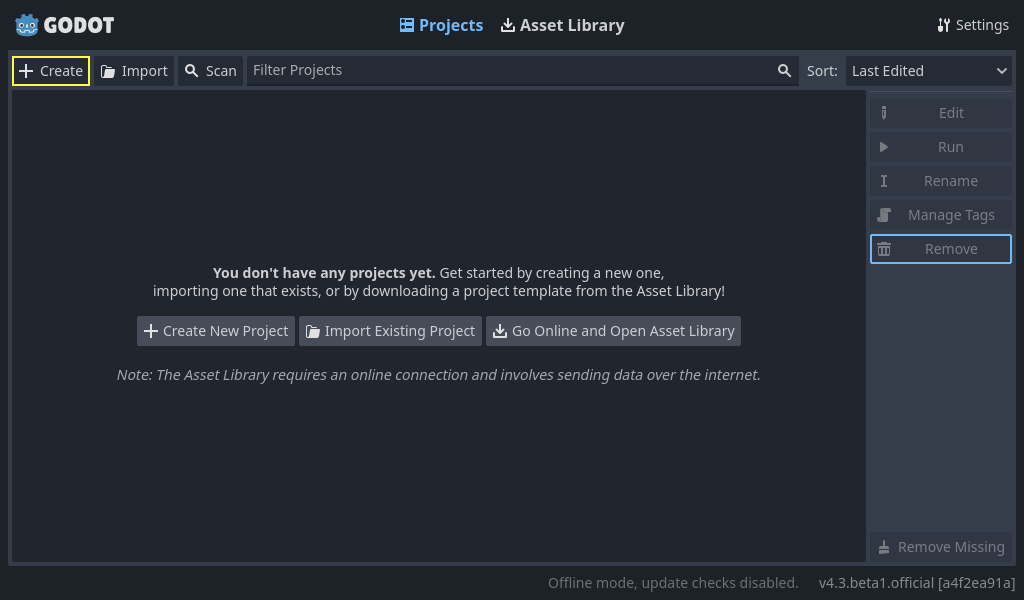
При создании нового проекта вам нужно только выбрать Путь к проекту. Остальные настройки вы можете не трогать.
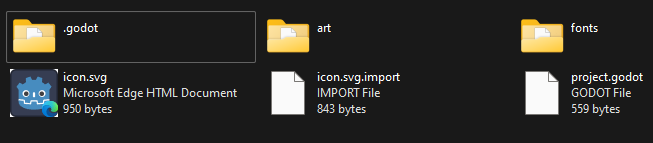
Скачайте dodge_the_creeps_2d_assets.zip. Архив содержит изображения и звуки, которые вы будете использовать для создания игры. Распакуйте архив и переместите папки art/ и fonts/ в папку вашего проекта.
Скачайте dodge_the_creeps_2d_assets.zip. Архив содержит изображения и звуки, которые вы будете использовать для создания игры. Распакуйте архив и переместите папки art/ и fonts/ в папку вашего проекта.
Убедитесь, что у вас есть всё необходимое для использования C# в Godot. Вам нужна последняя стабильная версия .NET SDK и редактор, например, VS Code. См. Требования.
Часть этого руководства, посвященная C++, еще не была переписана для новой системы GDExtension.
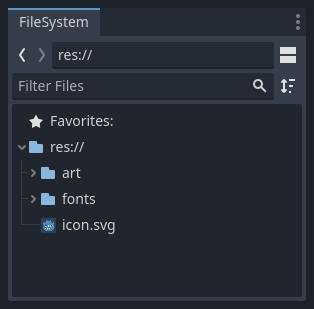
Папка вашего проекта должна выглядеть следующим образом.
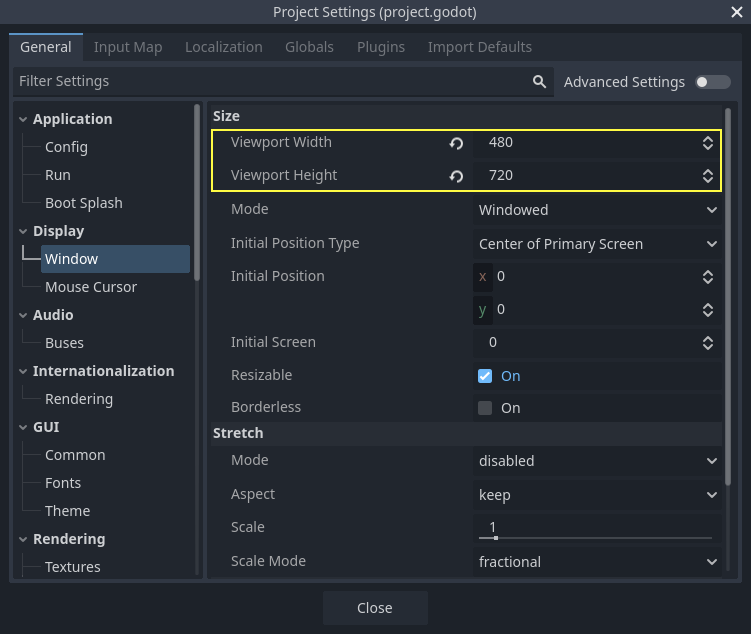
Эта игра разработана для портретного режима, поэтому нам нужно настроить размер игрового окна. Нажмите Project -> Project Settings, чтобы открыть окно настроек проекта, в левом столбце откройте вкладку Display -> Window. Там установите "Viewport Width" на 480 и "Viewport Height" на 720. Вы можете увидеть меню "Project" в левом верхнем углу.
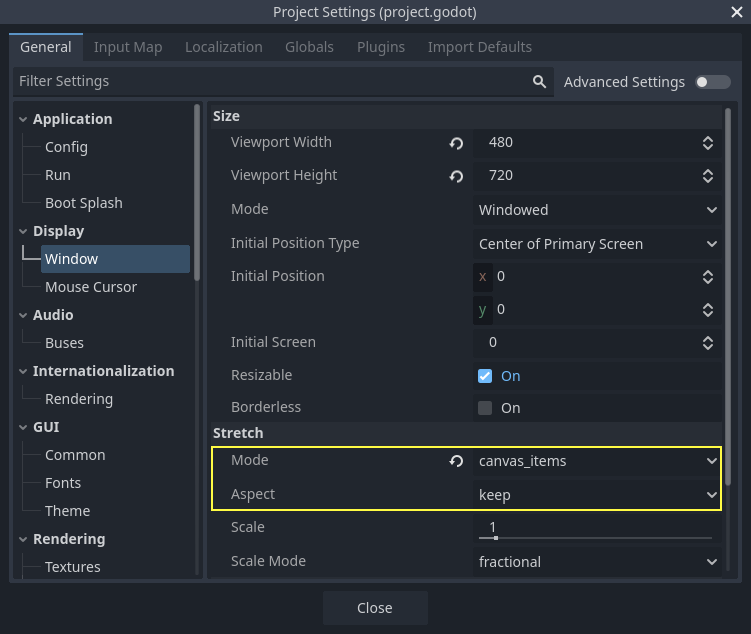
Кроме того, прокрутите раздел вниз и в опции Растягивание установите Режим на canvas_items и Соотношение на keep. Это обеспечит стабильное масштабирование игры на экранах разного размера.
Организация проекта
В этом проекте мы создадим 3 независимых сцены: Player, Mob, and HUD, которые мы образуем в сцену игры Main.
В более крупном проекте было бы полезно сделать папки для хранения различных сцен и их скриптов, но для этой, относительно небольшой игры, вы можете сохранять свои сцены и скрипты в корневой папке, называемой res://. Вы можете видеть папки проекта в окне FileSystem (Файловая Система) в нижнем левом углу:
С установленным проектом мы готовы создать сцену игрока в следующем уроке.