Настройка игровой зоны
Для начала мы настроим игровую область. Давайте начнем с импорта стартовых ресурсов и настройки игровой сцены.
We've prepared a Godot project with the 3D models and sounds we'll use for this tutorial, linked in the index page. If you haven't done so yet, you can download the archive here: Squash the Creeps assets.
После загрузки распакуйте .zip архив на своем компьютере. Откройте менеджер проектов Godot и нажмите кнопку Импорт.
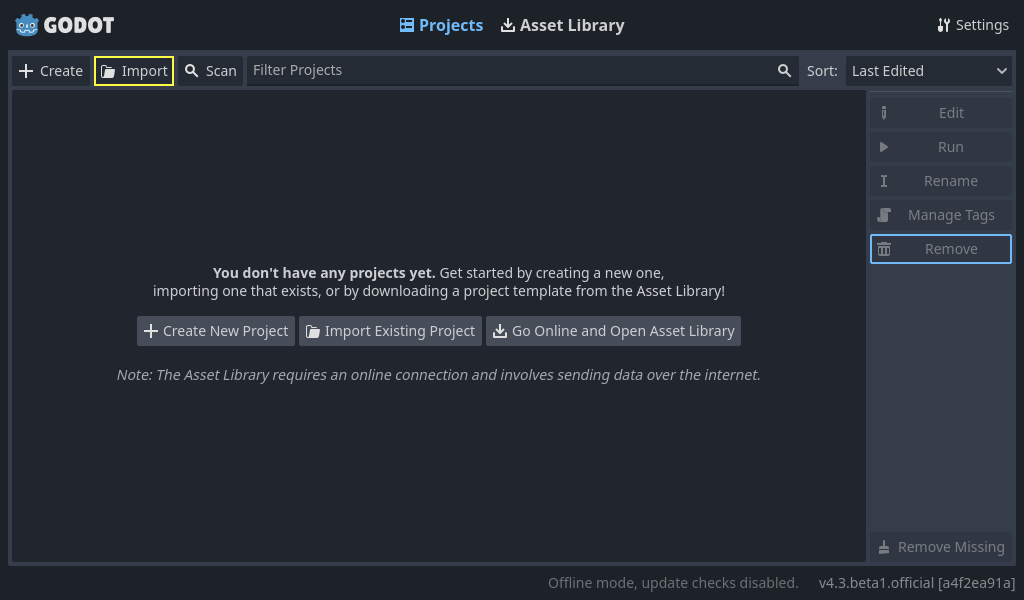
In the import popup, enter the full path to the freshly created directory
3d_squash_the_creeps_starter/. You can click the Browse button on the right to
open a file browser and navigate to the project.godot file the folder
contains.
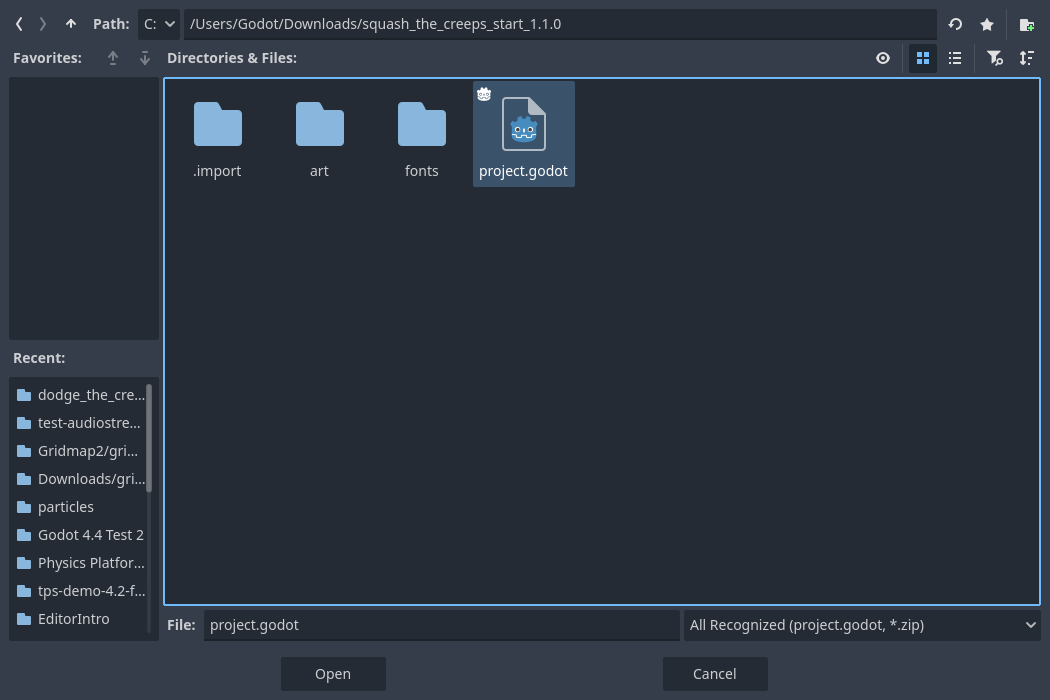
Click Import to open the project in the editor.
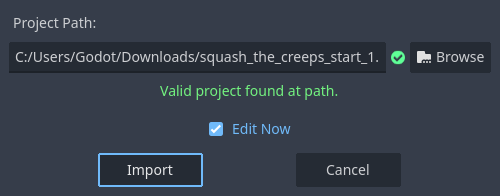
Может появиться окно с уведомлением о том, что проект был создан более старой версией Godot. Нажмите Convert Full Project, чтобы преобразовать проект в вашу текущую версию Godot.
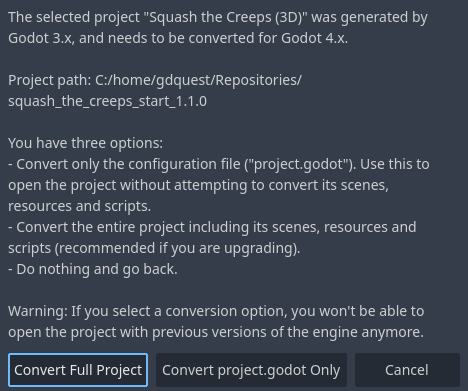
If it doesn't open immediately open the project from your project list.
Начальный проект содержит иконку и две папки: art/ и fonts/. В них вы найдёте ресурсы, которые мы будем использовать в игре.
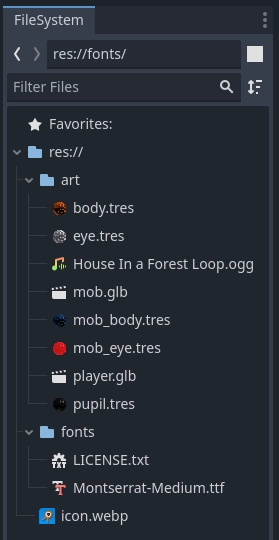
Здесь имеются две 3D-модели player.glb и mob.glb, материалы для этих моделей и музыкальный трек.
Настройка игровой зоны
Создадим нашу главную сцену с помощью простого узла Node в корне. В панели Сцена нажмите на кнопку Добавить дочерний узел, представленную в виде иконки "+" в верхнем левом углу и дважды нажмите на Node. Назовите узел Main. Вы можете переименовать узел другим способом нажав ПКМ на Node и выбрав Переименовать (или F2). Либо же добавьте узел к сцене, вы можете нажав Ctrl + A (или Cmd + A на macOS).
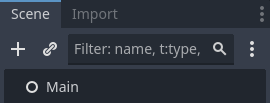
Сохраните сцену как main.tscn, нажав Ctrl + S (Cmd + S на macOS).
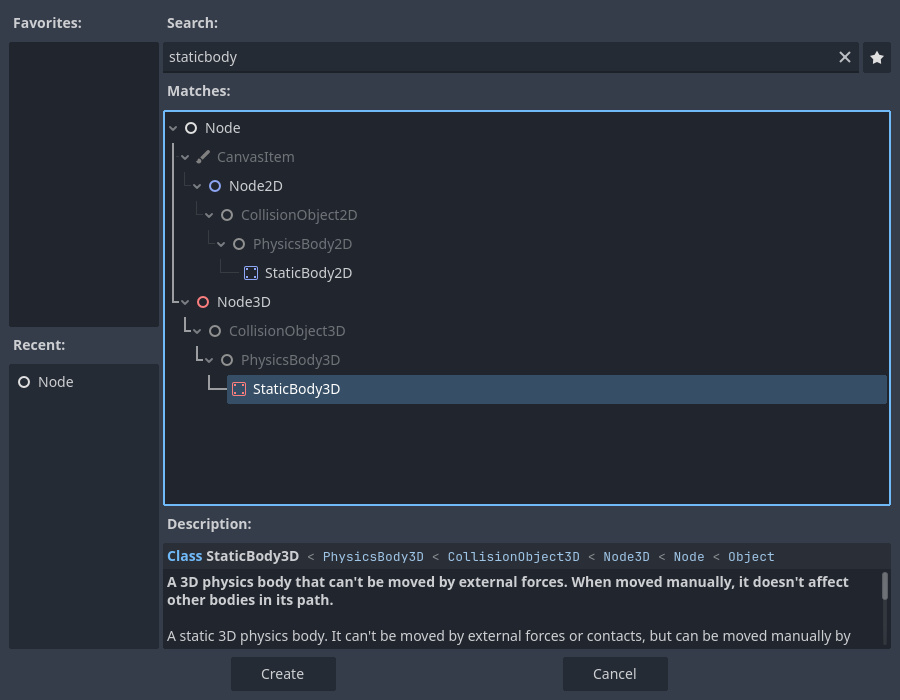
Мы начнём с добавления пола, который предотвратит игроков от падения. Чтобы создать такие статические коллайдеры такие, как пол, стены или потолок, вы можете использовать узлы StaticBody3D. Им необходимы дочерние узлы CollisionShape3D, чтобы определить область столкновения. Выбрав узел Main, добавьте узел StaticBody3D, затем CollisionShape3D. Переименуйте StaticBody3D в Ground.
Ваше дерево сцены должно выглядеть так
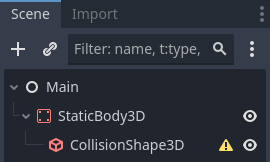
Предупреждающая знак рядом с CollisionShape3D появляется, потому что мы не определились с формой. Если вы нажмёте на иконку, появится всплывающее окно, которое предоставит вам больше информации.
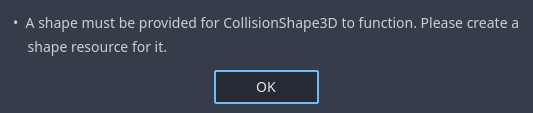
Чтобы создать форму, выберите узел CollisionShape3D, перейдите в Инспектор и щелкните по полю <пусто> рядом со свойством Shape. Создайте новый BoxShape3D.
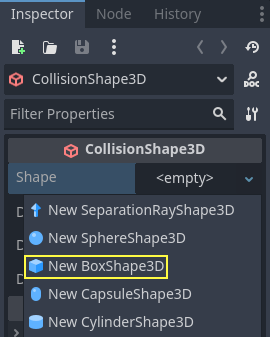
Форма параллелепипеда идеальна для плоской поверхности и стен. Её толщина делает её надёжной в качестве преграды для быстро двигающихся объектов.
В окне просмотра появится каркас параллелепипеда с тремя оранжевыми точками. Вы можете нажать на них и перетащить для того, чтобы отредактировать размеры фигуры в интерактивном режиме. Мы также можем с точностью настроить размер в инспекторе. Нажмите на BoxShape3D, чтобы расширить источник. Установите его размер равным 60 по оси X, 2 по оси Y и 60 по оси Z.
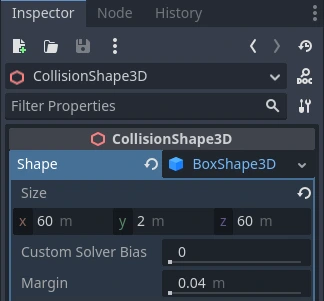
Collision shapes(то есть формы столкновения, или коллизии) являются невидимыми. Нам необходимо добавить видимый пол. Выберите узел Ground и добавьте к нему дочерний узел MeshInstance3D.
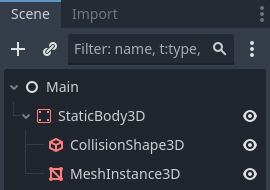
В инспекторе, щелкните на поле рядом с Mesh и создайте BoxMesh, чтобы создать видимый параллелепипед.
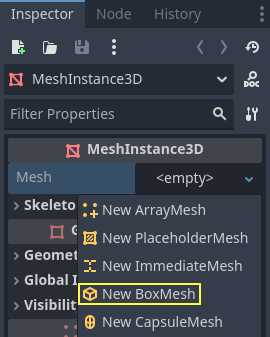
Опять же, по умолчанию он слишком мал. Нажмите на иконку куба, чтобы открыть его свойства и установите его Размер на 60, 2, и 60.
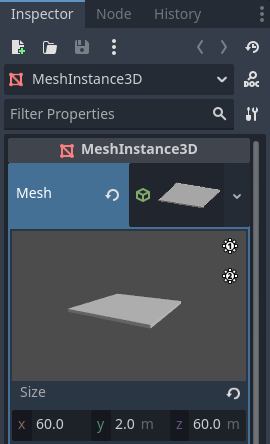
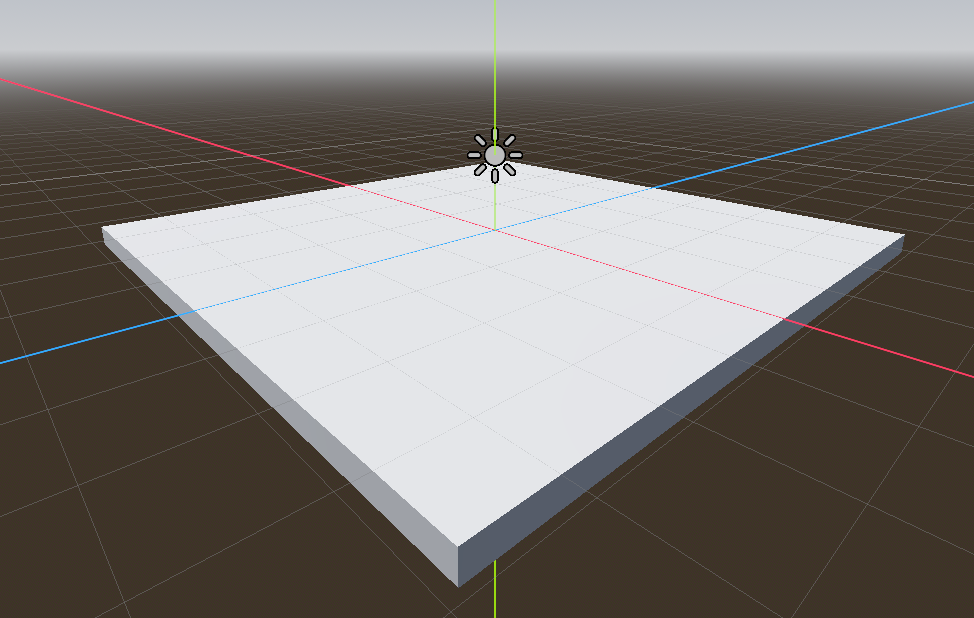
Вы должны видеть широкую серую плиту, которая покрывает сетку, и синие с красными оси в окне просмотра.
Мы собираемся опустить землю, чтобы увидеть сетку пола. Для этого можно использовать функцию привязки к сетке. Привязка к сетке может быть активирована двумя способами в 3D-редакторе. Первый способ – нажать кнопку Использовать привязки (или клавишу Y). Второй способ – выбрать узел, потянуть за ручку на гизмо и затем удерживать Ctrl, продолжая нажимать, чтобы привязка работала, пока удерживается Ctrl.

Включите привязку. Переместите узел Ground, используя ось Y (зеленая стрелочка) и привязку к сетке.
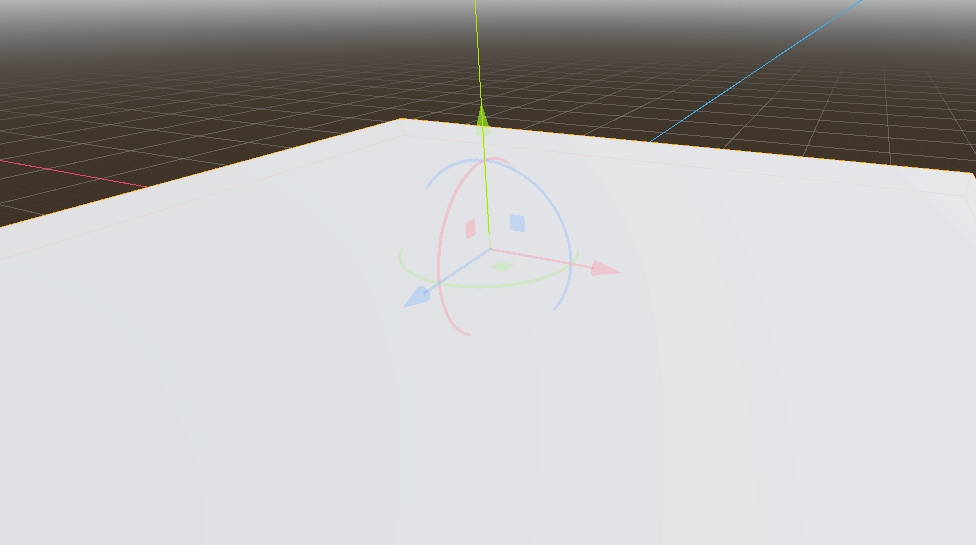
Примечание
Если вы не видите манипулятор 3D-объектов, как на картинке сверху, убедитесь в том, что Режим выделения находится в активном состоянии на панели инструментов сверху.
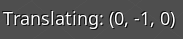
Переместите поверхность вниз на 1 метр. Ярлык в нижнем левом углу окна просмотра показывает, насколько вы перетащили узел.
Примечание
При перемещении узла Ground вниз, оба дочерних узла перемещаются вместе с ним. Убедитесь, что вы перемещаете узел Ground, а не MeshInstance3D или CollisionShape3D.
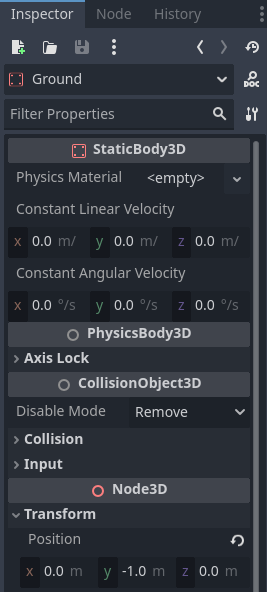
В конечном итоге, transform.position.y у Ground должен быть -1
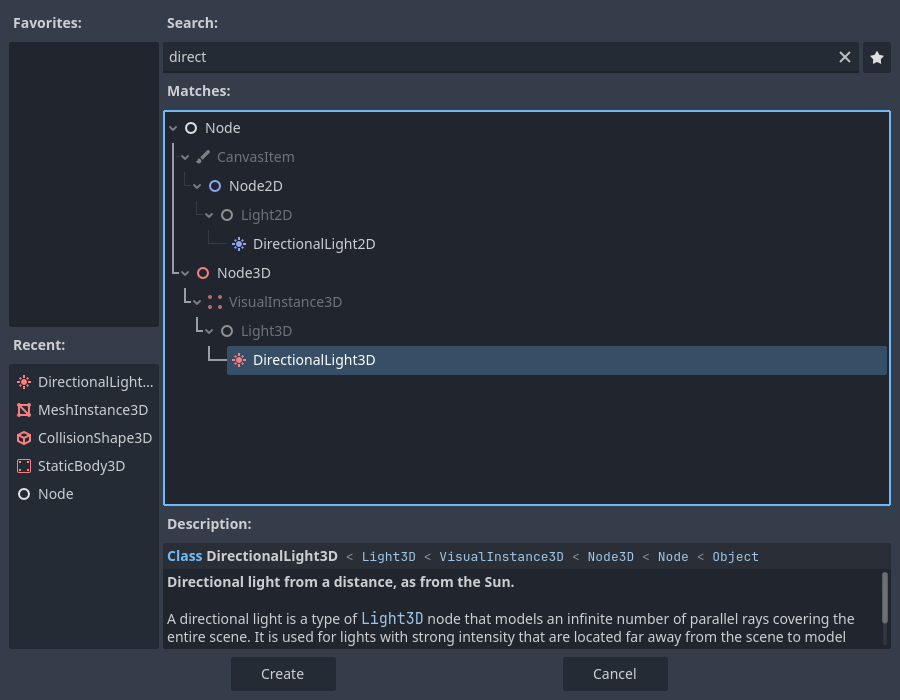
Давайте добавим направленный свет, чтобы наша сцена не была серой. Выберите узел Main и добавьте дочерний узел DirectionalLight3D.
Нам нужно переместить и повернуть узел DirectionalLight3D. Переместите его вверх, щелкнув и перетащив зеленую стрелку, а затем щелкните и перетащите красную дугу, чтобы повернуть его вокруг оси X, пока земля не будет освещена.
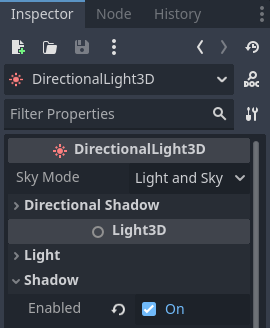
В инспекторе включите Shadow -> Enabled, нажав на переключатель.
На данном этапе ваш проект должен выглядеть следующим образом.
Это наш отправной пункт. В следующей части мы будем работать со сценой игрока и передвижением.