Настройки проекта
Есть десятки настроек, которые вы можете изменить для управления выполнением проекта, включая физику, рендеринг и настройки окон. Эти настройки можно изменить из окна Настройки проекта, из кода или вручную отредактировав файл project.godot. Полный список настроек можно увидеть в классе ProjectSettings.
Godot хранит настройки проекта в файле project.godot, простом текстовом файле в формате INI. Хотя он удобен для чтения и контроля версий, его не очень удобно редактировать. По этой причине для редактирования этих настроек доступно окно Project Settings. Чтобы открыть Project Settings, выберите Project > Project Settings в главном меню.
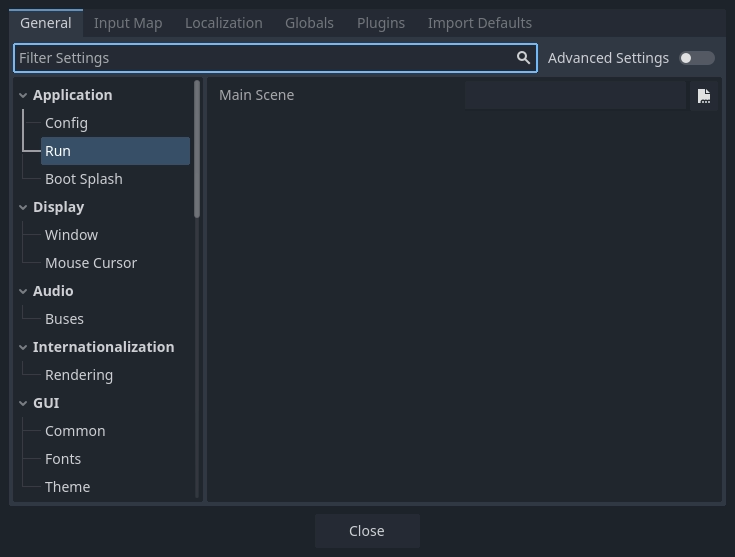
Окно Настроек Проекта
Окно Настройки проекта в основном используется для изменения настроек на вкладке Общие. Кроме того, есть вкладки для Input Map, Localization, Globals, Plugins, и Импорт по умолчанию. Использование этих других вкладок задокументировано в другом месте.
Изменение настроек проекта
Вкладка Общие окна настроек проекта работает во многом как инспектор. Она отображает список настроек проекта, которые вы можете изменить, как и свойства инспектора. Слева есть список категорий, которые вы можете использовать для выбора связанных групп настроек. Вы также можете искать определенную настройку с помощью поля Настройки фильтра.
У каждого параметра есть значение по умолчанию. Настройки можно сбросить до значений по умолчанию, нажав на кнопку с круглой стрелкой Сброс рядом с каждым свойством.
Изменение настроек проекта из кода
Вы можете использовать set_setting() для изменения значения настройки из кода:
ProjectSettings.set_setting("application/run/max_fps", 60)
ProjectSettings.set_setting("display/window/size/mode", DisplayServer.WINDOW_MODE_WINDOWED)
ProjectSettings.SetSetting("application/run/max_fps", 60);
ProjectSettings.SetSetting("display/window/size/mode", (int)DisplayServer.WindowMode.Windowed);
Однако многие настройки проекта считываются только один раз при запуске игры. После этого изменение настройки с помощью set_setting() не будет иметь никакого эффекта. Вместо этого большинство настроек имеют соответствующее свойство или метод в классе времени выполнения, например Engine или DisplayServer:
Engine.max_fps = 60
DisplayServer.window_set_mode(DisplayServer.WINDOW_MODE_WINDOWED)
Engine.MaxFps = 60;
DisplayServer.WindowSetMode(DisplayServer.WindowMode.Windowed);
В общем случае настройки проекта дублируются во время выполнения в классах Engine, PhysicsServer2D, PhysicsServer3D, RenderingServer, Viewport или Window. В ссылке на класс ProjectSettings настройки ссылаются на эквивалентное свойство или метод времени выполнения.
Чтение настроек проекта
Вы можете прочитать настройки проекта с помощью get_setting() или get_setting_with_override():
var max_fps = ProjectSettings.get_setting("application/run/max_fps")
var window_mode = ProjectSettings.get_setting("display/window/size/mode")
int maxFps = (int)ProjectSettings.GetSetting("application/run/max_fps");
var windowMode = (DisplayServer.WindowMode)(int)ProjectSettings.GetSetting("display/window/size/mode");
Поскольку многие параметры проекта считываются только один раз при запуске, значение в параметрах проекта может быть неточным. В таких случаях лучше считывать значение из эквивалентного свойства или метода среды выполнения:
var max_fps = Engine.max_fps
var window_mode = DisplayServer.window_get_mode()
int maxFps = Engine.MaxFps;
DisplayServer.WindowMode windowMode = DisplayServer.WindowGetMode();
Редактирование project.godot вручную
Вы можете открыть файл project.godot с помощью текстового редактора и вручную изменить настройки проекта. Обратите внимание, что если файл project.godot не имеет сохраненного значения для определенного параметра, то это неявно значение по умолчанию для этого параметра. Это означает, что если вы вручную редактируете файл, вам, возможно, придется вписать как имя параметра, and значение.
В общем случае рекомендуется использовать окно «Параметры проекта», а не вручную редактировать project.godot.
Расширенные настройки проекта
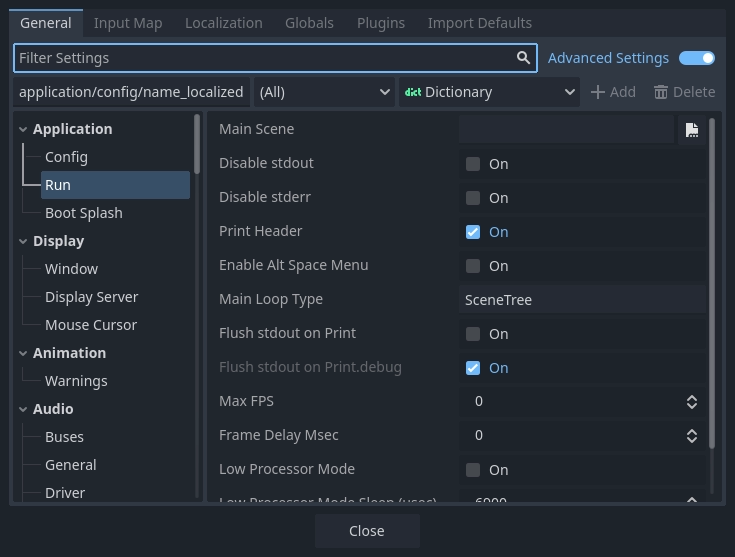
Расширенные настройки проекта
По умолчанию отображаются только некоторые настройки проекта. Чтобы увидеть все настройки проекта, включите переключатель Расширенные настройки.