Графический интерфейс
Заключительный этап нашей игры нуждается в Пользовательском интерфейсе (UI), чтобы отображать такие вещи, как очки, сообщение "игра окончена" и кнопку перезапуска.
Создайте новую, сцену нажмите на "Другой узел" и добавьте узел CanvasLayer с именем HUD. "HUD" означает "heads-up display", дисплей, отображающийся поверх игры.
Узел CanvasLayer позволяет нам прорисовывать элементы нашего UI на слое поверх всей остальной игры, поэтому отображаемая информация не перекрывается никакими игровыми элементами, такими как игрок или мобы.
HUD должен отображать следующую информацию:
Счет, измененный
ScoreTimer.Сообщение, например "Game Over" или "Get Ready!"
Кнопку "Start" для начинания игры.
Основной узел для элементов UI — это Control. Чтобы создать наш UI, мы будем использовать два типа узлов Control:, Label и Button.
Создайте следующие узлы, как дочерние узла HUD:
Label с именем
ScoreLabel.Label с именем
Message.Button с именем
StartButton.Timer с именем
MessageTimer.
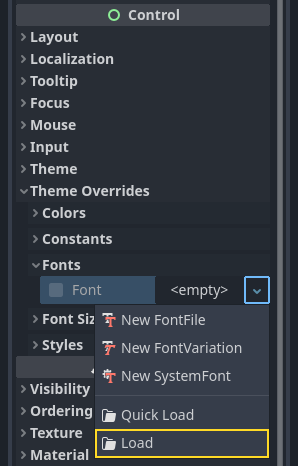
Нажмите на ScoreLabel и введите число в поле Text в Инспекторе. Стандартный шрифт для узлов Control мал и плохо масштабируется. В ресурсы игры включен файл шрифта под названием "Xolonium-Regular.ttf". Чтобы использовать этот шрифт, сделайте следующее:
В "Theme Overrides > Fonts" выберите "Загрузить" и выберите файл "Xolonium-Regular.ttf".
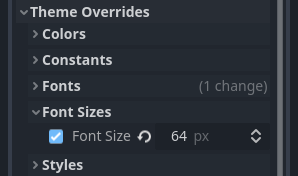
Размер шрифта все еще слишком мал, увеличьте его до 64 в разделе «Theme Overrides > Font Sizes». Сделав это для ScoreLabel, повторите изменения для узлов Message и StartButton.
Примечание
Якоря: Узлы Control имеют не только положение и размер, но также якоря. Якоря определяют начало координат - опорную точку для краев узла.
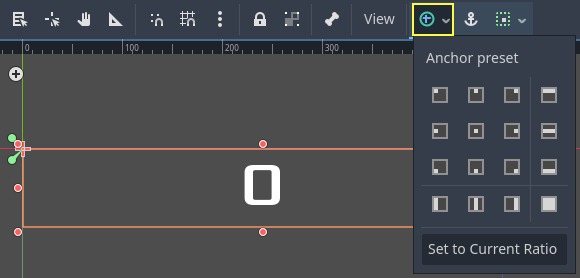
Расположите узлы, как показано ниже. Вы можете перетаскивать узлы, чтобы разместить их вручную, или для более точного размещения используйте "Предустановки значений для якорей и отступов узла Control".
ScoreLabеl
Установите текст на
0.В Инспекторе, установите "Horizontal Alignment" и "Vertical Alignment" на
Center.Установите "Предустановки значений для якорей и отступов узла Control" на
Вверху по центру.
Message
Установите текст на
Увернись от Крипов!.В Инспекторе, установите "Horizontal Alignment" и "Vertical Alignment" на
Center.Установите "Autowrap Mode" на
Word, в противном случае надпись останется на одной строке.В разделе "Control - Layout/Transform" установите для параметра «Size X» значение на``480``, чтобы использовать всю ширину экрана.
Установите "Предустановки значений для якорей и отступов узла Control" на
По центру.
Подключение HUD к Main
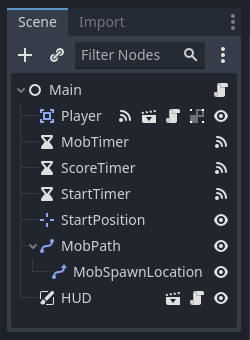
Теперь, когда мы закончили создание сцены HUD, вернитесь к Main. Инстанцируйте сцену HUD в Main подобно тому, как вы это делали со сценой Player. Дерево сцены должно выглядеть так, поэтому убедитесь, что вы ничего не упустили:
Теперь нам нужно подключить функционал HUD в наш Main-скрипт. Для этого потребуются некоторые дополнения к сцене Main:
Во вкладке Узел присоедините сигнал HUD start_game к функции узла Main new_game() и, нажав кнопку "Присоеденить" в окне "Присоединить сигнал к методу", выбрать метод new_game(). Убедитесь, что в скрипте рядом с функцией func new_game() теперь появилась зелёная иконка подключения.
В new_game() обновим отображение счёта и выведем сообщение "Get Ready":
$HUD.update_score(score)
$HUD.show_message("Get Ready")
var hud = GetNode<HUD>("HUD");
hud.UpdateScore(_score);
hud.ShowMessage("Get Ready!");
В game_over() нам нужно вызвать соответствующую функцию HUD:
$HUD.show_game_over()
GetNode<HUD>("HUD").ShowGameOver();
Наконец добавьте этот код в _on_score_timer_timeout(), чтобы синхронизировать отображение с изменением количества очков:
$HUD.update_score(score)
GetNode<HUD>("HUD").UpdateScore(_score);
Предупреждение
Когда вы убедитесь, что всё работает, удалите вызов new_game() из _ready(), иначе ваша игра запустится автоматически.
Теперь вы готовы играть! Нажмите кнопку "Play the Project".
Удаляем старых крипов
Если вы играете до "Game Over", а затем сразу начинаете новую игру, то крипы из предыдущей игры могут все еще оставаться на экране. Было бы лучше, если бы все они исчезали в начале новой игры. Нам просто нужен способ сказать всем мобам, чтобы они удалились. Мы можем сделать это с помощью функции "group" ("группа").
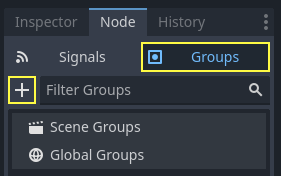
В сцене Mob выберите корневой узел и щелкните вкладку "Node" рядом с Inspector (там же, где вы найдете сигналы узла). Рядом с "Signals" щелкните "Groups", чтобы открыть обзор групп, и кнопку "+", чтобы открыть диалоговое окно "Create New Group".
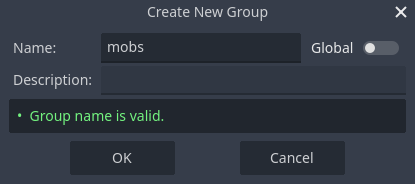
Назовите группу mobs и нажмите «ok», чтобы добавить новую группу сцены.
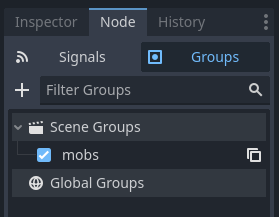
Теперь все мобы будут в группе «mobs».
Затем мы можем добавить следующую строку в функцию new_game() в Main:
get_tree().call_group("mobs", "queue_free")
// Note that for calling Godot-provided methods with strings,
// we have to use the original Godot snake_case name.
GetTree().CallGroup("mobs", Node.MethodName.QueueFree);
Функция call_group() вызывает каждую именованную функцию на каждом узле в группе - в этом случае мы говорим каждому мобу удалять себя.
Игра на данный момент по большей части готова. В следующей и последней части мы немного отполируем её за счет добавления фона, проигрывания музыки и добавления нескольких сочетаний клавиш.