Сцена игрока и действия ввода
В двух следующих уроках мы будем создавать сцену игрока, оформлять пользовательские действия ввода и программировать движения игрока. К концу у вас будет персонаж, за которого можно будет играть и двигаться в восьми направлениях.
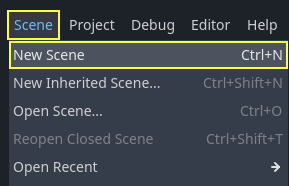
Create a new scene by going to the Scene menu in the top-left and clicking New Scene.
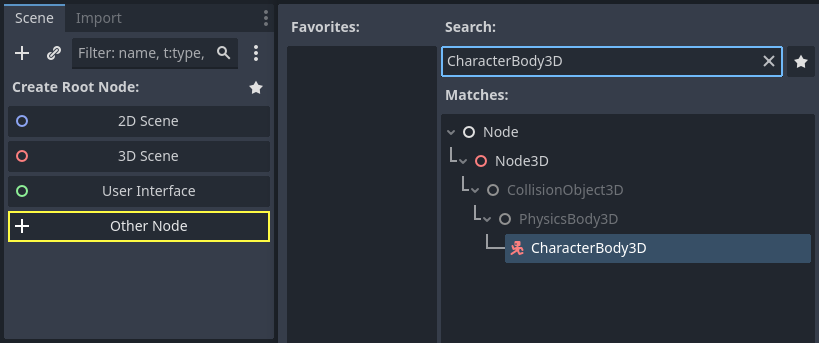
Click the Other Node button and select the CharacterBody3D node type
to create a CharacterBody3D as the root node.
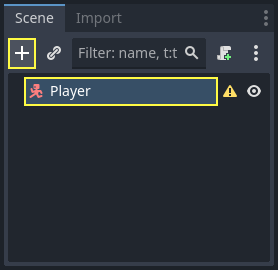
Rename the CharacterBody3D to Player.
Character bodies are complementary to the area and rigid bodies used in the 2D
game tutorial. Like rigid bodies, they can move and collide with the
environment, but instead of being controlled by the physics engine, you dictate
their movement. You will see how we use the node's unique features when we code
the jump and squash mechanics.
См. также
Этот документ предполагает, что вы знакомы с различными физическими телами Godot. В противном случае сначала прочитайте Введение в физику.
Для начала мы собираемся создать базовый каркас для 3D-модели нашего персонажа. Позже это позволит нам вращать модель через код, пока он проигрывает анимацию.
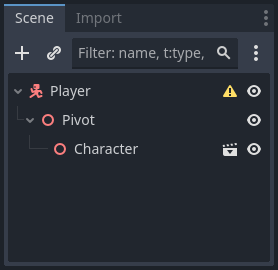
Add a Node3D node as a child of Player.
Select the Player node in the Scene tree and click the "+" button to add a child node.
Rename it to Pivot.
Затем в панели Файловая система разверните папку art/, дважды щелкнув по ней, и перетащите player.glb на Pivot.
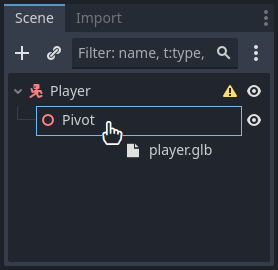
Это должно инстанцировать модель в качестве дочерней модели Pivot. Вам нужно переименовать его в Character.
Примечание
Файлы .glb содержат данные 3D-сцены на основе открытой спецификации glTF 2.0. Они являются современной и мощной альтернативой проприетарному формату, как FBX, который Godot также поддерживает. Для создания этих файлов спроектируйте модель в Blender 3D и экспортируйте ее в glTF.
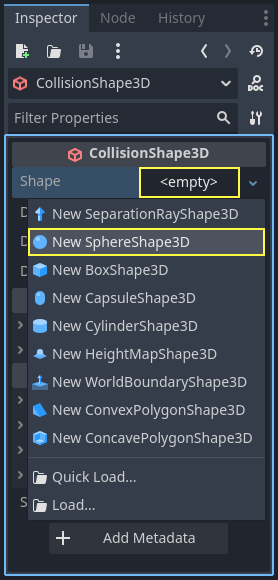
As with all kinds of physics nodes, we need a collision shape for our character
to collide with the environment. Select the Player node again and add a child node
CollisionShape3D. In the Inspector, on the Shape property,
add a new SphereShape3D.
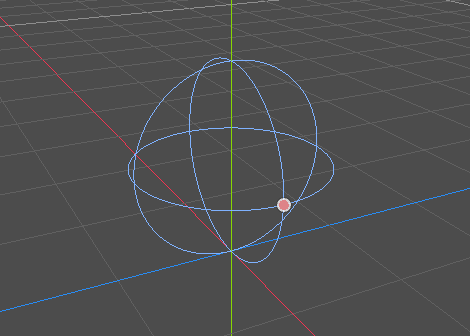
Каркас сферы отображается под персонажем.

Это будет форма, которую использует физический движок, для расчета столкновений с окружением, поэтому мы хотим, чтобы она лучше походила именно для 3D-модели. Увеличьте её, перетащив оранжевую кнопку в окне просмотра. Моя сфера имеет радиус около 0.8 метра.
После этого передвиньте форму столкновений вверх так, чтобы её низ приблизительно совпадал с плоскостью сетки.
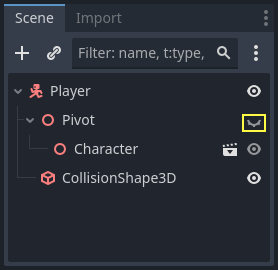
To make moving the shape easier, you can toggle the model's visibility by clicking
the eye icon next to the Character or the Pivot nodes.
Save the scene as player.tscn.
С готовыми узлами мы почти можем перейти к программированию. Но для начала нам необходимо определить некоторые действия ввода.
Создание действий ввода
Чтобы персонаж начал двигаться, мы обратим внимание на пользовательский ввод, например, на нажатие стрелок на клавиатуре. В Godot, хоть мы и можем писать все привязки к клавишам в коде, но зачем если существует мощная система, которая позволяет вам маркировать набор клавиш и кнопок. Это облегчает наши скрипты и делает их более читаемыми.
This system is the Input Map. To access its editor, head to the Project menu and select Project Settings....
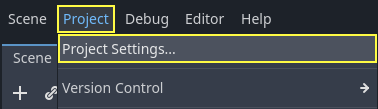
At the top, there are multiple tabs. Click on Input Map. This window allows you to add new actions at the top; they are your labels. In the bottom part, you can bind keys to these actions.
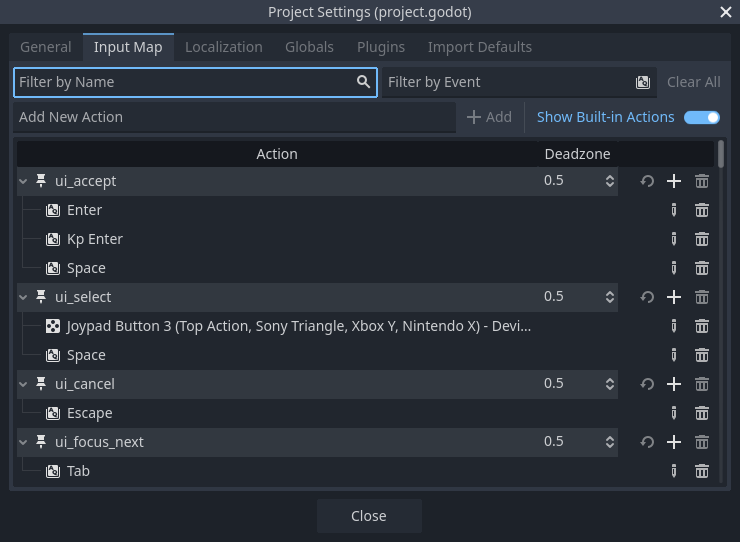
Godot projects come with some predefined actions designed for user interface design (see above screenshot). These will become visible if you enable the Show Built-in Actions toggle. We could use these here, but instead we're defining our own to support gamepads. Leave Show Built-in Actions disabled.
Мы назовем наши действия move_left, move_right, move_forward, move_back, и jump.
To add an action, write its name in the bar at the top and press Enter or click the Add button.

Создайте следующие 5 действий:
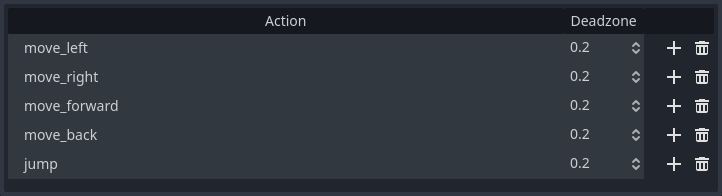
To bind a key or button to an action, click the "+" button to its right. Do this
for move_left. Press the left arrow key and click OK.
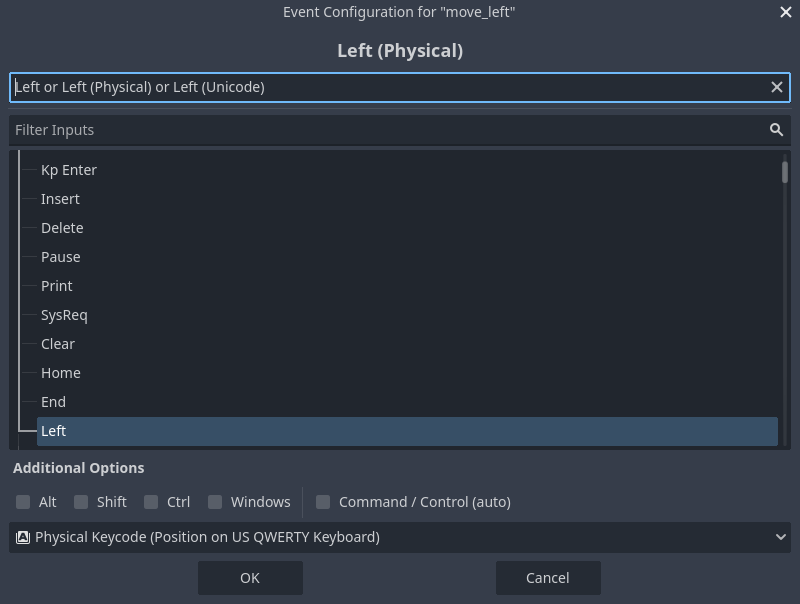
Привяжите также клавишу A , на действие move_left.

Let's now add support for a gamepad's left joystick. Click the "+" button again but this time, select the input within the input tree yourself. Select the negative X axis of the left joystick under Joypad Axes.
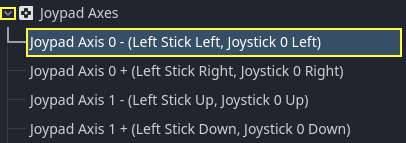
Leave the other values as default and press OK.
Примечание
Если вы хотите, чтобы контроллеры имели разные действия ввода, вам следует использовать параметр Устройства в разделе Дополнительные параметры. Устройство 0 соответствует первому подключенному геймпаду, Устройство 1 соответствует второму подключенному геймпаду и так далее.
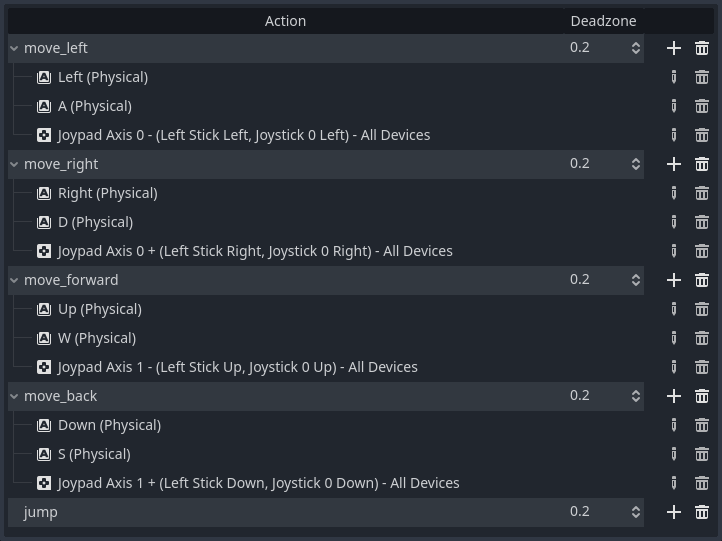
Сделайте то же самое и для других действий ввода. К примеру, привяжите клавишу вправо, D, и правую ось левого джойстика к move_right. После того как вы привяжите все клавиши, ваш интерфейс должен выглядеть следующим образом.
The final action to set up is the jump action. Bind the Space key and the gamepad's
A button located under Joypad Buttons.
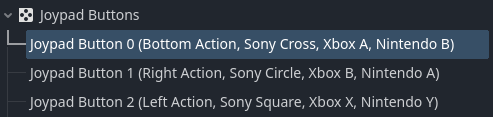
Действие ввода прыжка должно выглядеть следующим образом.

Это все действия, которые необходимы нам для данной игры. Вы можете использовать меню, чтобы маркировать любые группы клавиш или кнопок в ваших проектах.
В следующей части мы будем программировать и тестировать движения персонажа.