Экспортирование для Windows
См. также
На этой странице описано, как экспортировать проект Godot в Windows. Если вы хотите скомпилировать редактор или экспортировать двоичные файлы шаблона из исходного кода, см. Компиляция под Windows.
Самый простой способ - скопировать исполняемые файлы (godot.exe), сжать папку и отправить её кому-то другому. Однако, часто, это нежелательно.
Godot предлагает улучшенный подход при использовании системы экспорта. При экспорте для Windows экспортер берет все файлы проекта и создает файл data.pck. Этот файл связан со специально оптимизированным двоичным файлом, который меньше по размеру, быстрее и не содержит редактора и отладчика.
Подписание кода
Godot поддерживает автоматическую подпись кода при экспорте. Для этого необходимо установить Windows SDK (в Windows) или osslsigncode (в любой другой ОС). Вам также потребуется сертификат для подписи пакета. Информацию о его создании можно найти здесь.
Предупреждение
Если вы экспортируете для Windows со встроенными файлами PCK, вы не сможете подписать программу, так как она сломается.
В Windows встраивание PCK также может вызывать ложные срабатывания антивирусных программ. Поэтому рекомендуется избегать его использования, если вы не распространяете свой проект через Steam, поскольку он позволяет обходить подписывание кода и антивирусные проверки.
Настройка
Настройки необходимо изменить в двух местах. Сначала в настройках редактора, в разделе Экспорт > Windows. Нажмите на папку рядом с SignTool, если вы используете Windows, перейдите к ней и выберите SignTool.exe.Если вы используете другую ОС, выберите osslsigncode.
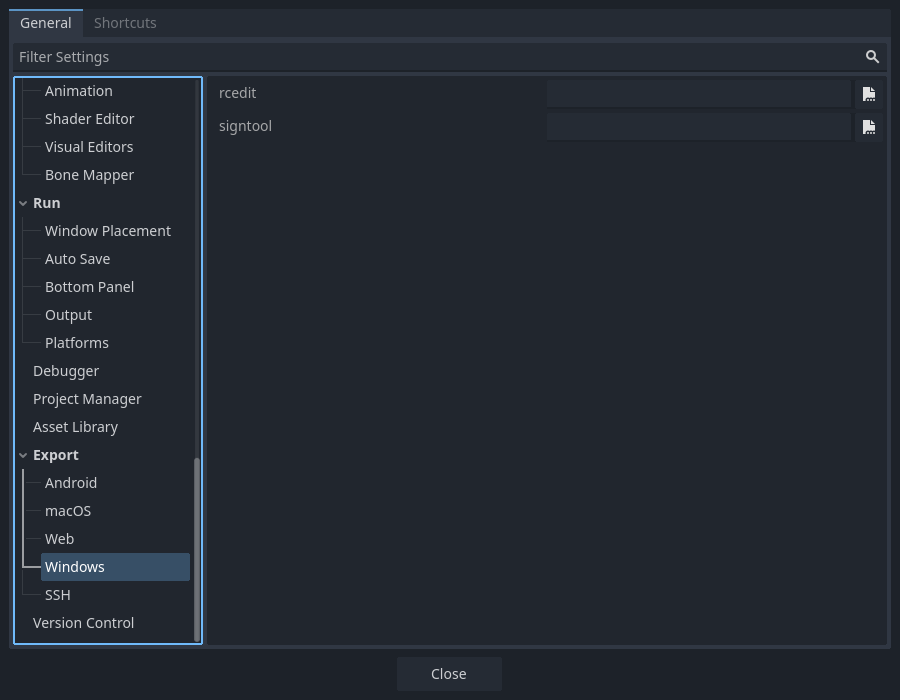
Второе место — это предустановки экспорта Windows, которые можно найти в разделе Проект > Экспорт.... Добавьте предустановку Windows, если вы еще этого не сделали. В настройках есть категория подписи кода.
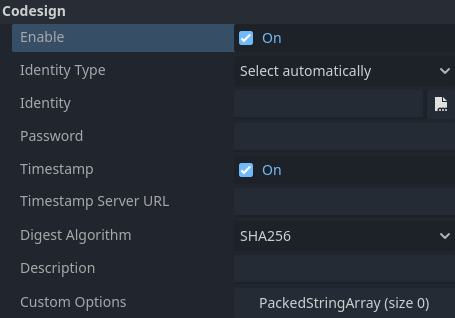
В параметр Включено нужно поставить вкл, а для идентификатора должен быть установлен сертификат подписи. Остальные параметры можно настроить по мере необходимости. Как только это будет сделано, Godot подпишет ваш проект при экспорте.
Переменные среды
Вы можете использовать следующие переменные окружения, чтобы задавать опции экспорта вне редактора. Во время процесса экспорта, они переопределяют значения, которые были заданы в меню экспорта.
Опции экспорта |
Переменная окружения |
|---|---|
Шифрование / Ключ шифрования |
|
Options / Codesign / Identity Type |
|
Options / Codesign / Identity |
|
Options / Codesign / Password |
|
Опции экспорта
You can find a full list of export options available in the EditorExportPlatformWindows class reference.