Advanced Import Settings
While the regular import panel provides many essential options for imported 3D models, the advanced import settings provides per object options, model previews, and animation previews. To open it select the button at the bottom of the import dock.
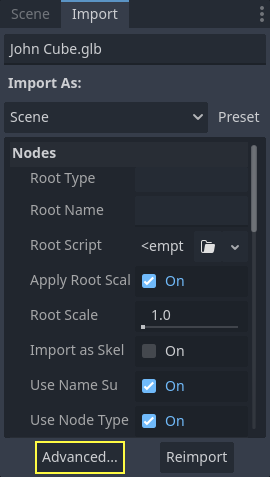
This is available for 3D models imported as scenes, as well as animation libraries.
Bemerkung
This page does not go over options also available in the import dock, or anything outside of the advanced import settings. For information on those please read the Import-Konfiguration page.
Verwendung des Dialogs Erweiterte Importeinstellungen
Der erste Tab, den Sie sehen werden, ist der Szenen-Tab. Die Optionen auf der rechten Seite sind identisch mit denen des Import-Docks, aber Sie haben Zugriff auf eine 3D-Vorschau. Die 3D-Vorschau kann rotiert werden, indem Sie die linke Maustaste gedrückt halten und die Maus ziehen. Der Zoom kann mit dem Mausrad eingestellt werden.
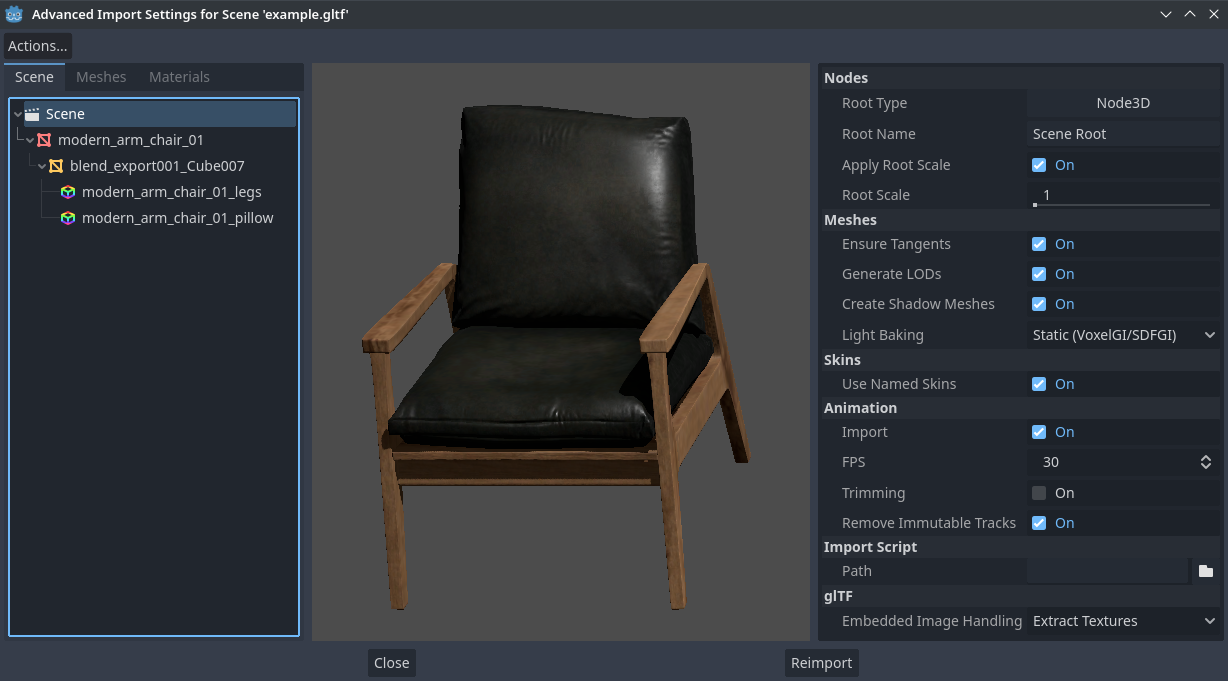
Dialogfeld Erweiterte Importeinstellungen (Szenen-Tab). Quelle: Modern Arm Chair 01 - Poly Haven
Configuring node import options
Sie können einzelne Nodes, aus denen die Szene besteht, im Szene-Tab auswählen, indem Sie die Baumansicht auf der linken Seite verwenden:
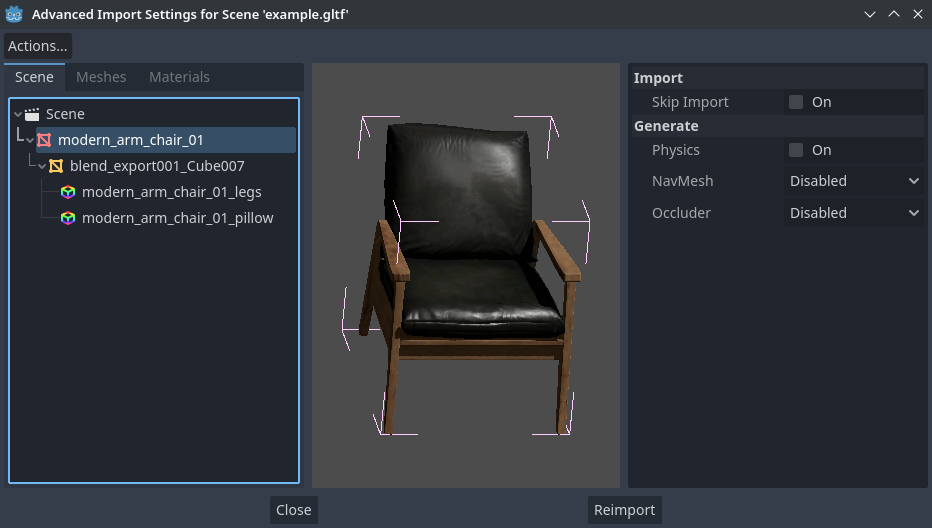
Auswählen eines Nodes im Dialogfeld Erweiterte Importeinstellungen (Materialien-Tab)
Dadurch werden mehrere Importoptionen für jeden einzelnen Node verfügbar:
Import überspringen: Wenn diese Option aktiviert ist, wird der Node in der endgültigen importierten Szene nicht vorhanden sein. Durch die Aktivierung dieser Option werden alle anderen Optionen deaktiviert.
Generieren > Physik: Wenn diese Option aktiviert ist, wird ein PhysicsBody3D Parent-Node mit Collision Shapes erzeugt, die Nachbarn des MeshInstance3D-Node sind.
Generieren > NavMesh: Wenn diese Option aktiviert ist, wird ein NavigationRegion3D Child-Node für Navigation erzeugt. Mit Mesh + NavMesh bleibt das ursprüngliche Mesh sichtbar, während Nur NavMesh nur das Navigations-Mesh importiert (ohne visuelle Darstellung). Nur NavMesh sollte verwendet werden, wenn Sie manuell ein vereinfachtes Mesh für die Navigation erstellt haben.
Generieren > Occluder: Wenn diese Option aktiviert ist, wird ein OccluderInstance3D Nachbar-Node für Occlusion Culling erzeugt, wobei die Geometrie des Meshes als Basis für die Form des Occluders verwendet wird. Mit Mesh + Occluder bleibt das ursprüngliche Netz sichtbar, während mit Nur Occluder nur der Occluder (ohne visuelle Darstellung) importiert wird. Nur Occluder ist für den Fall gedacht, dass Sie manuell ein vereinfachtes Mesh für das Occlusion Culling erstellt haben.
Diese Optionen sind nur sichtbar, wenn einige der oben genannten Optionen aktiviert sind:
Physik > Body-Typ: Nur sichtbar, wenn Generieren > Physik aktiviert ist. Steuert den PhysicsBody3D, der erstellt werden soll. Statisch erzeugt einen StaticBody3D, Dynamisch erzeugt einen RigidBody3D, Fläche erzeugt einen Area3D.
Physik > Shape-Typ: Nur sichtbar, wenn Generieren > Physik aktiviert ist. Trimesh ermöglicht präzise Kollisionen pro Dreieck, kann aber nur mit einem Statisch-Body-Typ verwendet werden. Andere Typen sind weniger präzise und erfordern möglicherweise eine manuelle Konfiguration, können aber mit jedem Body-Typ verwendet werden. Für statische Level-Geometrie verwenden Sie Trimesh. Für dynamische Geometrie verwenden Sie nach Möglichkeit primitive Shapes, um die Performance zu verbessern, oder verwenden Sie einen der konvexen Zerlegungsmodi, wenn die Form groß und komplex ist.
Dekomposition > Erweitert: Nur sichtbar, wenn Physik > Shape-Typ auf Konvex zerlegen steht. Wenn diese Option aktiviert ist, können Sie die erweiterten Dekompositionsoptionen einstellen. Wenn sie deaktiviert ist, kann nur eine voreingestellte Präzision angepasst werden (was in der Regel ausreichend ist).
Dekomposition > Präzision: Nur sichtbar, wenn Physik > Shape-Typ Konvex-Dekomposition ist. Steuert die Präzision, die für die Konvex-Dekomposition verwendet wird. Höhere Werte führen zu detaillierteren Kollisionen, allerdings zum Preis einer langsameren Generierung und einer höheren CPU-Auslastung während der Physiksimulation. Um die Performance zu verbessern, wird empfohlen, diesen Wert für Ihre Anwendungsfälle so niedrig wie möglich zu halten.
Occluder > Vereinfachungs-Distanz: Nur sichtbar, wenn Generieren > Occluder auf Mesh + Occluder oder Nur Occluder eingestellt ist. Höhere Werte führen zu einem Occluder-Mesh mit weniger Vertices (was zu einer geringeren CPU-Auslastung führt), allerdings zum Preis von mehr Occlusion-Culling-Problemen (z. B. falsch positive oder falsch negative Ergebnisse). Wenn Ihnen auffällt, dass Objekte verschwinden, wenn sie nicht verschwinden sollten, sobald sich die Kamera in der Nähe eines bestimmten Meshes befindet, versuchen Sie, diesen Wert zu verringern.
Configuring mesh and material import options
Im Dialog Erweiterte Importeinstellungen gibt es 2 Möglichkeiten, einzelne Meshes oder Materialien auszuwählen:
Wechseln Sie zum Meshes- oder Materialien-Tab in der oberen linken Ecke des Dialogs.
Bleiben Sie im Szene-Tab, aber klappen Sie die Optionen in der Baumansicht auf der linken Seite aus. Nach der Auswahl eines Meshes oder Materials werden hier dieselben Informationen wie in den Meshes- und Materialien-Tabs angezeigt, allerdings in einer Baumansicht anstelle einer Liste.
Wenn Sie ein Mesh auswählen, erscheinen verschiedene Optionen in der Leiste auf der rechten Seite:
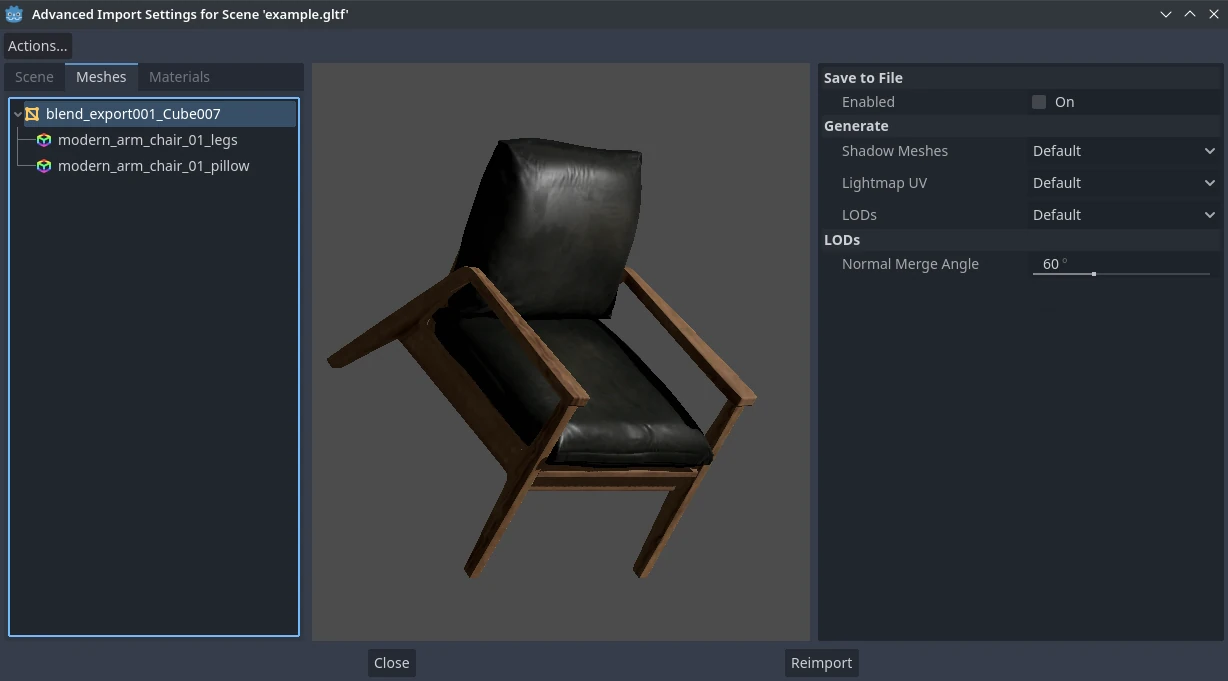
Dialogfeld Erweiterte Importeinstellungen (Meshes-Tab)
Die Optionen sind wie folgt:
Speichern in Datei: Speichert die Mesh-Ressource in einer externen Datei (dies ist keine Szenendatei). Im Allgemeinen brauchen Sie dies nicht zu verwenden, um das Mesh in einer 3D-Szene zu platzieren - stattdessen sollten Sie die 3D-Szene direkt instanziieren. Der direkte Zugriff auf die Mesh-Ressource ist jedoch für bestimmte Nodes nützlich, wie MeshInstance3D, MultiMeshInstance3D, GPUParticles3D oder CPUParticles3D. - Sie müssen auch einen Pfad für die Ausgabedatei angeben, indem Sie die Option verwenden, die nach dem Aktivieren von Speichern in Datei erscheint. Es wird empfohlen, die Ausgabedatei-Erweiterung
.reszu verwenden, um kleinere Dateigrößen und schnellere Ladezeiten zu erreichen, da.tresfür das Schreiben großer Datenmengen ineffizient ist.Generieren > Schattenmeshes: Überschreiben der szenenweiten Importoption Meshes > Schattenmeshes erstellen, für jedes Mesh separat, beschrieben in Verwenden des Importdocks. Default verwendet die szenenweite Importoption, während Aktivieren oder Deaktivieren dieses Verhalten zwangsweise für ein bestimmtes Mesh aktivieren oder deaktivieren kann.
Generieren > Lightmap UV: Überschreiben der szenenweiten Importoption Meshes > Licht-Backen, für jedes Mesh separat, die in Verwenden des Importdocks beschrieben wird. Default verwendet die szenenweite Importoption, während Aktivieren oder Deaktivieren dieses Verhalten zwangsweise für ein bestimmtes Mesh aktivieren oder deaktivieren kann. - Die Einstellung Aktivieren in einer Szene mit dem Modus Statisch ist gleichbedeutend mit der Konfiguration des Meshes für die Verwendung von Statischen Lightmaps. Die Einstellung Deaktivieren in einer Szene mit dem Licht-Backmodus Statische Lightmaps entspricht, das Mesh so zu konfigurieren, dass stattdessen Statisch verwendet wird.
Generieren > LODs: Überschreiben der szenenweiten Importoption Meshes > LODs generieren, für jedes Mesh separat, die in Verwenden des Importdocks beschrieben ist. Default verwendet die szenenweite Importoption, während Aktiveren oder Deaktivieren dieses Verhalten zwangsweise für ein bestimmtes Mesh aktivieren oder deaktivieren kann.
LODs > Normalen-Zusammenführungswinkel: Der minimale Winkelunterschied zwischen zwei Vertices, der erforderlich ist, um eine Geometriekante bei der LOD-Generierung des Meshes zu erhalten. Bei visuellen Problemen mit der LOD-Generierung kann eine Verringerung dieses Wertes helfen (zum Preis einer weniger effizienten LOD-Generierung).
Wenn Sie ein Material auswählen, erscheint nur eine Option in der Leiste auf der rechten Seite:
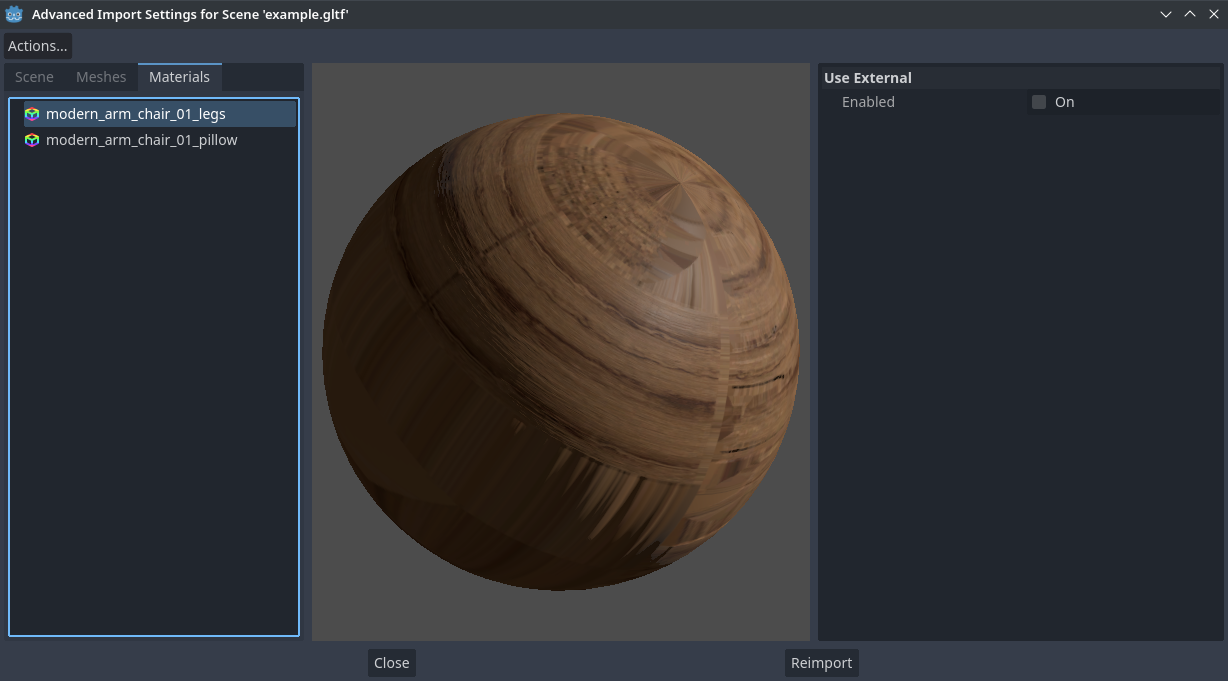
Dialogfeld Erweiterte Importeinstellungen (Materialien-Tab)
Wenn Extern verwenden aktiviert ist und ein Ausgabepfad angegeben ist, können Sie ein externes Material anstelle des in der ursprünglichen 3D-Szenendatei enthaltenen Materials verwenden; siehe den folgenden Abschnitt.
Extrahieren von Materialien in separate Dateien
Godot kann zwar Materialien importieren, die in einer 3D-Modellierungssoftware erstellt wurden, aber die Default-Konfiguration ist möglicherweise nicht für Ihre Bedürfnisse geeignet. Zum Beispiel:
Sie möchten Material-Features konfigurieren, die von Ihrer 3D-Anwendung nicht unterstützt werden.
Sie möchten einen anderen Texturfiltermodus verwenden, da diese Option seit Godot 4.0 im Material konfiguriert ist (und nicht im Bild).
Sie möchten eines der Materialien durch ein völlig anderes Material ersetzen, z. B. durch einen benutzerdefinierten Shader.
Um die Materialien der 3D-Szene im Godot-Editor ändern zu können, müssen Sie externe Materialressourcen verwenden.
Wählen Sie in der oberen linken Ecke des Dialogfelds Erweiterte Importeinstellungen die Option Aktionen... > Materialien extrahieren:
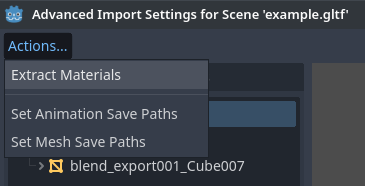
Extrahieren aller Built-in-Materialien in externe Ressourcen im Dialogfeld Erweiterte Importeinstellungen
Nachdem Sie diese Option gewählt haben, wählen Sie einen Ordner aus, in den die .tres-Dateien extrahiert werden sollen, und bestätigen Sie dann die Extraktion:

Bestätigen der Materialextraktion im Unterdialog Erweiterte Importeinstellungen
Bemerkung
Nach dem Extrahieren von Materialien wird die 3D-Szene automatisch so konfiguriert, dass externe Materialreferenzen verwendet werden. Daher müssen Sie nicht bei jedem Material manuell Extern verwenden aktivieren, damit das externe .tres-Material wirksam wird.
Wenn Extern verwenden aktiviert ist, denken Sie daran, dass im Dialogfeld Erweiterte Importeinstellungen weiterhin die Originalmaterialien des Meshes angezeigt werden (die Materialien, die in der 3D-Modellierungssoftware entworfen wurden). Das bedeutet, dass Ihre Anpassungen an den Materialien in diesem Dialogfeld nicht sichtbar sind. Um Ihre geänderten Materialien in der Vorschau zu sehen, müssen Sie die importierte 3D-Szene mit dem Editor in einer anderen Szene platzieren.
Godot überschreibt keine Änderungen, die an extrahierten Materialien vorgenommen wurden, wenn die 3D-Quellszene erneut importiert wird. Wenn jedoch der Materialname in der 3D-Quelldatei geändert wird, geht die Verbindung zwischen dem Originalmaterial und dem extrahierten Material verloren. Daher müssen Sie den Dialog Erweiterte Importeinstellungen verwenden, um das umbenannte Material mit dem vorhandenen extrahierten Material zu verknüpfen.
Dies kann im der Materialien-Tab des Dialogs geschehen, indem Sie das Material auswählen, In Datei speichern aktivieren und dann den Speicherpfad mit der Option Pfad angeben, die nach der Aktivierung von In Datei speichern erscheint.
Animation options
Several extra options are available for the generated AnimationPlayer nodes, as well as their individual animations when they're selected in the Scene tab.
Optimierer
Wenn Animationen importiert werden, wird ein Optimierer ausgeführt, der die Größe der Animation erheblich reduziert. Im Allgemeinen sollte dieser immer eingeschaltet sein, es sei denn, Sie vermuten, dass eine Animation aufgrund seiner Aktivierung beschädigt werden könnte.
Save to file
Standardmäßig werden Animationen als Built-in gespeichert. Es ist möglich, sie stattdessen in einer Datei zu speichern. Dies erlaubt es, den Animationen benutzerdefinierte Tracks hinzuzufügen und sie nach einem Neuimport beizubehalten.
Slices
It is possible to specify multiple animations from a single timeline as slices.
For this to work, the model must have only one animation that is named
default. To create slices, change the slice amount to something greater than
zero. You can then name a slice, specify which frames it starts and stops on, and
choose whether the animation loops or not.