Attention: Here be dragons
This is the latest
(unstable) version of this documentation, which may document features
not available in or compatible with released stable versions of Godot.
Checking the stable version of the documentation...
2D меші (сітки)
Вступ
У 3D меші використовуються для відображення світу. У 2D вони рідкісні, оскільки зображення використовуються частіше. 2D рушій Godot є чистим двовимірним, тому, насправді, він не може відображати 3D меші безпосередньо (хоча це можна зробити за допомогою Viewport і ViewportTexture).
Дивись також
Якщо ви зацікавлені в відображенні 3D моделей у 2D режимі, перегляньте посібник з Використання SubViewport як текстури.
2D меші містять двовимірну геометрію (Z можна пропустити, або проігнорувати) замість 3D. Ви можете експериментувати, створюючи їх самостійно, використовуючи SurfaceTool у коді і відображаючи їх у вузлі MeshInstance2D.
Наразі єдиний спосіб створити двовимірну сітку в редакторі — імпортувати файл OBJ як сітку або перетворити його з Sprite2D.
Оптимізація намальованих пікселів
Цей робочий процес корисний для оптимізації 2D малювання в деяких ситуаціях. При малюванні великих зображень з прозорістю Godot намалює весь квадрат на екрані. Великі прозорі ділянки все одно будуть намальовані.
Це може вплинути на продуктивність, особливо на мобільних пристроях, при малюванні дуже великих зображень (як правило, з розмір екрану), або нашаруванні декількох зображень один на одного з великими прозорими областями (наприклад, при використанні ParallaxBackground).
Перетворення в меш гарантує, що тільки непрозорі частини будуть малюватися, а інші будуть проігноровані.
Перетворення Sprite2D у 2D-сітки
Ви можете скористатися цією оптимізацією, перетворивши Sprite2D на MeshInstance2D. Почніть із зображення, яке містить велику кількість прозорості по краях, як це дерево:
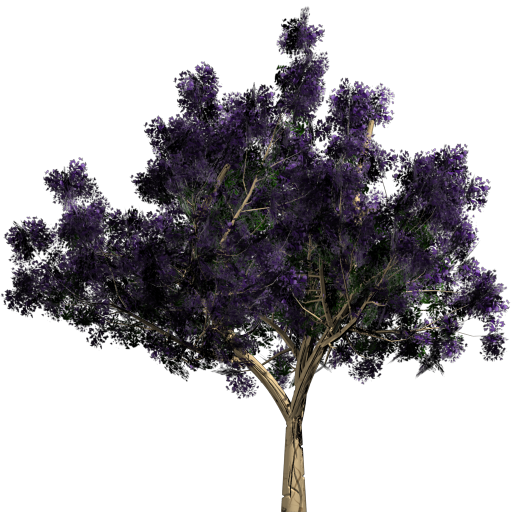
Помістіть його у Sprite2D та виберіть у меню "Конвертувати в MeshInstance2D":

З'явиться діалогове вікно з попереднім переглядом того, який 2D меш буде створено:

Значення за замовчуванням гарно підходять для багатьох випадків, але ви можете змінити зростання (growth) та спрощення (simplification) відповідно до ваших потреб:

Нарешті, натисніть кнопку , і ваш Sprite2D буде замінено:
