Attention: Here be dragons
This is the latest
(unstable) version of this documentation, which may document features
not available in or compatible with released stable versions of Godot.
Checking the stable version of the documentation...
Спочатку подивіться на інтерфейс Godot
Ця сторінка дасть вам короткий огляд інтерфейсу Godot. Ми розглянемо різні головні екрани та панелі, щоб допомогти вам зорієнтуватись.
Дивись також
Для повної розбивки інтерфейсу редактора та способів його використання див Editor manual.
Менеджер проекту
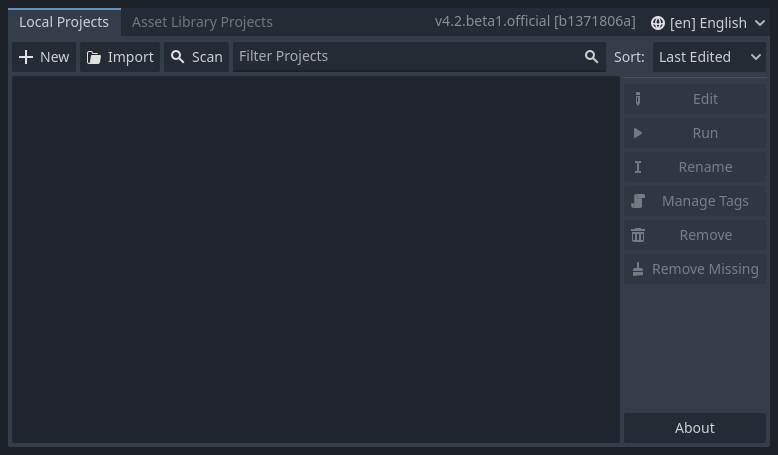
Коли ви запускаєте Godot, перше вікно, яке ви бачите, — це менеджер проектів. На типовій вкладці Проекти ви можете керувати існуючими проектами, імпортувати або створювати нові тощо.
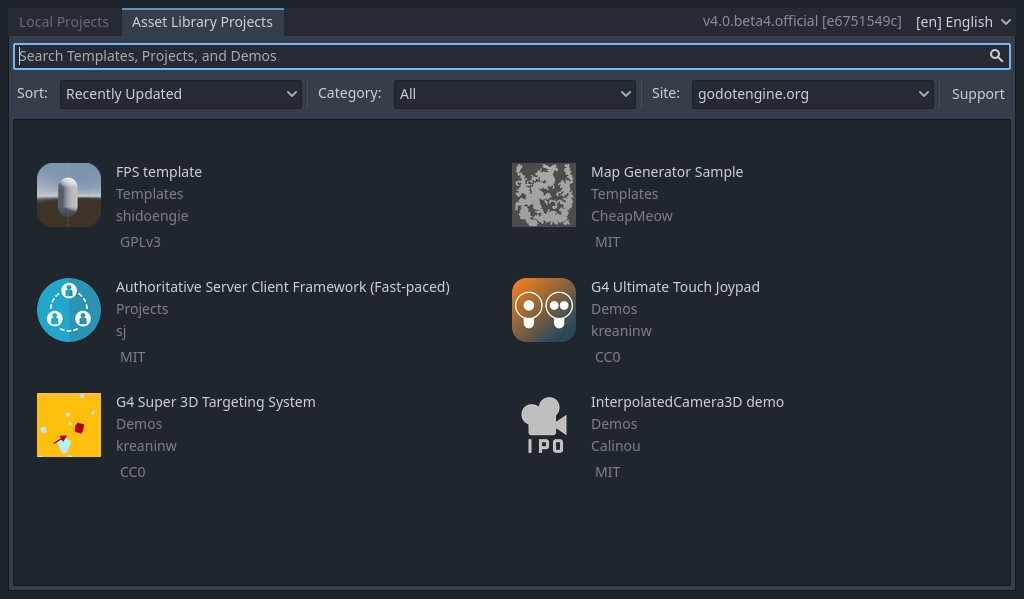
У верхній частині вікна є ще одна вкладка під назвою Бібліотека ресурсів. Під час першого переходу на цю вкладку ви побачите кнопку «Вийти в Інтернет». З міркувань конфіденційності менеджер проекту Godot не має доступу до Інтернету за умовчанням. Щоб змінити це, натисніть кнопку «Вийти в Інтернет». Ви можете змінити цю опцію пізніше в налаштуваннях.
Після встановлення режиму мережі на «онлайн» ви можете шукати демонстраційні проекти в бібліотеці ресурсів з відкритим кодом, яка включає багато проектів, розроблених спільнотою:
Параметри менеджера проекту можна відкрити за допомогою меню Налаштування:

Тут ви можете змінити мову редактора (за замовчуванням це системна мова), тему інтерфейсу, масштаб відображення, режим мережі, а також правила іменування каталогів.
Дивись також
Щоб дізнатися про тонкощі Менеджера Проекту, прочитайте розділ Використання менеджера проекту.
Перший погляд на редактор Godot
Коли ви відкриваєте новий або існуючий проект, з’являється інтерфейс редактора. Розглянемо його основні напрямки:
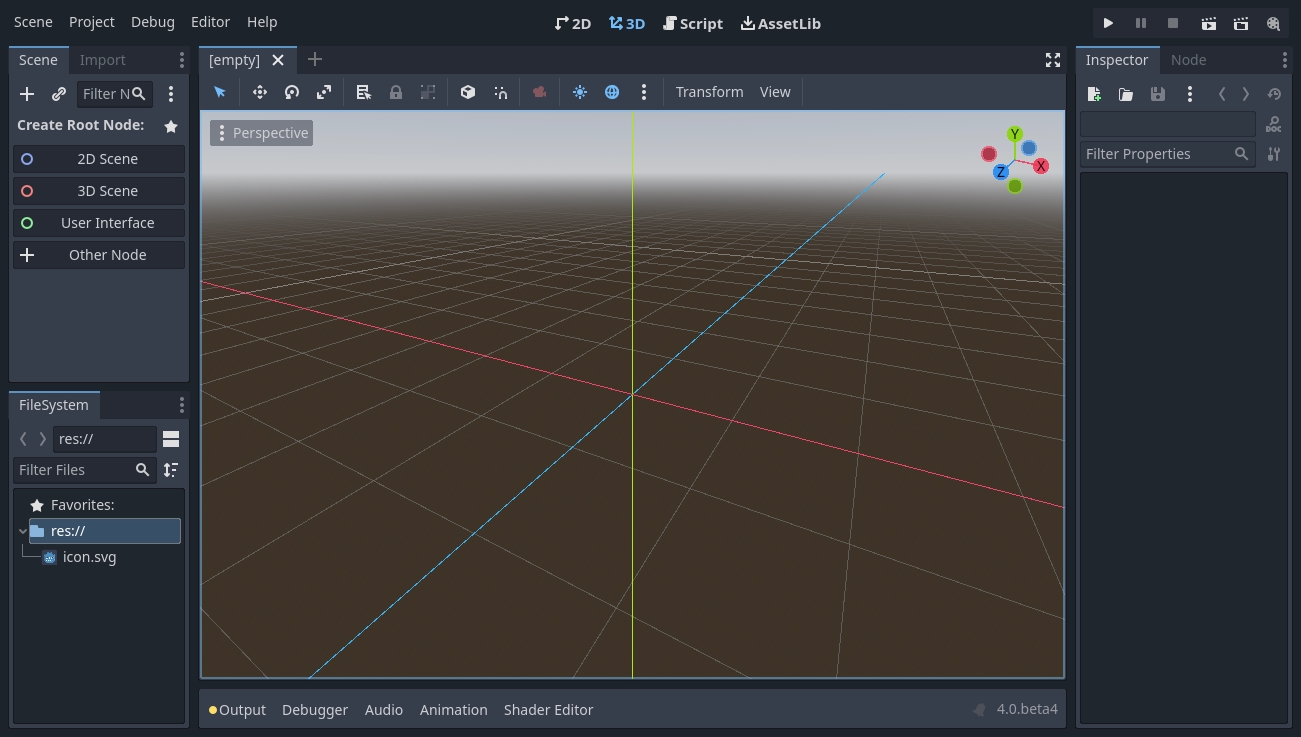
За замовчуванням уздовж верхнього краю вікна міститься головне меню ліворуч, кнопки перемикання робочої області в центрі (активну робочу область виділено), а також кнопки тестування і перемикач Режим створення фільмів праворуч:

Відразу під кнопками робочої області видно відкриті scenes як вкладки. Кнопка плюс (+) поруч із вкладками додасть нову сцену до проекту. За допомогою кнопки в крайньому правому куті можна перемикати режим без відволікань, який максимізує або відновлює розмір окна перегляду, приховуючи доки в інтерфейсі:

У центрі під селектором сцени розташовано вікно перегляду з його панеллю інструментів угорі, де ви знайдете різні інструменти для переміщення, масштабування або блокування вузлів сцени (наразі 3D робоче середовище активне):
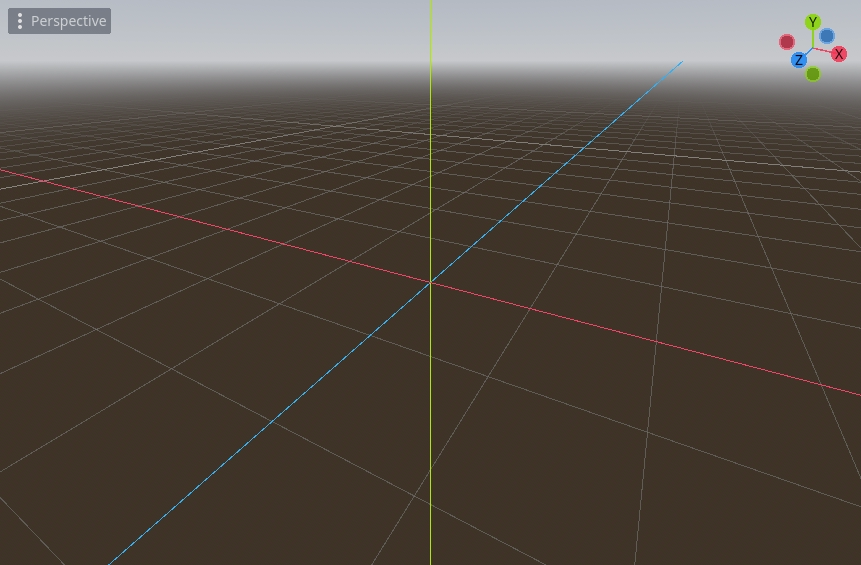
Ця панель інструментів змінюється залежно від контексту та вибраного вузла. Ось панель інструментів 2D:

Нижче наведено 3D:

Дивись також
Щоб дізнатися більше про робочі області, прочитайте П'ять основних екранів.
Дивись також
Щоб дізнатися більше про вікно перегляду 3D і 3D загалом, прочитайте Введення в 3D.
По обидва боки вікна перегляду розташовані переміщувані панелі. А внизу вікна лежить нижня панель.
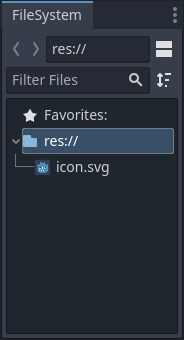
Давайте подивимося на доки. Док FileSystem містить список файлів вашого проекту, включаючи сценарії, зображення, зразки аудіо тощо:
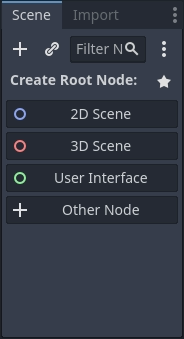
Док Сцена містить список вузлів активної сцени:
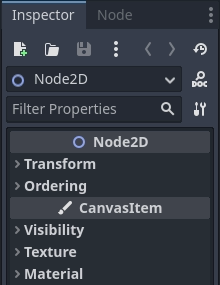
Інспектор дозволяє редагувати властивості вибраного вузла:
Дивись також
Щоб дізнатися більше про інспектора, див Інспектор Док.
Дивись також
Доки можна налаштувати. Докладніше на Переміщення та зміна розміру доків.
Нижня панель, розташована під вікном перегляду, є хостом для консолі налагодження, редактора анімації, звукового мікшера тощо. Вони можуть займати дорогоцінний простір, тому вони згорнуті за замовчуванням:

Коли ви натискаєте на один, він розгортається вертикально. Нижче ви бачите відкритий редактор анімації:
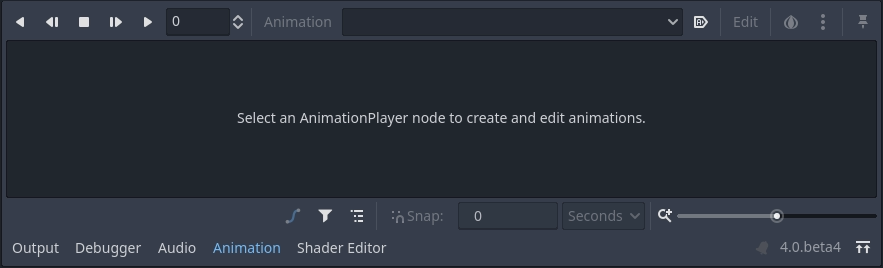
Нижні панелі також можна показувати або приховувати за допомогою ярликів, визначених у Параметри редактора > Ярлики в категорії Нижні панелі.
П'ять основних екранів
У верхній частині редактора розташовано п’ять основних екранних кнопок: 2D, 3D, Script, Game та Asset Library.
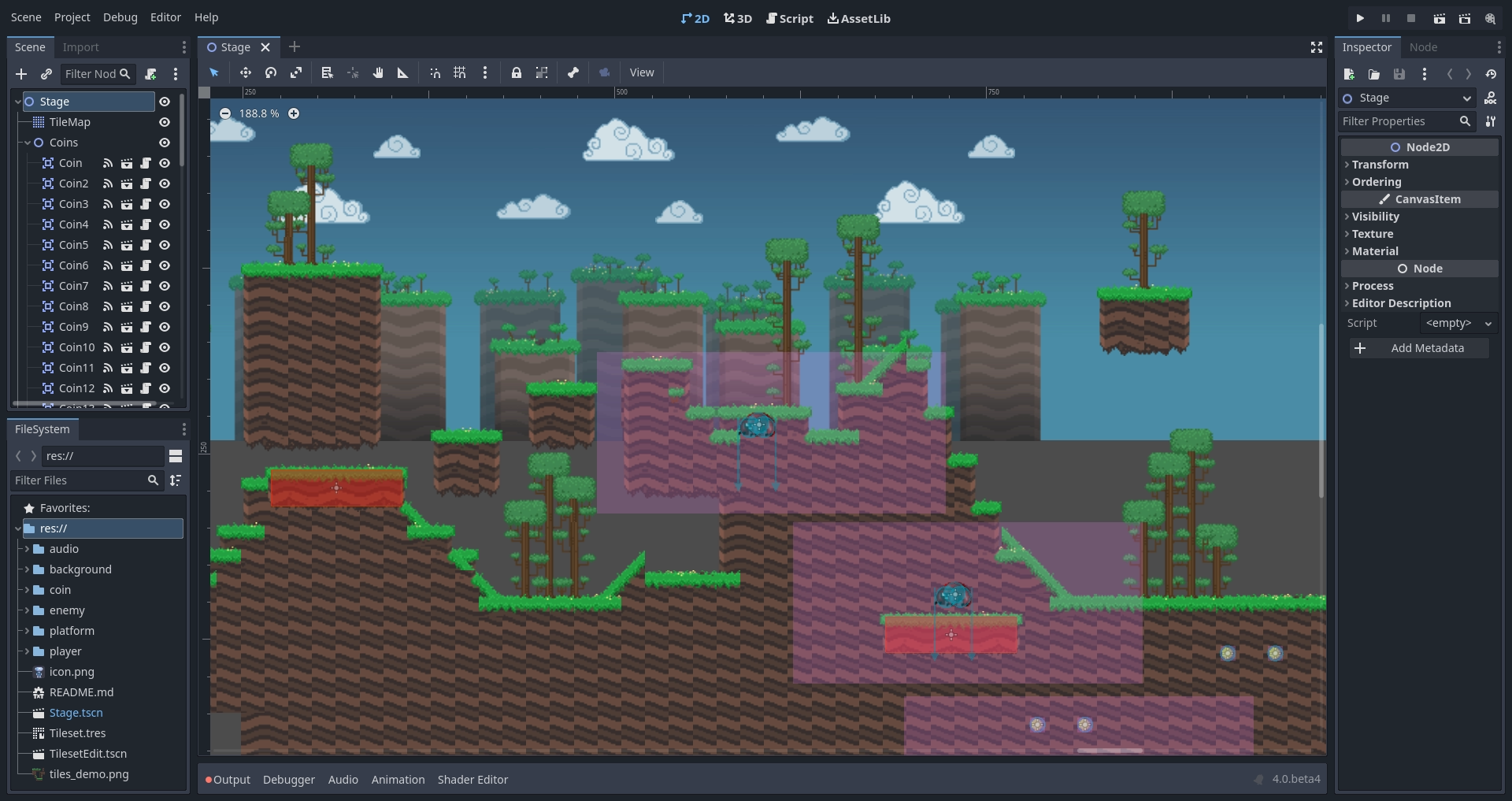
Ви будете використовувати 2D-екран для всіх типів ігор. Окрім 2D-ігор, 2D-екран – це те місце, де ви створите свої інтерфейси.
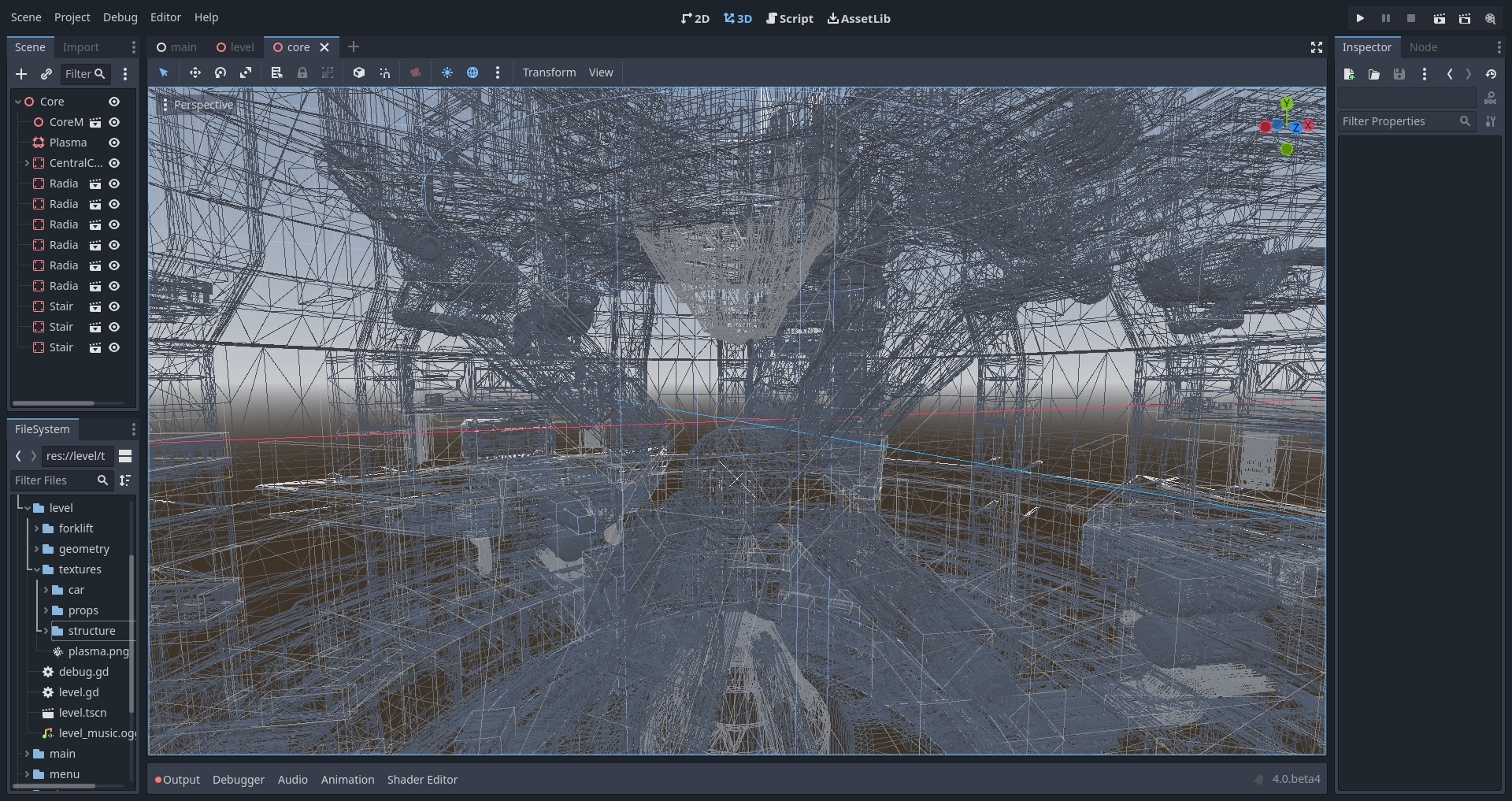
На 3D-екрані ви можете працювати з сітками, світлом і рівнями дизайну для 3D-ігор.
Примітка
Прочитайте Введення в 3D для детальнішої інформації про 3D робочий простір.
Екран гри — це те місце, де ваш проект буде запущено з редактора. Ви можете переглянути свій проект, щоб перевірити його, призупинити його та налаштувати в реальному часі. Зауважте, що це для того, щоб перевірити, як працюватимуть налаштування, будь-які зроблені тут зміни не зберігаються, коли гра зупиняється.

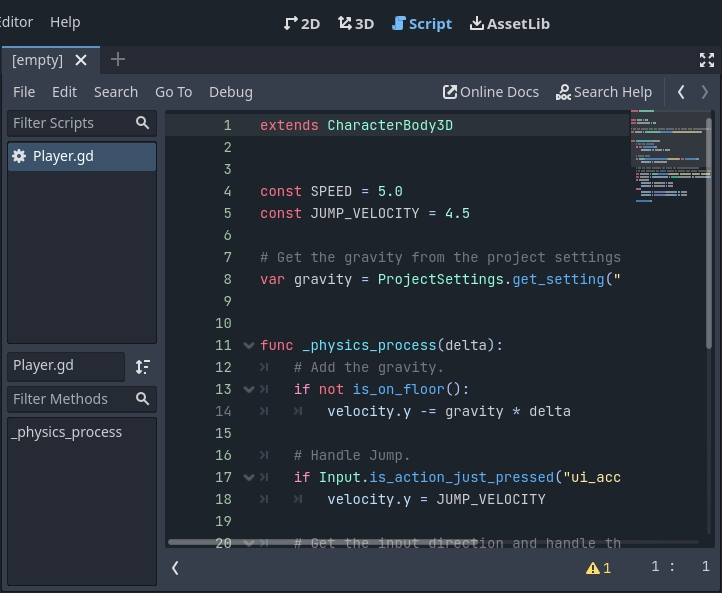
Script screen**(**Екран сценарію) - це повнофункціональний редактор коду зі зневаджувачем, розвиненим автозавершенням і вбудованим посиланням на код.
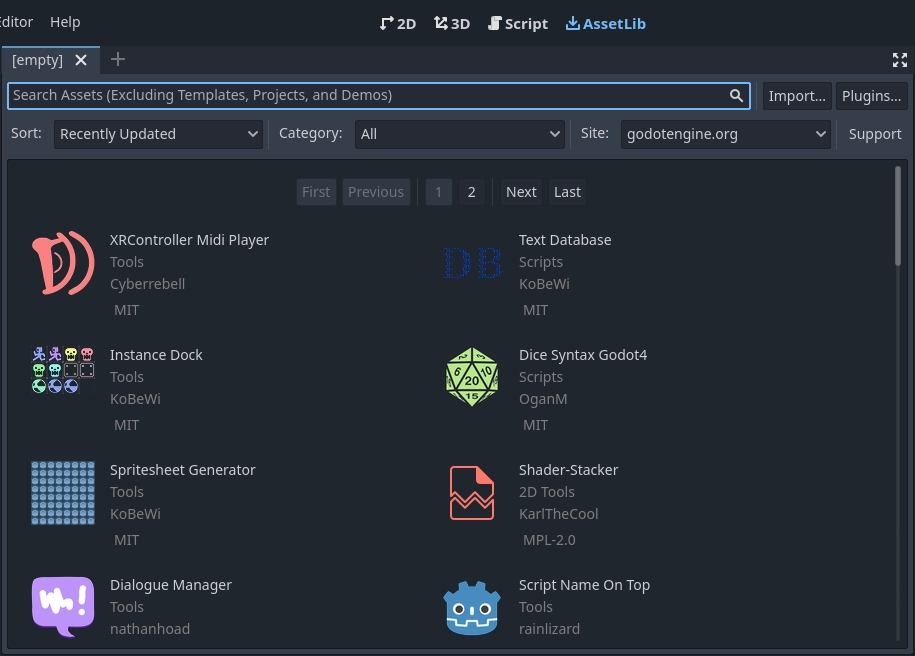
Нарешті, Бібліотека активів — це бібліотека безкоштовних доповнень із відкритим кодом, сценаріїв і ресурсів для використання у ваших проектах.
Дивись також
Ви можете дізнатися більше про бібліотеку ресурсів у статті Про бібліотеку ресурсів.
Інтегрована довідка про класи
Godot має вбудовані посилання на класи.
Ви можете шукати інформацію про клас, метод, властивість, константу або сигнал одним із наступних методів:
Натискання F1 (або Opt + Space на macOS, або Fn + F1 для ноутбуків із клавішею Fn) будь-де в редакторі.
Натисканням кнопки "Search Help"("Пошук довідки") у верхньому правому куті головного екрана Script.
Вибравши в меню "Довідка" пункт "Пошук довідки".
Ctrl + Click (Cmd + Click в macOS) на назві класу, назві функції або вбудованій змінній у редакторі сценаріїв.

Після того, як ви зробите щось із цього, з’явиться вікно. Введіть дані для пошуку, щоб знайти будь-який елемент. Ви також можете використовувати його для перегляду доступних об’єктів і методів.
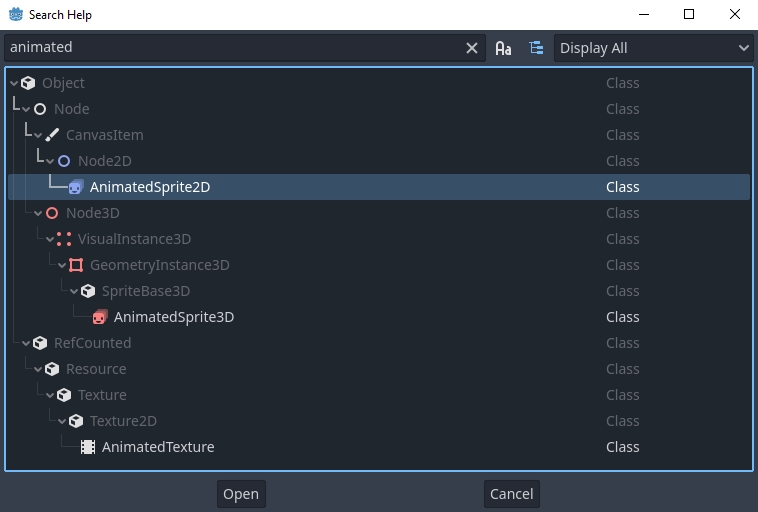
Двічі клацніть на елементі, щоб відкрити відповідну сторінку на головному екрані сценарію.
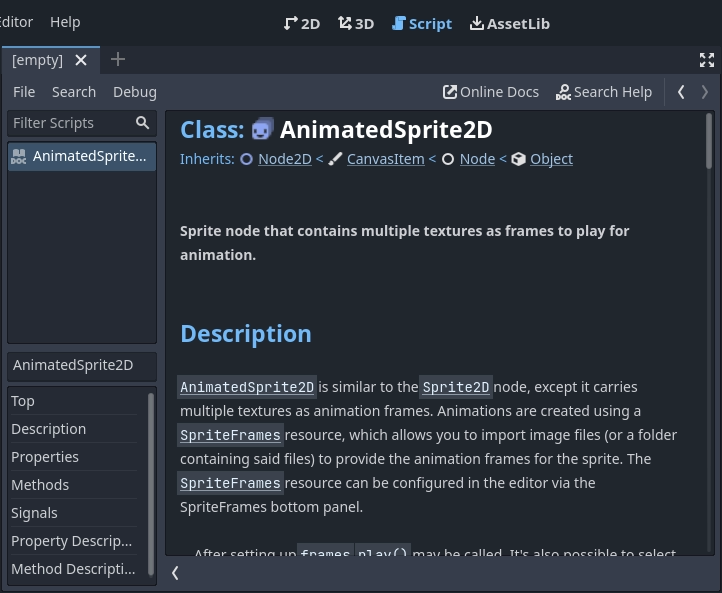
В якості альтернативи,
Клацання з утримуванням клавіші Ctrl (Cmd у macOS) на назві класу, назві функції або вбудованій змінній у редакторі скриптів.
Клацніть вузли правою кнопкою миші та виберіть Відкрити документацію або виберіть Пошуковий символ для елементів у редакторі сценаріїв, щоб безпосередньо відкрити їхню документацію.