Attention: Here be dragons
This is the latest
(unstable) version of this documentation, which may document features
not available in or compatible with released stable versions of Godot.
Checking the stable version of the documentation...
Експорт для iOS
Дивись також
На цій сторінці описано, як експортувати проект Godot в iOS. Якщо ви хочете замість цього зібрати бінарні файли шаблонів експорту з джерела, прочитайте Компіляція для iOS.
Це кроки для завантаження проєкту Godot в Xcode. Це дозволяє створювати та розгортати (проєкт) на пристрої iOS, створювати випуск (реліз) для App Store та робити все інше, що зазвичай можна зробити з Xcode.
Увага
Проекти, написані на C#, можна експортувати в iOS, починаючи з Godot 4.2, але підтримка є експериментальною та застосовуються деякі обмеження.
Вимоги
Ви повинні експортувати на iOS з комп'ютера під управлінням macOS із встановленим Xcode.
Завантажити шаблони експортування Godot. Використовуйте меню Godot: Редактор> Керування шаблонами експорту
Експорт проєкта Godot на Xcode
В редакторі Godot відкрийте вікно Експорт з меню Проєкт. Натисніть Додати.. і виберіть iOS.
The App Store Team ID and (Bundle) Identifier options in the Application category are required. Leaving them blank will cause the exporter to throw an error. The bundle ID must be unique.
Примітка
A valid bundle ID can only contain alphanumeric characters, hyphens, and periods (A-Z, a-z, 0-9, -, and .).
Apple recommends using reverse-DNS format (e.g. com.example.your-game) of a domain you own, so that your bundle ID is guaranteed to be unique.
Bundle IDs are case-insensitive. See CFBundleIdentifier.
Примітка
Текст JSON не починався з масиву чи об’єкта, а параметр дозволу фрагментів не встановленоABCDE12XYZ, а не, наприклад, ваше ім’я, яке Xcode любить відображати на вкладці Підпис і можливості.Після натискання кнопки Експорт проєкту залишаються ще два важливі параметри:
Path (Шлях) - це порожня папка, яка буде містити експортовані файли проєкту Xcode.
File (Файл) буде назвою проєкту Xcode та кількох конкретних файлів та каталогів.

Примітка
Це керівництво використовує exported_xcode_project_name, але ви будете використовувати ім'я вашого проєкту. Коли на наступних етапах ви побачите ім'я exported_xcode_project_name, замініть його на ім'я, яке ви використали замість нього.
Примітка
Уникайте використання пробілів, коли ви вибираєте exported_xcode_project_name, оскільки це може призвести до пошкодження вашого файлу проєкта XCode.
Після завершення експорту папка виводу повинна виглядати так:

Попередження
The iOS simulator only supports the Compatibility renderer.
Apple Silicon Macs can run iOS apps natively, so you can run exported iOS projects directly on an Apple Silicon Mac without iOS simulator limitations.
Відкриття exported_xcode_project_name.xcodeproj дозволяє створювати та розгортати, як будь-який інший додаток для iOS.
Міркування щодо розвитку
Вищевказаний метод створює експортований проєкт, який ви можете створити для випуску, але вам доведеться переекспортовувати його кожного разу, коли ви вносите зміни в Godot.
Під час розробки ви можете пришвидшити цей процес, зв'язавши файли проєкту Godot безпосередньо з вашим додатком.
У наступному прикладі:
exported_xcode_project_name - це назва експортованої програми iOS (як зазначено вище).
godot_project_to_export - це назва проєкту Godot.
Примітка
Щоб запобігти проблемам з підписом в Xcode уникайте співпадіння godot_project_to_export з exported_xcode_project_name.
Кроки для прив’язки папки проєкту Godot до Xcode
Почніть з експортованого проєкту iOS (виконайте наведені вище дії).
У Finder перетягніть папку проєкту Godot у браузер файлів Xcode.

У діалоговому вікні обов’язково виберіть Дія: Файли посилання на місці та Групи: Створити папки. Зніміть позначку з Цілі: експортовано_назва_проєкту_xcode.

Дивіться папку godot_project_to_export в браузері файлів Xcode.
Виберіть проект godot у навігаторі проектів. Потім, з іншого боку вікна XCode, в Інспекторі файлів, зробіть такі вибірки:
Розташування: Відносно до проекту
Правила побудови: Застосувати один раз до папки
додайте свій проєкт до Target Membership


Видаліть exported_xcode_project_name.pck з проекту Xcode в навігаторі проектів.

8. Open exported_xcode_project_name-Info.plist and add a string property named godot_path (this is the real key name) with a value godot_project_to_export (this is the name of your project)
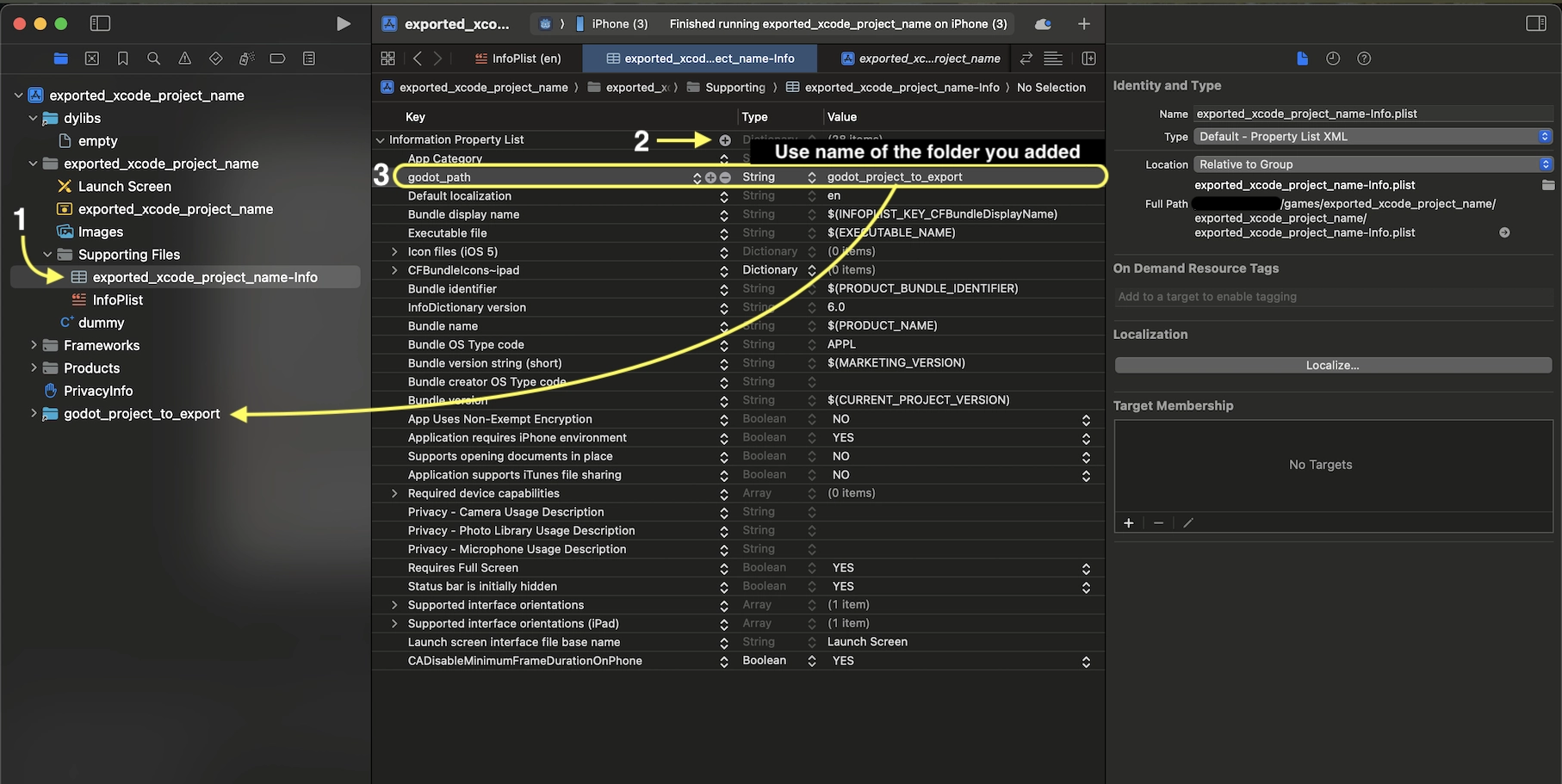
Ну ось! Тепер ви можете редагувати свій проєкт у редакторі Godot і збирати його в Xcode, коли хочете запустити його на пристрої.
Плаґіни для iOS
Special iOS plugins can be used in Godot. Check out the Створення плагінів iOS page.
Змінні середовища
Ви можете використовувати такі змінні середовища, щоб налаштувати параметри експорту поза редактором. Під час процесу експорту вони замінюють значення, встановлені в меню експорту.
Варіант експорту |
Змінна середовища |
|---|---|
Шифрування / ключ шифрування |
|
Параметри / Додаток / Налагодження профілю UUID |
|
Параметри / Додаток / Випуск профілю UUID |
|
Вирішення проблем
xcode-select вказує на неправильне розташування SDK
xcode-select - це інструмент, який постачається з Xcode і, серед іншого, вказує на iOS SDK на вашому комп'ютері Mac. Якщо ви встановили Xcode, відкрили його, погодилися з ліцензійною угода і встановили інструменти командного рядка, xcode-select має вказати на правильне розташування iPhone SDK. Якщо це не так, Godot не зможе експортувати до iOS з помилкою, яка може виглядати наступним чином:
MSB3073: The command ""clang" <LOTS OF PATHS AND COMMAND LINE ARGUMENTS HERE>
"/Library/Developer/CommandLineTools/Platforms/iPhoneOS.platform/Developer/SDKs/iPhoneOS.sdk"" exited with code 1.
У цьому випадку Godot намагається знайти папку Platforms, що містить iPhone SDK, у папці /Library/Developer/CommandLineTools/, але папка Platforms з iPhone SDK насправді знаходиться у розділі /Applications/Xcode.app/Contents/Developer. Щоб переконатися в цьому, ви можете відкрити термінал і виконати таку команду, щоб побачити, на що вказує xcode-select:
xcode-select -p
Щоб виправити xcode-select, який вказує на неправильне місце, введіть цю команду в терміналі:
sudo xcode-select -switch /Applications/Xcode.app
Після виконання цієї команди Godot зможе успішно експортувати в iOS.
Параметри експортування
Повний список доступних опцій експорту можна знайти в довіднику класу EditorExportPlatformIOS.