Attention: Here be dragons
This is the latest
(unstable) version of this documentation, which may document features
not available in or compatible with released stable versions of Godot.
Checking the stable version of the documentation...
Імпорт аудіо нарізків
Підтримувані аудіоформати
Godot надає 3 варіанти імпорту аудіоданих: WAV, Ogg Vorbis і MP3.
Кожен формат має свої переваги:
WAV-файли використовують необроблені дані або легке стиснення (IMA ADPCM або Quite OK Audio). Наразі їх можна імпортувати лише у форматі RAW, але Godot дозволяє стиснення після імпорту. Вони легкі для відтворення на процесорі (сотні одночасних голосів у цьому форматі цілком підходять). Недоліком є те, що вони займають багато місця на диску.
Файли Ogg Vorbis використовують сильніше стиснення, що призводить до набагато меншого розміру файлу, але для відтворення потрібна значно більша потужність обробки.
MP3-файли використовують краще стиснення, ніж WAV з IMA ADPCM або Quite OK Audio, але гірше, ніж Ogg Vorbis. Це означає, що MP3-файл приблизно такої ж якості, як Ogg Vorbis, буде значно більшим. З іншого боку, MP3 потребує менше використання процесора для відтворення порівняно з Ogg Vorbis.
Примітка
Якщо ви скомпілювали редактор Godot з початкових кодів з вимиканням певних модулів, робота з деякими форматами може бути недоступною.
Ось порівняльна діаграма, яка відображає розмір файлу 1 секунди аудіофайлу для кожного формату:
Формат |
1 секунда аудіо |
|---|---|
24-бітовий WAV, 96 кГц, стерео |
576 KB |
16-бітовий WAV, 44 кГц, моно |
88 KB |
WAV має ADPCM, 44 кГц, моно |
22 KB |
Досить нормальний звук, 44 кГц, моно |
17 КБ |
MP3 192 Kb/s, стерео |
24 KB |
Ogg Vorbis 128 Kb/s, стерео |
16 KB |
Ogg Vorbis 96 Kb/s, стерео |
12 KB |
Зверніть увагу, що показники MP3 та Ogg Vorbis можуть відрізнятися залежно від типу кодування. Наведені вище цифри використовують кодування CBR для простоти, але більшість файлів Ogg Vorbis і MP3, які ви можете знайти в Інтернеті, закодовані з кодуванням VBR, яке є ефективнішим. Кодування VBR робить ефективний розмір аудіофайлу залежним від того, наскільки «складним» є джерело звуку.
Порада
Розгляньте можливість використання WAV для коротких і повторюваних звукових ефектів і Ogg Vorbis для музики, мови та довгих звукових ефектів. MP3 корисний для мобільних і веб-проектів, де ресурси центрального процесора обмежені, особливо під час відтворення кількох стиснених звуків одночасно (наприклад, довгих навколишніх звуків).
Імпорт аудіо нарізків
Після вибору файлу WAV у док-станції FileSystem доступні кілька параметрів:
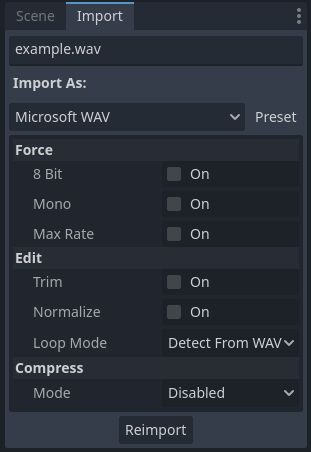
Параметри імпорту в док-станції «Імпорт» після вибору файлу WAV у док-станції FileSystem
Набір параметрів, доступних після вибору файлу Ogg Vorbis або MP3, інший:
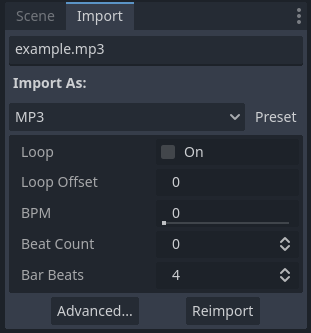
Параметри імпорту в док-станції «Імпорт» після вибору файлу MP3 у док-станції FileSystem. Параметри ідентичні для файлів Ogg Vorbis.
Після імпортування звуку ви можете відтворити його за допомогою вузлів AudioStreamPlayer, AudioStreamPlayer2D або AudioStreamPlayer3D. Перегляньте Звукові потоки для отримання додаткової інформації.
Параметри імпорту (WAV)
Сила > 8 біт
Якщо ввімкнено, імпортоване аудіо буде використовувати 8-бітне квантування, якщо вихідний файл 16-бітний або вищий.
Зазвичай вмикати це не рекомендується, оскільки 8-бітне квантування значно знижує якість звуку. Якщо вам потрібні менші розміри файлів, подумайте про використання Ogg Vorbis або аудіо MP3.
Сила > моно
Якщо ввімкнено, імпортоване аудіо буде монофонічним, якщо вихідний файл стерео. Це зменшує розмір файлу на 50% завдяки об’єднанню двох каналів в один.
Сила > макс
Якщо встановлено значення більше за 0, частота дискретизації звуку буде зменшена до значення, нижчого або рівного вказаному тут значенню.
Це може помітно зменшити розмір файлу для певних звуків, не впливаючи на якість залежно від фактичного вмісту звуку. Перегляньте Кращі практики для отримання додаткової інформації.
Редагувати > Обрізати
Вихідний аудіофайл може містити довгі паузи на початку та/або в кінці. Ці мовчання вставляють DAWs під час збереження у хвилі, що непотрібно збільшує їхній розмір і додає затримку до моменту їх відтворення.
Якщо ввімкнути Обрізати, початок і кінець аудіо буде автоматично обрізано, якщо він нижчий за -50 дБ після нормалізації (дивіться Редагувати > Нормалізувати нижче). Під час обрізання також використовується період наростання/згасання 500 семплів, щоб уникнути чутних хлопків.
Правка > Нормалізація
Якщо ввімкнено, гучність аудіо буде нормализована так, що її пікова гучність дорівнюватиме 0 дБ. Якщо ввімкнено, нормалізація зробить аудіо звук голоснішим залежно від вихідної пікової гучності.
Редагувати > Режим циклу
На відміну від Ogg Vorbis і MP3, файли WAV можуть містити метадані, які вказують на те, чи є вони циклічними (крім точок циклу). За замовчуванням Godot дотримуватиметься цих метаданих, але ви можете застосувати певний режим циклу:
Виявлення з WAV: Використовує інформацію про цикл з метаданих WAV.
Вимкнено: не повторювати аудіо, навіть якщо метадані вказують на те, що файл має відтворюватися циклічно.
Вперед: Стандартне зациклення аудіо. Відтворює аудіо вперед від початку до кінця зациклення, потім повертається до початку зациклення та повторюється.
Пінг-понг: Відтворює аудіо вперед до кінця циклу, потім назад до початку циклу, повторюючи цей цикл.
Назад: Відтворює аудіо у зворотному напрямку від кінця циклу до його початку, а потім повторює його.
При виборі одного з режимів циклу Вперед, Пінг-понг або Назад можна також визначити точки циклу, щоб зробити лише певну частину звукового циклу. Початок циклу встановлюється в семплах після початку аудіофайлу. Кінець циклу також встановлюється в семплах після початку аудіофайлу, але використовуватиметься кінець аудіофайлу, якщо встановлено значення -1.
Попередження
У AudioStreamPlayer сигнал finished не видаватиметься для циклічного аудіо, коли він досягає кінця аудіофайлу, оскільки аудіо продовжуватиме відтворюватися нескінченно довго.
Стиснути > Режим
Для файлів WAV можна вибрати один із трьох режимів стиснення: PCM (нестиснутий), IMA ADPCM або Досить нормальне аудіо (за замовчуванням). IMA ADPCM дещо зменшує розмір файлу та використання пам’яті, але при цьому якість помітно знижується. Досить нормальне аудіо зменшує розмір файлу трохи більше, ніж IMA ADPCM, а зниження якості набагато менш помітне, але при цьому трохи вищий рівень використання процесора (все ще значно нижчий, ніж у MP3).
Ogg Vorbis і MP3 не так сильно знижують якість і можуть забезпечити більше зменшення розміру файлу ціною більшого використання ЦП під час відтворення. Більше використання ЦП зазвичай не є проблемою (особливо з MP3), якщо не відтворювати десятки стиснених звуків одночасно на мобільних/веб-платформах.
Варіанти імпорту (Ogg Vorbis та MP3)
Петля
Якщо ввімкнено, аудіо почне відтворюватися на початку після того, як відтворення закінчиться, досягнувши кінця аудіо.
Попередження
У AudioStreamPlayer сигнал finished не видаватиметься для циклічного аудіо, коли він досягає кінця аудіофайлу, оскільки аудіо продовжуватиме відтворюватися нескінченно довго.
Циклічне зміщення
Зміщення циклу визначає, де аудіо почне повторюватися після того, як відтворення досягне кінця аудіо. Це можна використовувати лише для повторення частини аудіофайлу, що корисно для деяких навколишніх звуків або музики. Значення визначається в секундах відносно початку аудіо, тому 0 зациклює весь аудіофайл.
Має ефект, лише якщо ввімкнено Loop.
Більш зручний редактор для Loop Offset доступний у діалоговому вікні Advanced import settings, оскільки він дає змогу попередньо переглядати ваші зміни без повторного імпорту аудіо.
BPM
Ударів за хвилину звукової доріжки. Це має відповідати розміру BPM, який використовувався для композиції. Це актуально лише для музики, яка бажає використовувати інтерактивні музичні функції, а не звукові ефекти.
Зручніший редактор для BPM доступний у діалоговому вікні Advanced import settings, оскільки він дає змогу попередньо переглянути ваші зміни без повторного імпорту аудіо.
Підрахунок ударів
Лічильник ударів звукової доріжки. Це актуально лише для музики, яка бажає використовувати інтерактивні музичні функції, а не звукові ефекти.
У діалоговому вікні Advanced import settings є більш зручний редактор для Beat Count, оскільки він дає змогу попередньо переглядати внесені зміни без повторного імпорту аудіо.
Барні ритми
Кількість тактів в одному ударі звукової доріжки. Це актуально лише для музики, яка бажає використовувати інтерактивні музичні функції, а не звукові ефекти.
Зручніший редактор для Bar Beats доступний у діалоговому вікні Advanced import settings, оскільки він дозволяє попередньо переглядати внесені зміни без повторного імпорту аудіо.
Розширені налаштування імпорту (Ogg Vorbis і MP3)
Якщо ви двічі клацнете файл Ogg Vorbis або MP3 у док-станції FileSystem (або виберіть Додатково… у док-станції «Імпорт»), ви побачите діалогове вікно:
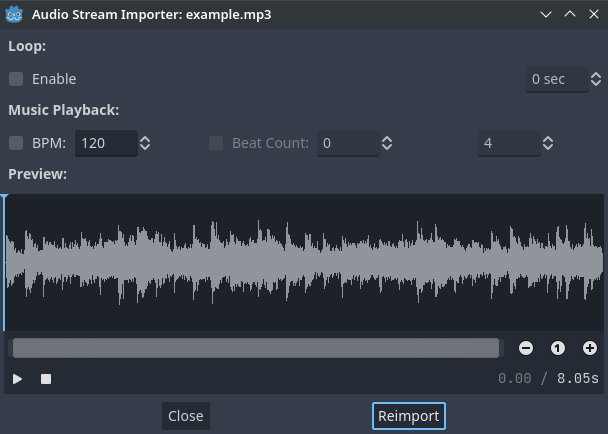
Розширене діалогове вікно під час подвійного клацання файлу Ogg Vorbis або MP3 у док-станції FileSystem
Це діалогове вікно дозволяє вам редагувати точку циклу аудіо з попереднім переглядом у реальному часі, на додаток до BPM, лічильника ударів і тактів. Ці 3 параметри наразі не використовуються, але вони будуть використовуватися в майбутньому для підтримки інтерактивної музики (що дозволяє плавно переходити між різними музичними треками).
Примітка
На відміну від файлів WAV, Ogg Vorbis і MP3 підтримують лише точку циклу «початок циклу», а не точку «кінець циклу». Цикл також може бути лише стандартним циклом вперед, а не пінг-понгом або назад.
Кращі практики
Використовуйте відповідні налаштування якості
Незважаючи на те, що під час редагування важливо зберегти вихідні джерела звуку в первозданній якості, використання такої ж якості в експортованому проекті необов’язково. Для файлів WAV Godot пропонує кілька варіантів імпорту, щоб зменшити кінцевий розмір файлу без зміни вихідного файлу на диску.
Щоб зменшити використання пам’яті та розмір файлу, виберіть відповідне квантування, частоту дискретизації та кількість каналів для аудіо:
Немає чутної переваги використання 24-бітного аудіо, особливо в грі, де кілька звуків часто відтворюються одночасно (через це важче оцінити окремі звуки).
Якщо ви не сповільнюєте аудіо під час виконання, використання частоти дискретизації вище 48 кГц не принесе жодних чутних переваг. Якщо ви бажаєте зберегти джерело з вищою частотою дискретизації для редагування, скористайтеся параметром імпорту Примусово > Максимальна частота, щоб обмежити частоту дискретизації імпортованого звуку (доступно лише для файлів WAV).
Багато звукових ефектів, як правило, можна перетворити на моно, а не на стерео. Якщо ви бажаєте зберегти джерело зі стерео для редагування, скористайтеся параметром імпорту Примусово > Моно, щоб перетворити імпортований звук на моно (доступно лише для файлів WAV).
Голоси, як правило, можна перетворити на моно, але їх частоту дискретизації також можна зменшити до 22 кГц без помітної втрати якості (якщо голос не дуже високий). Це тому, що більшість людських голосів ніколи не перевищує 11 кГц.
Використовуйте звукові ефекти в реальному часі, щоб зменшити розмір файлу
Godot має extensive bus system з вбудованими ефектами. Це позбавляє SFX-художників необхідності додавати реверберацію до звукових ефектів, значно зменшуючи їхній розмір і забезпечуючи правильне обрізання.
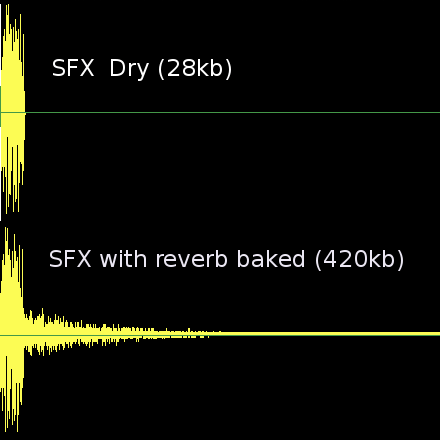
Як ви бачите вище, розмір файлу звукових ефектів стає набагато більшим із додаванням реверберації.
Дивись також
Зразки аудіо можна завантажувати та зберігати під час виконання за допомогою runtime file loading and saving, у тому числі з експортованого проекту.