Attention: Here be dragons
This is the latest
(unstable) version of this documentation, which may document features
not available in or compatible with released stable versions of Godot.
Checking the stable version of the documentation...
Доступні 3D формати
Для роботи з 3D-активами Godot має гнучкий та настроювальний імпортер.
Godot працює зі сценами. Це означає, що вся сцена, над якою працюєте у вашому улюбленому програмному забезпеченні для 3D-моделювання, буде передана максимально точно.
Godot підтримує такі формати файлів 3D- сцен:
glTF 2.0 (рекомендовано). Godot підтримує як текстовий (
.gltf), так і двійковий (.glb) формати..blend(Blender). Це працює, викликаючи Blender для експорту в glTF у прозорий спосіб (потрібно встановити Blender).DAE (COLLADA), старіший формат, який підтримується.
Формат OBJ (Wavefront) + їхні файли матеріалів MTL. Це також підтримується, але досить обмежено з огляду на обмеження формату (немає підтримки опор, скелетів, анімації, UV2, матеріалів PBR тощо).
FBX, що підтримується бібліотекою ufbx. Попередній робочий процес імпорту використовував інтеграцію FBX2glTF. Це вимагає встановлення зовнішньої програми, яка пов’язується з власним SDK FBX, тому ми рекомендуємо використовувати метод ufbx за замовчуванням або інші формати, перелічені вище (якщо вони підходять для вашого робочого процесу).
Скопіюйте файл сцени разом із текстурами та даними сітки (якщо окремо) до репозиторію проекту, тоді Godot виконає повний імпорт під час фокусування вікна редактора.
Експорт файлів glTF 2.0 із Blender (рекомендовано)
Є 3 способи експортувати файли glTF з Blender:
Як бінарний файл glTF (
.glb).Як текстовий файл glTF з окремими бінарними даними та текстурами (файл
.gltf+ файл.bin+ текстури).
Двійкові файли glTF (.glb) є меншим варіантом. Вони включають сітку та текстури, налаштовані в Blender. При внесенні в Godot текстури є частиною файлу матеріалів об’єкта.
Є дві причини використовувати glTF з окремими текстурами. Один з них полягає в тому, щоб опис сцени був у текстовому форматі, а двійкові дані – в окремому двійковому файлі. Це може бути корисним для контролю версій, якщо ви хочете переглядати зміни в текстовому форматі. По-друге, вам потрібні файли текстур окремо від файлу матеріалу. Якщо вам нічого з цього не потрібно, бінарні файли glTF підійдуть.
Процес імпорту glTF спочатку завантажує дані файлу glTF у клас GLTFState у пам’яті. Потім ці дані використовуються для створення сцени Godot. Під час імпортування файлів під час виконання цю сцену можна безпосередньо додати до дерева. Процес експорту є протилежним до цього: сцена Godot перетворюється на клас GLTFState, а потім з нього генерується файл glTF.
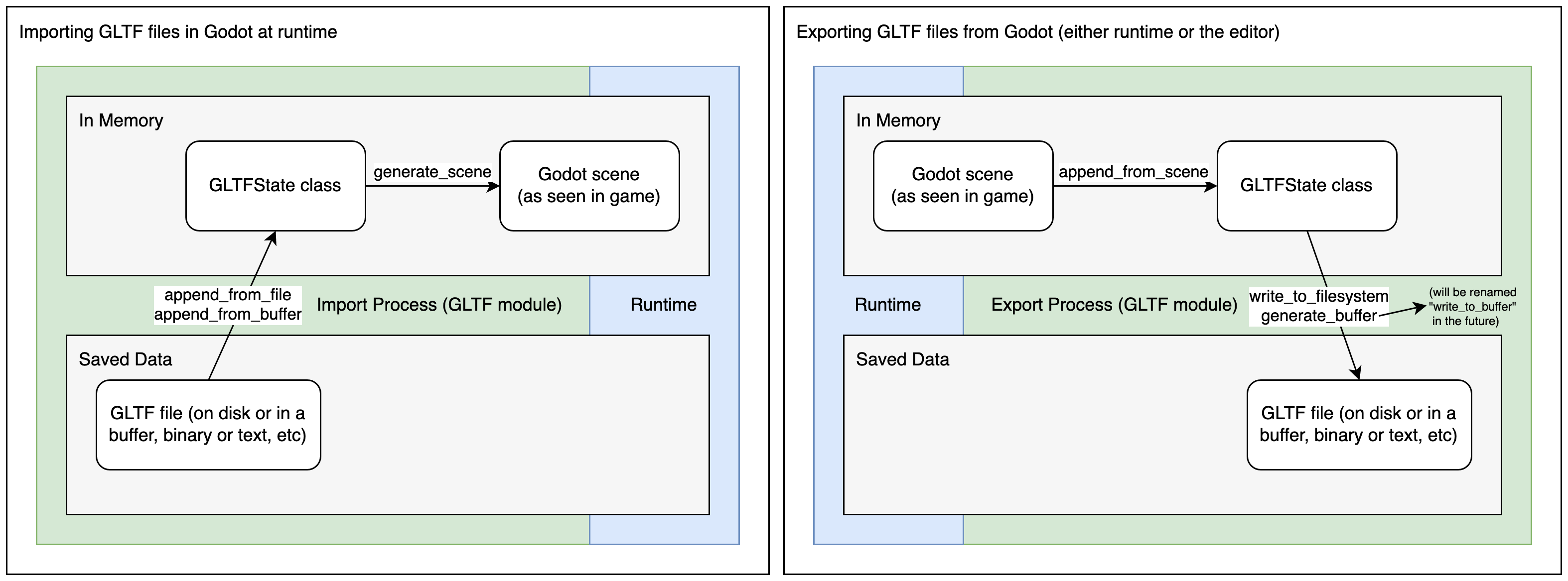
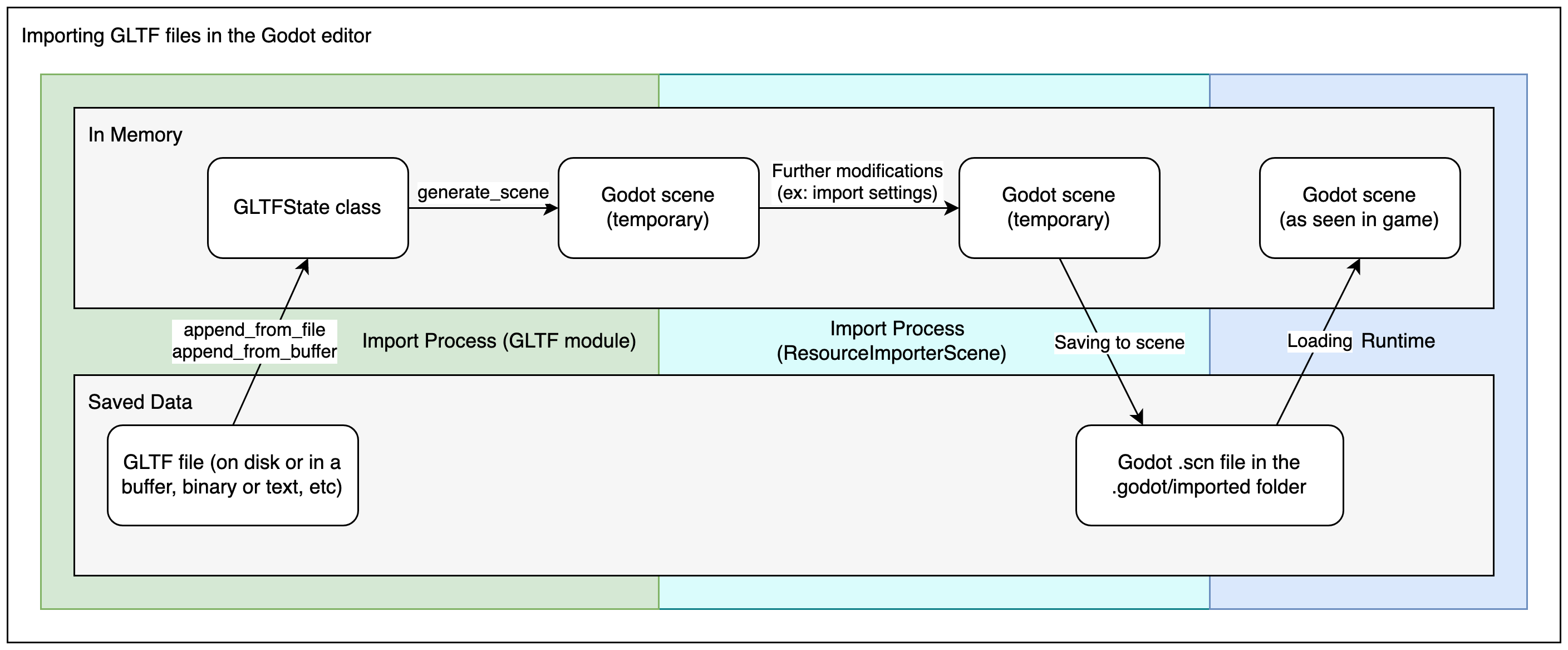
Під час імпортування файлів glTF у редакторі є ще два кроки. Після генерації сцени Godot клас ResourceImporterScene використовується для застосування додаткових налаштувань імпорту, зокрема налаштувань, які ви встановлюєте в док-станції «Імпорт» і діалоговому вікні «Додаткові параметри імпорту». Потім це зберігається як файл сцени Godot, який використовується під час запуску/експорту гри.
Попередження
Якщо ваша модель містить форми змішання (також відомі як «ключі форм» та «цілі морфування»), для параметра експорту glTF Дані > Арматура > Експортувати лише деформаційні кістки потрібно встановити значення Увімкнено.
Експорт недеформованих кісток у будь-якому випадку призведе до неправильного затінення.
Примітка
Версії Blender'а старші за 3.2 не експортують емісійні текстури, з файлом glTF. Якщо у вашій моделі використовується такий файл і ви використовуєте старішу версію Blender'а, його потрібно експортувати окремо.
За замовчуванням, у Blender вимкнено відсікання зворотних граней для матеріалів, і матеріали експортуватимуться відповідно до того, як вони рендеряться в Blender. Це означає, що матеріали в Godot матимуть режим відсікання Вимкнено. Це може знизити продуктивність, оскільки зворотні грані будуть рендеритися, навіть якщо вони відсікаються іншими гранями. Щоб вирішити цю проблему, увімкніть Відсікання зворотних граней на вкладці «Матеріали» Blender, а потім знову експортуйте сцену в glTF.
Імпорт файлів .blend безпосередньо в Godot
Примітка
Для цієї функції потрібен Blender 3.0 або новішої версії. Для досягнення найкращих результатів ми рекомендуємо використовувати Blender 3.5 або новішої версії, оскільки він містить багато виправлень для експортера glTF.
Наполегливо рекомендується використовувати офіційну версію Blender, завантажену з blender.org, на відміну від дистрибутивного пакета Linux або Flatpak. Це дозволяє уникнути будь-яких проблем, пов’язаних із упаковкою, як-от різні версії бібліотек, які можуть спричинити несумісність або обмеження ізольованого програмного середовища.
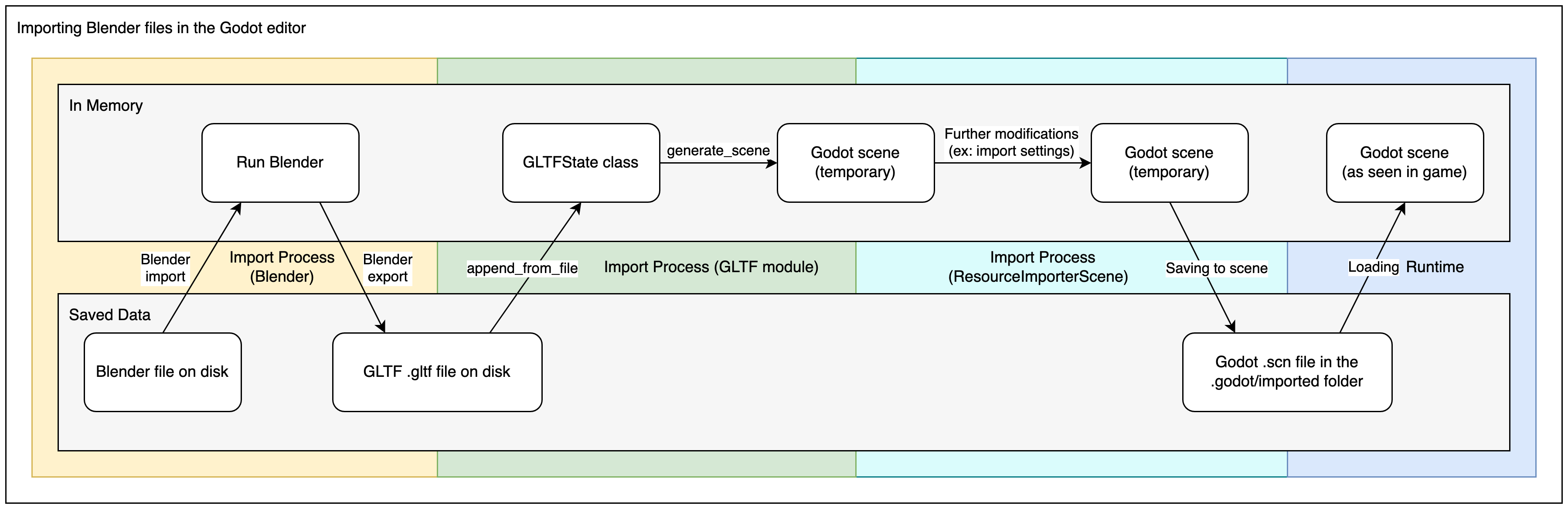
Редактор може безпосередньо імпортувати файли .blend, викликавши функцію експорту glTF Blender у прозорий спосіб.
Це дозволяє вам швидше повторювати свої 3D-сцени, оскільки ви можете зберегти сцену в Blender, натиснувши клавішу Alt Tab і повернутися до Godot, а потім негайно побачити свої зміни. Під час роботи з контролем версій це також ефективніше, оскільки вам більше не потрібно фіксувати копію експортованого файлу glTF до контролю версій.
Щоб використовувати імпорт .blend, ви повинні встановити Blender перед відкриттям редактора Godot (якщо відкриваєте проект, який уже містить файли .blend). Якщо ви збережете Blender встановленим у місці за замовчуванням, Godot зможе автоматично визначити його шлях. Якщо це не так, налаштуйте шлях до виконуваного файлу Blender у налаштуваннях редактора (Файлова система > Імпорт > Blender > Шлях Blender).
Якщо ви зберігаєте файли .blend у папці проекту, але не хочете, щоб їх імпортував Godot, вимкніть Файлова система > Імпорт > Blender > Увімкнуто в розширених параметрах проекту.
Процес імпорту .blend спочатку перетворює на glTF, тому все ще використовує код імпорту glTF Godot. Тому процес імпорту .blend такий самий, як процес імпорту glTF, але з додатковим кроком на початку.
Примітка
Працюючи в команді, майте на увазі, що використання файлів .blend у вашому проекті вимагатиме від всіх членів команди інсталяції Blender. Хоча Blender є безкоштовним завантаженням, це може викликати труднощі під час роботи над проектом. Імпорт .blend також недоступний в Android і веб-редакторах, оскільки ці платформи не можуть викликати зовнішні програми.
Якщо це проблематично, подумайте про використання сцен glTF, експортованих із Blender.
Експорт файлів DAE з Blender
Blender має вбудовану підтримку COLLADA, але вона не працює належним чином для потреб ігрових двигунів і не повинна використовуватися як є. Однак сцени, експортовані за допомогою вбудованої підтримки Collada, можуть працювати для простих сцен без анімації.
Для складних сцен або сцен, які містять анімацію, настійно рекомендуємо замість цього використовувати glTF.
Імпорт файлів OBJ у Godot
OBJ є одним із найпростіших 3D-форматів, тому Godot повинен мати змогу успішно імпортувати більшість файлів OBJ. Однак OBJ також є дуже обмеженим форматом: він не підтримує скінинг, анімацію, матеріали UV2 або PBR.
Існує 2 способи використання сіток OBJ у Godot:
Завантажте їх безпосередньо у вузол MeshInstance3D або будь-яку іншу властивість, яка очікує як сітку (наприклад, GPUParticles3D). Це режим за замовчуванням.
Змініть режим імпорту на OBJ як сцена в док-станції «Імпорт», а потім перезапустіть редактор. Це дозволяє вам використовувати ті самі параметри імпорту, що й сцени glTF або Collada, наприклад розгортання UV2 під час імпорту (для Використання глобального освітлення Lightmap).
Примітка
Blender 3.4 і новіші версії можуть експортувати кольори вершин RGB у файли OBJ (це нестандартне розширення формату OBJ). Godot може імпортувати ці кольори вершин, але вони не відображатимуться на матеріалі, якщо ви не ввімкнете Колір вершин > Використовувати як альбедо для матеріалу.
Кольори вершин із сіток OBJ зберігають свій початковий колірний простір після імпорту (sRGB/лінійний), але їх яскравість обмежується до 1,0 (вони не можуть бути надто яскравими).
Імпорт файлів FBX у Godot
За замовчуванням будь-який файл FBX, доданий до проекту Godot у Godot 4.3 або новішої версії, використовуватиме метод імпорту ufbx. Будь-який файл, який було додано до проекту в попередній версії, наприклад 4.2, продовжуватиме імпортуватися за допомогою методу FBX2glTF, якщо ви не зайдете в налаштування імпорту цих файлів і не зміните імпортер на ufbx.
Якщо ви зберігаєте файли .fbx у папці проекту, але не хочете, щоб їх імпортував Godot, вимкніть Файлова система > Імпорт > FBX > Увімкнено у розширених параметрах проекту.
Якщо ви хочете налаштувати робочий процес FBX2glTF, який зазвичай не рекомендується використовувати, якщо у вас немає конкретної причини для його використання, вам потрібно завантажити виконуваний файл FBX2glTF, а потім вказати шлях до цього виконуваного файлу в налаштуваннях редактора в розділі Файлова система > Імпорт > FBX > FBX2glTFPath
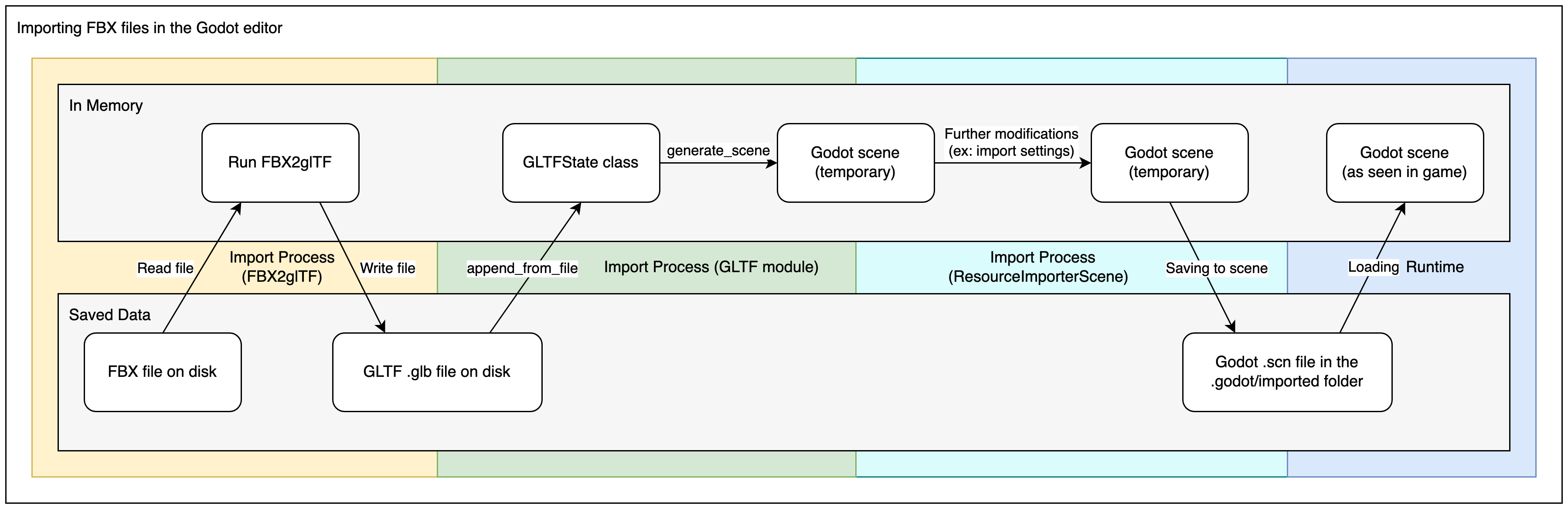
Процес імпорту FBX2glTF спочатку перетворює на glTF, тому все ще використовує код імпорту glTF Godot. Тому процес імпорту FBX такий самий, як процес імпорту glTF, але з додатковим кроком на початку.
Дивись також
Повний процес встановлення для використання FBX2glTF у Godot описано на сторінці імпорту FBX веб-сайту Godot.