Attention: Here be dragons
This is the latest
(unstable) version of this documentation, which may document features
not available in or compatible with released stable versions of Godot.
Checking the stable version of the documentation...
Подання до бібліотеки активів
Вступ
Цей підручник має на меті служити посібником щодо того, як ви можете подати власні активи до Бібліотеки активів Godot і поділитися ними зі спільнотою Godot.
Як зазначено в документі Використання бібліотеки ресурсів, для того, щоб мати можливість надсилати активи до AssetLib, вам потрібно мати зареєстрований обліковий запис і ввійти в систему.
Правила подання
Перш ніж надіслати свій актив, переконайтеся, що він відповідає всім вимогам, а також подумайте про дотримання рекомендацій.
Вимоги
Загалом більшість активів, які люди надсилають до бібліотеки ресурсів, приймаються. Однак для того, щоб ваш актив був прийнятий, є кілька вимог, яким ваш актив має відповідати, щоб отримати схвалення.
Актив повинен працювати. Якщо ресурс не запускається або іншим чином не працює у вказаній версії Godot, його буде відхилено.
Ресурс повинен мати належний файл .gitignore. Важливо, щоб зайві дані не потрапляли в репозиторій. Ось шаблон.
Жодних підмодулів або будь-які підмодулі мають бути несуттєвими. GitHub не містить підмодулів у завантаженому ZIP-файлі, тому, якщо ресурсу потрібен вміст підмодуля, ваш ресурс не працюватиме.
Ліцензія має бути правильною. Ліцензія, указана в бібліотеці активів, має збігатися з ліцензією в сховищі. Репо ПОВИННО мати файл ліцензії під назвою "LICENSE" або "LICENSE.md". Цей файл має містити сам текст ліцензії та заяву про авторські права, яка містить рік(и) та власника авторських прав.
Використовуйте правильну англійську мову для назви й опису свого активу. Це включає в себе правильне використання великих літер і використання повних речень в описі. Ви також можете включити інші мови, але має бути принаймні англійська версія.
Посилання на значок має бути прямим посиланням. Для піктограм, розміщених на GitHub, посилання має починатися з "raw.githubusercontent.com", а не з "github.com".
Рекомендації
Ці речі не є обов’язковими для схвалення вашого активу, але якщо ви дотримуєтеся цих рекомендацій, ви можете допомогти зробити бібліотеку активів кращим місцем для всіх користувачів.
Під час створення непроектних ресурсів прийнято розміщувати файли в папці addons/asset_name/. Зробіть це, щоб ваші файли не конфліктували з іншими активами або файлами користувачів, які встановлюють ваш ресурс. Ця папка не створюватиметься автоматично, коли користувач встановлюватиме ваш ресурс.
Виправте або скасуйте всі попередження сценарію. Система попереджень існує, щоб допомогти виявити проблеми з вашим кодом, але людям, які використовують ваш актив, не потрібно їх бачити.
Приведіть свій код у відповідність до офіційних посібників зі стилю. Наявність узгодженого стилю допомагає іншим людям читати ваш код, а також допомагає, якщо інші люди хочуть зробити свій внесок у ваш актив. Див.: Посібник зі стилю GDScript або Настанови по стилю C#.
Якщо у вашому сховищі є знімки екрана, розмістіть їх у власній вкладеній папці та додайте порожній файл .gdignore у ту саму папку (примітка: gd, а не git). Це перешкоджає Godot імпортувати ваші знімки екрана. У Windows відкрийте командний рядок у папці проекту та запустіть
type nul > .gdignore, щоб створити файл, ім’я якого починається з крапки.Якщо ваш актив є бібліотекою для роботи з іншими файлами, подумайте про те, щоб включити в ресурс приклади файлів.
Розгляньте можливість додавання файлу .gitattributes до свого репо. Цей файл дозволяє надавати Git додаткові інструкції, як-от вказувати закінчення рядків і перераховувати файли, які не потрібні для роботи вашого активу з директивою
export-ignore. Ця директива видаляє такі файли з отриманого ZIP-файлу, запобігаючи їх завантаженню користувачами бібліотеки ресурсів. Ось типові приклади .gitattributes:# Normalize line endings for all files that Git considers text files. * text=auto eol=lf
# Normalize line endings for all files that Git considers text files.
* text=auto eol=lf
# Only include the addons folder when downloading from the Asset Library. /** export-ignore /addons !export-ignore /addons/** !export-ignore
Якщо ви надсилаєте плагін, додайте копію вашої ліцензії та readme до самої папки плагіна. Це папка, яку користувачі гарантовано зберігають у своєму проекті, тому копія гарантує, що ці файли завжди будуть під рукою (і допомагає їм виконувати ваші умови ліцензування).
Хоча бібліотека активів дозволяє не лише GitHub, подумайте про розміщення вихідного коду ресурсу на GitHub. Інші служби можуть працювати ненадійно, а недостатнє знайомство може стати перешкодою для учасників.
Подання
Увійшовши в систему, ви зможете перейти на сторінку «Подати ресурси» AssetLib, яка виглядатиме так:
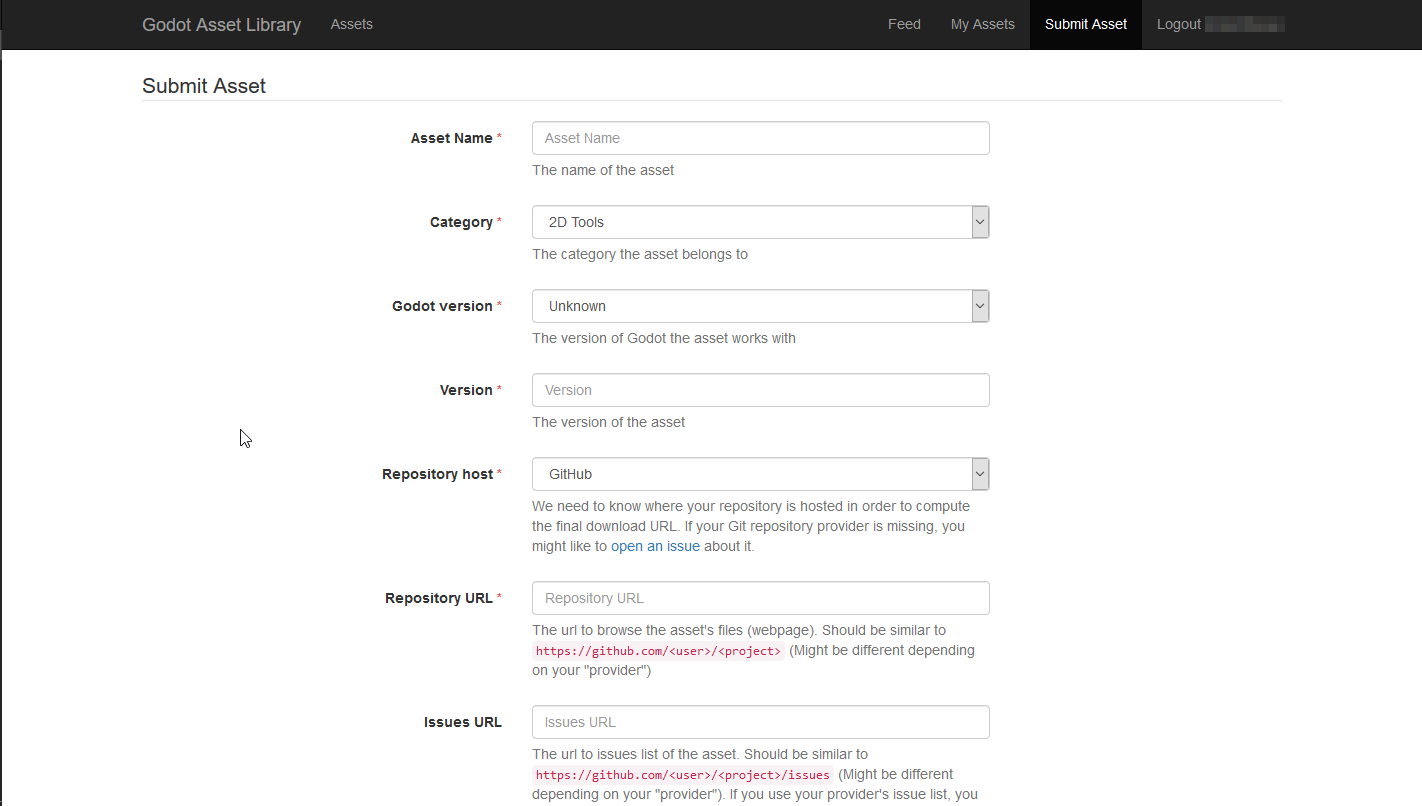
Хоча це може здатися чималим (а якщо ви прокрутите вниз, їх буде більше), кожне поле описано з точки зору того, що ви повинні ввести. Тим не менш, ми також розглянемо, що потрібно у формі подання тут.
- Назва активу:
Назва вашого активу. Це має бути унікальна описова назва вашого активу.
- Категорія:
Категорія, до якої належить ваш актив і яка відображатиметься в результатах пошуку. Категорія поділяється на Додатки та Проекти. У редакторі ресурси типу Project (шаблони, демонстрації, проекти) відображаються лише під час перегляду AssetLib у менеджері проекту, тоді як ресурси типу Addon будуть видимі лише всередині проекту.
- Версія Godot:
Версія механізму, з яким працює актив. Наразі неможливо, щоб один запис ресурсу містив завантаження для кількох версій механізму, тому вам може знадобитися повторно надсилати ресурс кілька разів із записом для кожної версії Godot, яку він підтримує. Це особливо важливо при роботі з основними версіями двигуна, такими як Godot 2.x і Godot 3.x.
- Версія:
Номер версії ресурсу. Хоча ви можете вільно вибирати та використовувати будь-яку схему управління версіями, яка вам подобається, ви можете розглянути щось на зразок SemVer, якщо ви хочете, щоб схема управління версіями вашого ресурсу була чіткою та узгодженою. Зауважте, що існує також внутрішній номер версії, який збільшується щоразу, коли змінюється або оновлюється URL-адреса завантаження ресурсу.
- Хост сховища:
Ресурси, завантажені в AssetLib, не розміщуються в ньому безпосередньо. Натомість вони вказують на репозиторії, розміщені на сторонніх постачальниках Git, таких як GitHub, GitLab або Bitbucket. Тут ви вибираєте, якого постачальника використовує ваш актив, щоб сайт міг обчислити остаточне посилання для завантаження.
- Репозиторій URL:
URL-адреса файлів/веб-сторінки вашого ресурсу. Це буде відрізнятися залежно від вашого вибору постачальника, але воно має виглядати схоже на https://github.com/<user>/<project>.
- URL-адреса проблеми:
URL-адреса засобу відстеження проблем вашого активу. Знову ж таки, це буде відрізнятися від хоста сховища до хосту сховища, але, ймовірно, виглядатиме схоже на https://github.com/<user>/<project>/issues. Ви можете залишити це поле порожнім, якщо ви використовуєте засіб відстеження проблем свого постачальника, і він є частиною того самого репозиторію.
- Завантажити фіксацію:
Закріплення активу. Наприклад, b1d3172f89b86e52465a74f63a74ac84c491d3e1. На основі цього сайт обчислює фактичну URL адресу завантаження.
- URL значка:
URL-адреса значка вашого активу (який використовуватиметься як мініатюра в результатах пошуку AssetLib і на сторінці ресурсу). Має бути зображення у форматі PNG або JPG.
Значок має бути квадратним (співвідношення сторін 1:1). Він повинен мати мінімальну роздільну здатність 128×128 пікселів.
Примітка
Для піктограм, розміщених на GitHub, URL-адреси мають бути надані у формі https://raw.githubusercontent.com/<user>/<project>/<branch>/Icon.png.
- Ліцензія:
Ліцензія, за якою ви розповсюджуєте актив. Список містить різноманітні ліцензії на безкоштовне програмне забезпечення з відкритим кодом, такі як GPL (v2 і v3), MIT, BSD і Boost Software License. Ви можете відвідати OpenSource.org, щоб отримати докладний опис кожної з перелічених ліцензій.
- Опис:
Нарешті, ви можете використовувати поле Опис для текстового огляду вашого активу, його функцій і поведінки, журналу змін тощо. У майбутньому форматування за допомогою Markdown буде підтримуватися, але наразі єдиним варіантом є звичайний текст.
Ви також можете додати до трьох попередніх переглядів відео та/або зображень, які відображатимуться внизу сторінки ресурсу. Використовуйте прапорець «Увімкнути» на кожному з полів попереднього перегляду, щоб увімкнути їх.
- Тип:
Або зображення, або відео.
- Зображення/URL-адреса YouTube:
Або посилання на зображення, або на відео, розміщене на YouTube.
- URL мініатюри:
URL-адреса зображення, яке використовуватиметься як мініатюра для попереднього перегляду. Згода цю опцію буде видалено, а натомість автоматично обчислюватимуться мініатюри.
Коли ви закінчите, натисніть «Надіслати». Ваш актив буде введено в чергу на перевірку. Ви можете перевірити всі активи, які зараз очікують перевірки, тут. Процес затвердження виконується вручну та може зайняти кілька днів, перш ніж ваш актив буде прийнято (або відхилено), тож будьте терплячими!
Ви будете проінформовані, коли ваш актив буде перевірено. Якщо його було відхилено, вам буде сказано, чому це могло бути, і ви зможете подати його знову з відповідними змінами.