Attention: Here be dragons
This is the latest
(unstable) version of this documentation, which may document features
not available in or compatible with released stable versions of Godot.
Checking the stable version of the documentation...
Огляд засобів налагодження
Цей посібник надасть вам огляд доступних інструментів налагодження в движку.
Godot поставляється з потужним налагоджувачем і профайлерами для відстеження помилок, перевірки вашої гри під час виконання, моніторингу основних показників і вимірювання продуктивності. Він також пропонує варіанти візуалізації блоків зіткнень і навігаційних полігонів у запущеній грі.
Нарешті, у вас є варіанти налагодження гри, що працює на віддаленому пристрої, і перезавантаження змін до ваших сцен або коду під час роботи гри.
Вихідна панель
Панель виводу дозволяє вам бачити текст, надрукований проектом, а також редактором (наприклад, зі сценаріїв @tool). Ви можете знайти інформацію про в Вихідна панель.
Панель налагоджувача
Багато інструментів налагодження Godot є частиною панелі Debugger, про яку ви можете знайти інформацію в Панель налагоджувача.
Параметри меню Debug
Під час запуску гри в редакторі можна ввімкнути або вимкнути кілька поширених параметрів налагодження, які можуть допомогти вам у налагодженні гри.
Ви можете знайти ці параметри в меню редактора Debug.
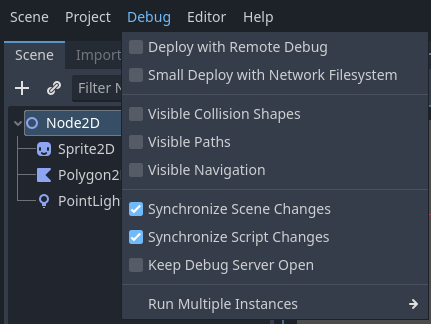
Ось описи параметрів:
Розгортання за допомогою віддаленого налагодження
Якщо цей параметр увімкнено, за допомогою розгортання одним натисканням виконуваний файл спробує підключитися до IP-адреси цього комп’ютера, щоб можна було налагодити запущений проект. Цей параметр призначений для віддаленого налагодження (зазвичай за допомогою мобільного пристрою). Вам не потрібно вмикати його, щоб використовувати налагоджувач GDScript локально.
Невелике розгортання з мережевою файловою системою
Ця опція пришвидшує тестування ігор із великим відбитком на віддалених пристроях.
Коли ввімкнено Small Deploy with Network Filesystem, замість експорту повної гри, розгортання гри створює мінімальний виконуваний файл. Потім редактор надає файли з проекту через мережу.
Крім того, на Android гра розгортається за допомогою кабелю USB, щоб пришвидшити розгортання.
Видимі контури зіткнень
Коли цей параметр увімкнено, форми зіткнень і вузли raycast (для 2D і 3D) будуть видимі у запущеному проекті.
Видимі шляхи
Якщо цей параметр увімкнено, ресурси кривої, які використовуються вузлами шляху, будуть видимі у запущеному проекті.
Видиме уникнення
Коли цей параметр увімкнено, форми об’єктів уникнення, радіуси та швидкості будуть видимі у запущеному проекті.
Налагодити перемальовування CanvasItem
Якщо цей параметр увімкнено, запити на перемальовування 2D-об’єктів стануть видимими (як короткий спалах) у запущеному проекті. Це корисно для усунення несправностей у режимі низького процесора.
Синхронізація зміни сцени
Якщо цей параметр увімкнено, будь-які зміни, внесені до сцени в редакторі, буде відтворено у запущеному проекті. При віддаленому використанні на пристрої це ефективніше, коли ввімкнено параметр мережевої файлової системи.
Синхронізація змін сценарію
Якщо цей параметр увімкнено, будь-які зміни, внесені до сценарію в редакторі, будуть перезавантажені у запущеному проекті. При віддаленому використанні на пристрої це більш ефективно з мережевою файловою системою.
Тримайте сервер налагодження відкритим
Якщо цей параметр увімкнено, сервер налагодження редактора залишатиметься відкритим і чекатиме нових сеансів, розпочатих поза самим редактором.
Налаштувати екземпляри запуску...
Відкриється діалогове вікно, у якому ви зможете вказати Godot запускати кілька екземплярів гри одночасно та вказати аргументи командного рядка для кожного екземпляра. Це особливо корисно під час створення та налагодження ігор для кількох гравців.

Увімкнути кілька екземплярів
Якщо цей параметр увімкнено, редактор запускатиме декілька екземплярів проекту одночасно під час запуску проекту.
Під цим прапорцем є селектор, щоб вибрати, скільки екземплярів запускати.
Поставити прапорець і встановити лише значення 1 — це те саме, що не поставити цей прапорець узагалі.
Основні аргументи запуску
Це аргументи, які будуть передані кожному екземпляру проекту під час запуску проекту, якщо ви не виберете «Увімкнено» в розділі «Перевизначити основні аргументи запуску» для певного екземпляра.
Зверніть увагу, що ці аргументи розділені пробілами.
Порада
Доступ до цих аргументів можна отримати у вашому сценарії за допомогою get_cmdline_args.
Попередження
Навіть якщо ви знімете прапорець «Увімкнути кілька екземплярів», ці аргументи будуть передані під час запуску проекту.
Перевизначити головні аргументи запуску
Якщо це ввімкнено, аргументи в полі «Основні аргументи запуску» не будуть передані цьому конкретному екземпляру проекту під час запуску проекту.
Запуск аргументів
Це аргументи, які будуть передані цьому конкретному екземпляру проекту під час запуску проекту. Вони будуть комбіновані з «Основними аргументами запуску», якщо ви не виберете «Увімкнено» в розділі «Перевизначати основні аргументи запуску».
Інструменти та параметри налагодження редактора сценаріїв
Редактор сценаріїв має власний набір інструментів налагодження для використання з точками зупинки та двома параметрами. Інструменти точки зупину також можна знайти на вкладці Налагоджувач налагоджувача.
Порада
Ви можете створити точку зупину, клацнувши значок у лівій частині редактора сценаріїв (ліворуч від номерів рядків). Під час наведення курсора на цей жолоб ви побачите прозору червону крапку, яка перетворюється на непрозору червону крапку після встановлення точки розриву клацанням. Ще раз натисніть червону крапку, щоб видалити точку зупину. Створені таким чином точки зупину зберігаються під час перезапуску редактора, навіть якщо скрипт не було збережено під час виходу з редактора.
Ви також можете використовувати ключове слово breakpoint у GDScript, щоб створити точку зупину, яка зберігається в самому сценарії. На відміну від точок зупину, створених клацанням у канаві, ця точка зупину на основі ключових слів є постійною на різних машинах під час використання контролю версій.
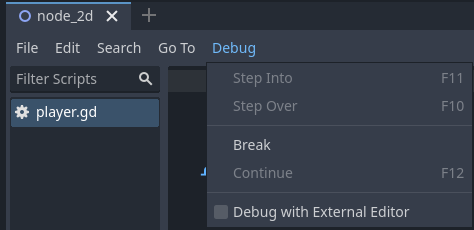
Кнопка Break викликає перерву в сценарії, як і точка зупинки. Продовжити дозволяє продовжити гру після паузи на точці зупинки. Step Over переходить до наступного рядка коду, а Step Into переходить до функції, якщо це можливо. В іншому випадку він виконує те саме, що й Step Over.
Параметр Налагодження за допомогою зовнішнього редактора дозволяє налагоджувати гру за допомогою зовнішнього редактора. Ви можете встановити ярлик для нього в Налаштування редактора > Ярлики > Налагоджувач.
Коли налагоджувач ламається на точці зупину, зелена трикутна стрілка відображається в канаві редактора сценаріїв. Ця стрілка вказує на рядок коду, який зламався налагоджувач.
Налагодити налаштування проекту
У налаштуваннях проекту є категорія Налагодження з підкатегоріями, які керують різними речами. Увімкніть Додаткові налаштування, щоб змінити ці налаштування.
Параметри
Це деякі загальні параметри, такі як друк поточного FPS на панелі Виведення, максимальна кількість функцій під час профілювання та інші.
Журналування файлів
Ці параметри дозволяють вам реєструвати вихідні дані консолі та повідомлення про помилки у файлах.
Скрипт
Ці налаштування дозволяють перемикати певні попередження GDScript, наприклад, для невикористаних змінних. Ви також можете повністю вимкнути попередження. Перегляньте Система попередження GDScript для отримання додаткової інформації.
Мова шейдерів
Ці налаштування дозволяють перемикати певні попередження шейдерів, наприклад, для невикористаних змінних. Ви також можете повністю вимкнути попередження.
Предмети полотна
Ці налаштування призначені для налагодження перемальовування елементів полотна.
Форми
Фігури — це місце, де можна налаштувати колір фігур, які з’являються лише з метою налагодження, наприклад фігури зіткнень і навігації.
Док-станція Remote in scene
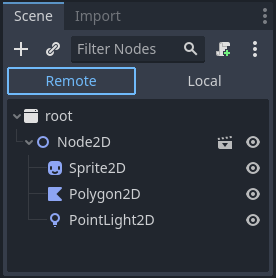
Під час запуску гри в редакторі два параметри з’являються у верхній частині док-станції Scene: Remote і Local. Під час використання Remote ви можете перевіряти або змінювати параметри вузлів у запущеному проекті.
Примітка
Деякі налаштування редактора, пов’язані з налагодженням, можна знайти в Налаштуваннях редактора у розділах Мережа > Налагодження та Налагоджувач.