Attention: Here be dragons
This is the latest
(unstable) version of this documentation, which may document features
not available in or compatible with released stable versions of Godot.
Checking the stable version of the documentation...
Використання TileSets
Вступ
Tilemap — це сітка плиток, яка використовується для створення макета гри. Є кілька переваг використання вузлів TileMapLayer для розробки ваших рівнів. По-перше, вони дозволяють малювати макет, «розмальовуючи» плитки на сітці, що набагато швидше, ніж розміщувати окремі вузли Sprite2D по одному. По-друге, вони дозволяють більші рівні, оскільки вони оптимізовані для малювання великої кількості плиток. Нарешті, вони дозволяють додати більше функціональних можливостей плиткам за допомогою фігур зіткнення, оклюзії та навігації.
Щоб використовувати вузли TileMapLayer, вам потрібно спочатку створити TileSet. TileSet — це набір плиток, які можна розмістити у вузлі TileMapLayer. Після створення TileSet ви зможете розмістити їх за допомогою редактора TileMap.
Щоб дотримуватися цього посібника, вам знадобиться зображення, яке містить ваші плитки, де кожна плитка має однаковий розмір (великі об’єкти можна розділити на кілька плиток). Це зображення називається плитка. Плитки не обов’язково мають бути квадратними: вони можуть бути прямокутними, шестикутними або ізометричними (псевдо-3D перспектива).
Створення нового TileSet
Використання плиткового листа
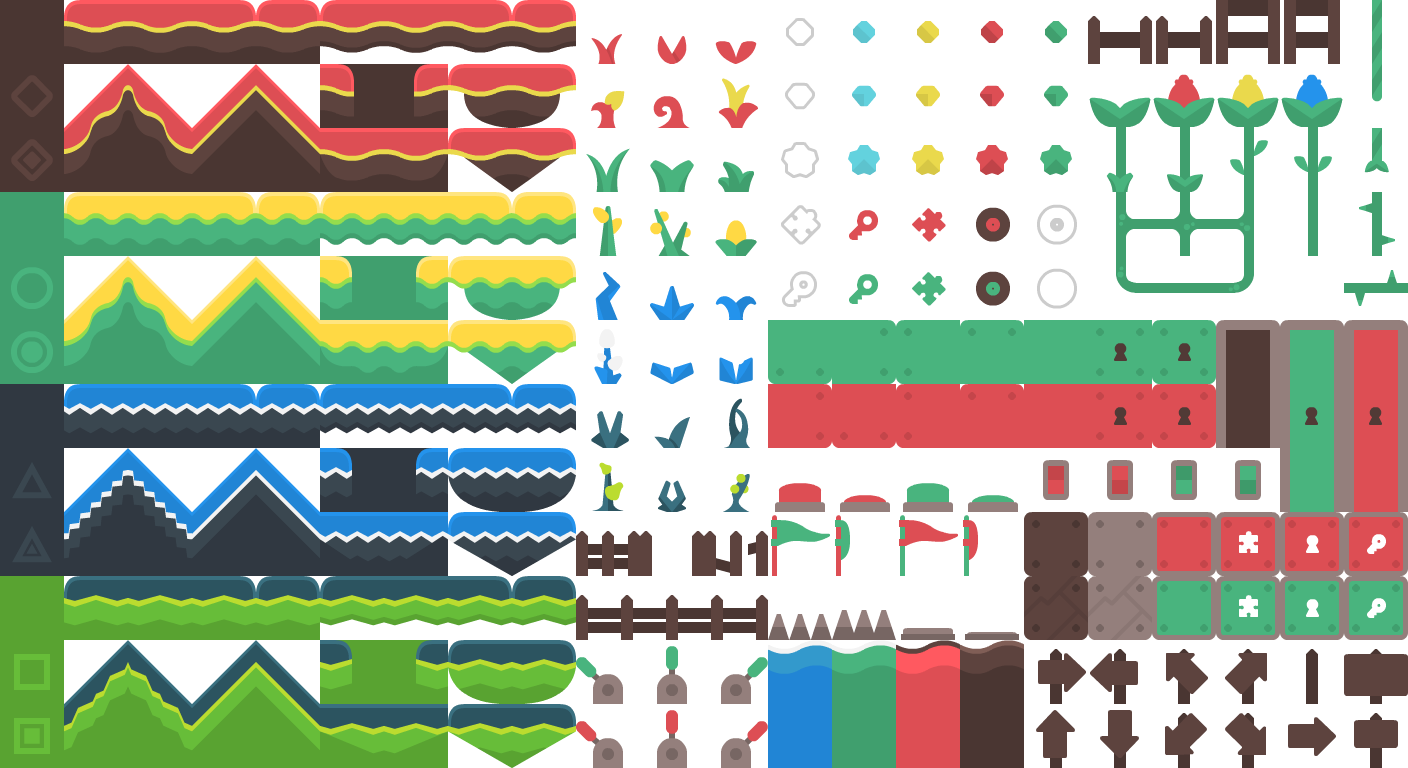
У цій демонстрації буде використано наступні плитки, взяті з Kenney's "Abstract Platformer" pack. Ми використаємо саме цей таблицю з набору:
Створіть новий вузол TileMapLayer, виберіть його та створіть новий ресурс TileSet в інспекторі:
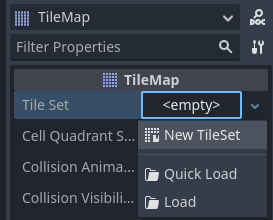
Створення нового ресурсу TileSet у вузлі TileMapLayer
Після створення ресурсу TileSet клацніть значення, щоб розгорнути його в інспекторі. Типовою формою плитки є квадрат, але ви також можете вибрати ізометричну, напівзміщену квадратну або шестикутну (залежно від форми ваших зображень плитки). Якщо використовується форма плитки, відмінна від квадратної, можливо, вам також знадобиться налаштувати властивості Розкладка плитки та Зсув осі плитки. Нарешті, увімкнення властивості Відтворення > UV-відсікання може бути корисним, якщо ви бажаєте, щоб фрагменти обрізалися за їхніми координатами. Це гарантує, що плитки не можуть малювати за межами виділеної області на аркуші плиток.
Встановіть розмір плитки 64×64 в інспекторі, щоб відповідати прикладу аркуша плитки:
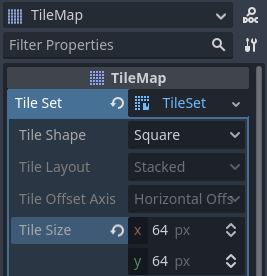
Встановлення розміру плитки 64 × 64, щоб відповідати прикладу аркуша плитки
Якщо ви покладаєтеся на автоматичне створення плиток (як ми збираємося зробити тут), ви повинні встановити розмір плитки перед створенням атласу. Атлас визначить, які плитки з аркуша плиток можна додати до вузла TileMapLayer (оскільки не кожна частина зображення може бути дійсною плиткою).
Відкрийте панель TileSet у нижній частині редактора, потім клацніть і перетягніть зображення мозаїчного листа на панель. Вас запитають, чи створювати плитки автоматично. Відповідь Так:
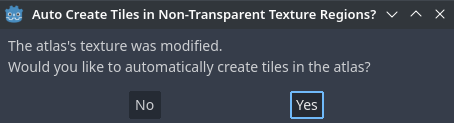
Автоматичне створення плиток на основі вмісту зображення листів
Це автоматично створить плитки відповідно до розміру плитки, який ви вказали раніше в ресурсі TileSet. Це значно прискорює початкове налаштування плитки.
Примітка
Якщо використовується автоматичне створення мозаїк на основі вмісту зображення, повністю прозорі частини мозаїки не матимуть згенерованих плиток.
Якщо є плитки з аркуша, які ви не бажаєте відображати в атласі, виберіть інструмент «Гумка» у верхній частині попереднього перегляду набору плиток, а потім клацніть плитки, які потрібно видалити:
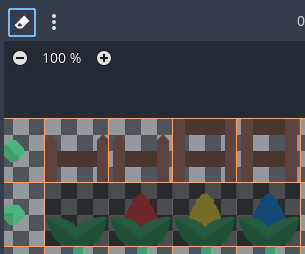
Використання інструменту «Гумка» для видалення непотрібних плиток з атласу TileSet
Ви також можете клацнути плитку правою кнопкою миші та вибрати Видалити як альтернативу інструменту «Гумка».
Порада
Як і в редакторах 2D і TileMap, ви можете переміщатися по панелі TileSet за допомогою середньої або правої кнопки миші та масштабувати за допомогою коліщатка миші або кнопок у верхньому лівому куті.
Якщо ви бажаєте отримати плитки з кількох зображень аркушів для одного TileSet, створіть додаткові атласи та призначте текстури кожному з них, перш ніж продовжити. Таким чином також можна використовувати одне зображення на плитку (хоча для кращої зручності використання рекомендується використовувати листи плиток).
Ви можете налаштувати властивості для атласу в середньому стовпці:
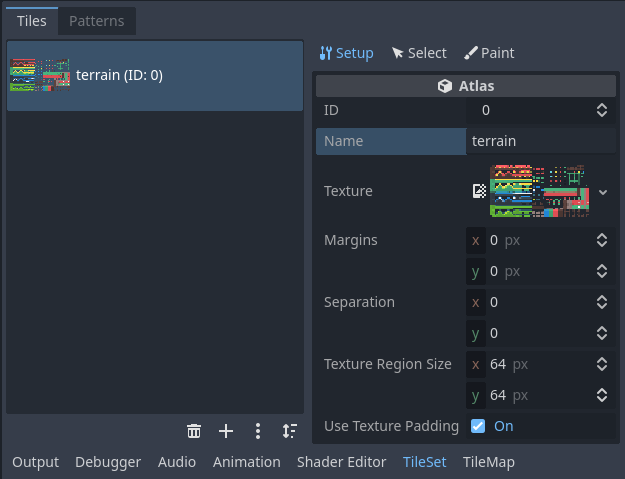
Налаштування властивостей атласу TileSet у спеціальному інспекторі (частина панелі TileSet)
На атласі можна налаштувати такі властивості:
ID: Ідентифікатор (унікальний у межах цього TileSet), який використовується для сортування.
Назва: зрозуміла для людини назва атласу. Використовуйте тут описову назву для організаційних цілей (наприклад, «рельєф», «прикраса» тощо).
Поля: поля на краях зображення, які не можна вибирати як плитки (у пікселях). Збільшення цього значення може бути корисним, якщо ви завантажуєте зображення мозаїчного аркуша з полями по краях (наприклад, для атрибуції).
Розділення: Відстань між кожною плиткою на атласі в пікселях. Збільшення цього значення може бути корисним, якщо зображення мозаїки, яке ви використовуєте, містить напрямні (наприклад, контури між кожною плиткою).
Розмір області текстури: Розмір кожної плитки на атласі в пікселях. У більшості випадків це має відповідати розміру мозаїки, визначеному у властивості TileMapLayer (хоча це не обов’язково).
Використовувати доповнення текстури: якщо позначено, додає 1-піксельний прозорий край навколо кожної плитки, щоб запобігти витоку текстури, коли фільтрування ввімкнено. Рекомендовано залишати цю функцію ввімкненою, якщо у вас не виникають проблеми з відображенням через доповнення текстури.
Зауважте, що зміна поля текстури, розділення та розміру області може спричинити втрату плиток (оскільки деякі з них будуть розташовані за межами координат зображення атласу). Щоб повторно генерувати плитки автоматично з аркуша плиток, скористайтеся кнопкою меню з трьома вертикальними крапками у верхній частині редактора TileSet і виберіть Створити плитки в непрозорих областях текстури:
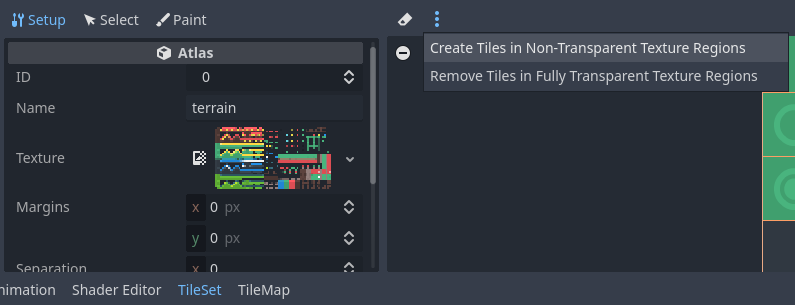
Автоматичне повторне створення плиток після зміни властивостей атласу
Використання колекції сцен
Ви також можете розміщувати фактичні сцени як плитки. Це дозволяє використовувати будь-яку колекцію вузлів як плитку. Наприклад, ви можете використовувати плитки сцен для розміщення елементів ігрового процесу, таких як магазини, з якими гравець може взаємодіяти. Ви також можете використовувати плитки сцен для розміщення AudioStreamPlayer2D (для навколишніх звуків), ефектів частинок тощо.
Попередження
Плитки сцен мають більші накладні витрати на продуктивність порівняно з атласами, оскільки кожна сцена створюється окремо для кожної розміщеної плитки.
Рекомендовано використовувати плитки сцен лише за необхідності. Щоб намалювати спрайти на плитці без будь-яких складних маніпуляцій, use atlases instead.
Для цього прикладу ми створимо сцену, яка містить кореневий вузол CPUParticles2D. Збережіть цю сцену у файл сцени (окремо від сцени, що містить TileMapLayer), а потім перейдіть до сцени, що містить вузол TileMapLayer. Відкрийте редактор TileSet і створіть нову Колекцію сцен у лівому стовпчику:
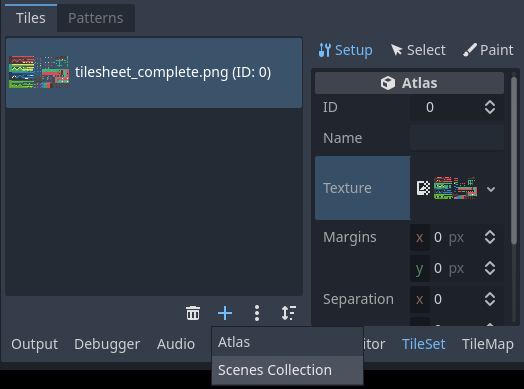
Створення колекції сцен у редакторі TileSet
Після створення колекції сцен ви можете ввести описову назву колекції сцен у середній колонці, якщо хочете. Виберіть цю колекцію сцен, а потім створіть новий слот сцени:
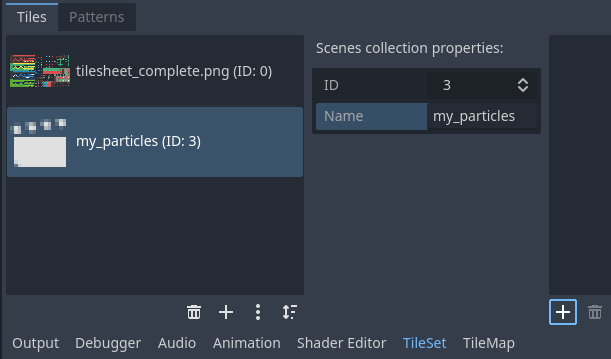
Створення плитки сцени після вибору колекції сцен у редакторі TileSet
Виберіть цей слот сцени в правому стовпці, а потім скористайтеся Quick Load (або Load), щоб завантажити файл сцени, що містить частинки:
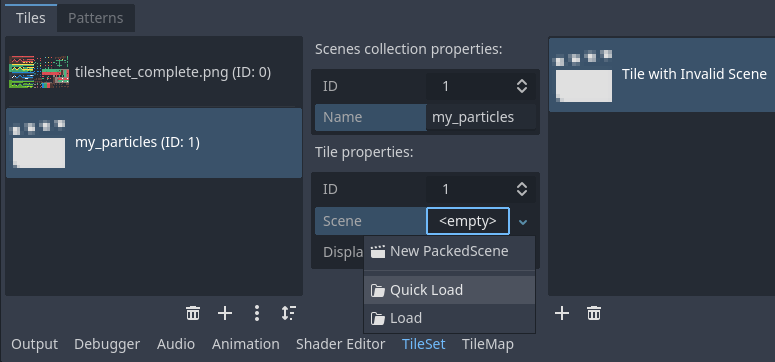
Створення слота сцени, а потім завантаження в нього файлу сцени в редакторі TileSet
Тепер у вашому TileSet є плитка сцени. Перейшовши до редактора TileMap, ви зможете вибрати його з колекції сцен і намалювати як будь-який інший тайл.
Об’єднання кількох атласів в один
Використання кількох атласів в одному ресурсі TileSet іноді може бути корисним, але в певних ситуаціях це також може бути громіздким (особливо якщо ви використовуєте одне зображення на плитку). Godot дозволяє об’єднати кілька атласів в один атлас для легшої організації.
Для цього у вас має бути більше одного атласу, створеного на ресурсі TileSet. Скористайтеся кнопкою меню «три вертикальні крапки», розташованою внизу списку атласів, а потім виберіть Відкрити інструмент об’єднання атласів:
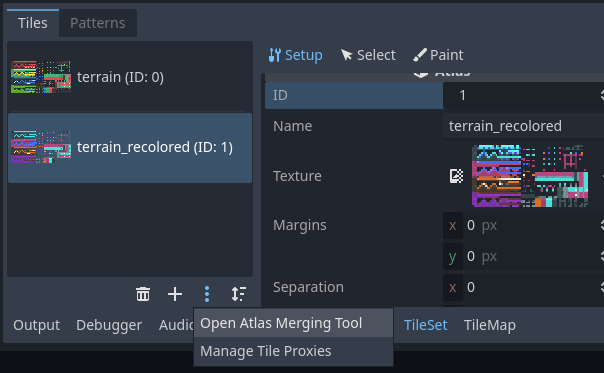
Відкриття інструменту об’єднання атласів після створення кількох атласів
Відкриється діалогове вікно, у якому ви можете вибрати кілька атласів, утримуючи Shift або Ctrl, а потім клацаючи кілька елементів:
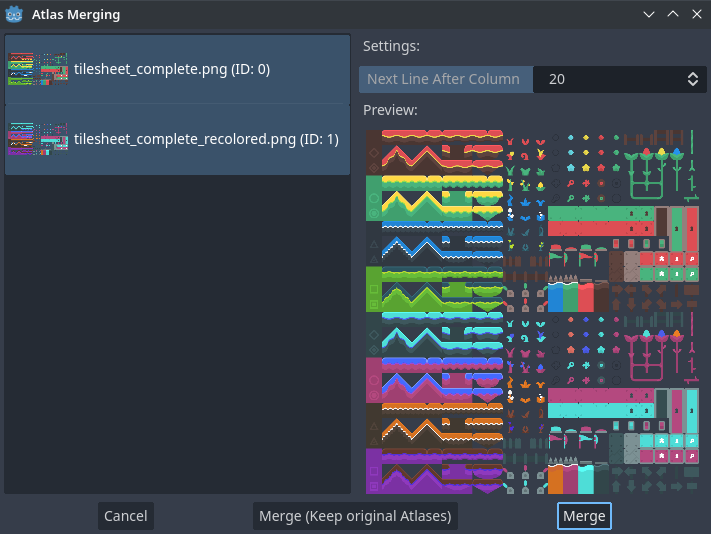
Використання діалогового вікна інструмента об’єднання атласу
Виберіть Об’єднати, щоб об’єднати вибрані атласи в одне зображення атласу (що перетворюється на один атлас у TileSet). Необ’єднані атласи буде видалено з TileSet, але оригінальні зображення аркушів листів зберігатимуться у файловій системі. Якщо ви не хочете, щоб необ’єднані атласи було видалено з ресурсу TileSet, виберіть натомість Об’єднати (зберегти оригінальні атласи).
Порада
TileSet має систему плиткових проксі. Проксі плитки — це таблиця відображення, яка дозволяє сповіщати TileMap за допомогою заданого TileSet про те, що заданий набір ідентифікаторів плитки слід замінити іншим.
Мозаїчні проксі-сервери налаштовуються автоматично під час об’єднання різних атласів, але їх також можна налаштувати вручну завдяки діалоговому вікну Керування мозаїчними проксі-серверами, доступ до якого можна отримати за допомогою згаданого вище меню «трьох вертикальних точок».
Створення проксі плиток вручну може бути корисним, якщо ви змінили ідентифікатор атласу або хочете замінити всі плитки з атласу плитками з іншого атласу. Зауважте, що під час редагування TileMap ви можете замінити всі комірки відповідним відображеним значенням.
Додавання колізій, навігації та оклюзії до TileSet
Тепер ми успішно створили базовий TileSet. Ми могли б почати використовувати його у вузлі TileMapLayer зараз, але наразі він не має жодної форми виявлення зіткнень. Це означає, що гравець та інші об’єкти можуть проходити прямо крізь підлогу чи стіни.
Якщо ви використовуєте 2D navigation, вам також потрібно буде визначити полігони навігації для плиток, щоб створити сітку навігації, яку агенти зможуть використовувати для пошуку шляху.
Нарешті, якщо ви використовуєте 2D світло і тінь або GPUParticles2D, ви також можете захотіти, щоб ваш TileSet міг відкидати тіні та стикатися з частинками. Для цього потрібно визначити полігони оклюдера для «суцільних» плиток у TileSet.
Щоб мати можливість визначати форми зіткнення, навігації та оклюзії для кожної плитки, вам потрібно спочатку створити фізичний, навігаційний або оклюзійний шар для ресурсу TileSet. Для цього виберіть вузол TileMapLayer, клацніть значення властивості TileSet в інспекторі, щоб відредагувати його, потім розгорніть Physics Layers і виберіть Add Element:
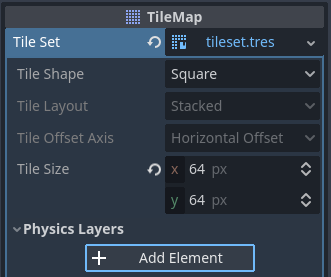
Створення фізичного шару в інспекторі ресурсів TileSet (у вузлі TileMapLayer)
Якщо вам також потрібна підтримка навігації, зараз саме час створити шар навігації:
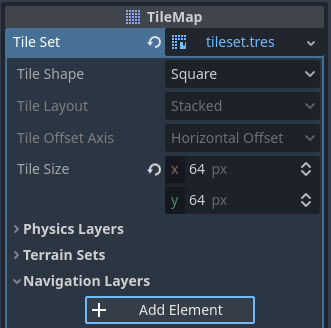
Створення шару навігації в інспекторі ресурсів TileSet (у вузлі TileMapLayer)
Якщо вам потрібна підтримка світлових полігональних оклюдерів, зараз саме час створити оклюзійний шар:
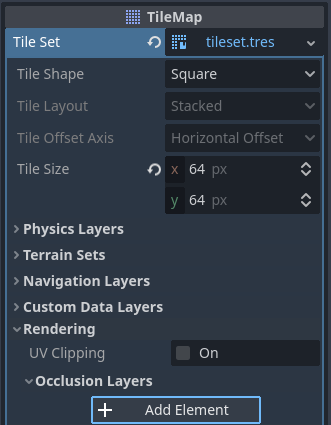
Створення шару оклюзії в інспекторі ресурсів TileSet (у вузлі TileMapLayer)
Примітка
Подальші кроки в цьому посібнику спрямовані на створення багатокутників зіткнення, але процедура навігації та оклюзії дуже схожа. Їх відповідні редактори багатокутників поводяться так само, тому ці кроки не повторюються для стислості.
Єдине застереження полягає в тому, що властивість багатокутника оклюзії плитки є частиною підрозділу Відтворення в інспекторі атласу. Обов’язково розгорніть цей розділ, щоб ви могли редагувати багатокутник.
Після створення фізичного шару ви маєте доступ до розділу Physics Layer в інспекторі атласу TileSet:
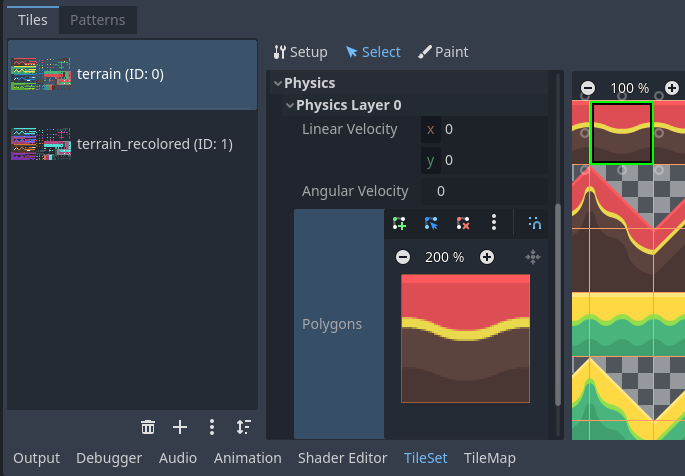
Відкриття редактора колізій у режимі вибору
Ви можете швидко створити прямокутну форму зіткнення, натиснувши F, коли у фокусі редактор TileSet. Якщо комбінація клавіш не працює, спробуйте клацнути порожню область навколо редактора багатокутників, щоб сфокусувати її:
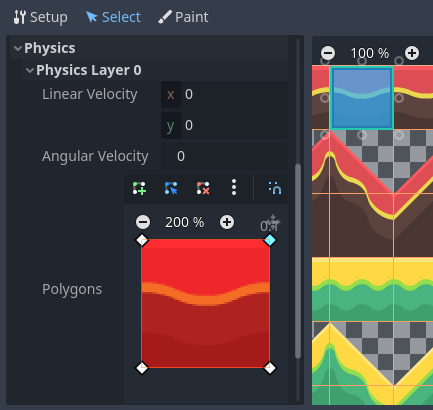
Використання типової прямокутної форми зіткнення, натиснувши F
У цьому редакторі зіткнень плиток ви маєте доступ до всіх інструментів редагування двовимірних полігонів:
Використовуйте панель інструментів над багатокутником, щоб переключатися між створенням нового багатокутника, редагуванням існуючого багатокутника та видаленням точок на багатокутнику. Кнопка меню «три вертикальні крапки» пропонує додаткові параметри, такі як обертання та гортання багатокутника.
Створіть нові точки, клацнувши та перетягнувши лінію між двома точками.
Видаліть точку, клацнувши її правою кнопкою миші (або скориставшись інструментом «Видалити», описаним вище, і клацнувши лівою кнопкою миші).
Переміщення в редакторі, клацаючи середньою або правою кнопкою миші. (Панорамування правою кнопкою миші можна використовувати лише в областях, де поблизу немає точки.)
Ви можете використати форму прямокутника за замовчуванням, щоб швидко створити форму зіткнення у формі трикутника, видаливши одну з точок:
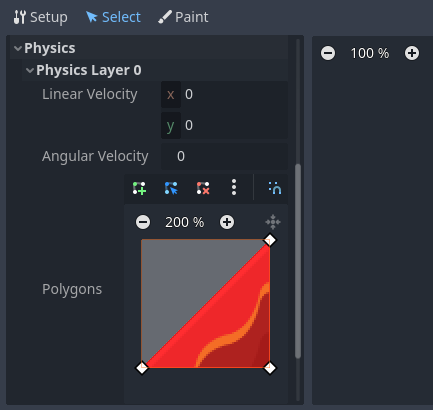
Створення форми зіткнення трикутника шляхом клацання правою кнопкою миші один із кутів, щоб видалити його
Ви також можете використовувати прямокутник як основу для більш складних форм, додавши більше точок:
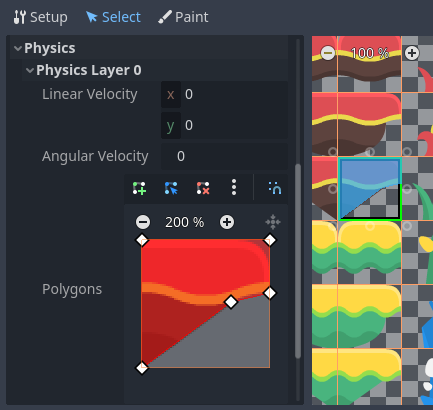
Малювання спеціального зіткнення для складної форми плитки
Порада
Якщо у вас великий набір плиток, визначення колізії для кожної плитки окремо може зайняти багато часу. Це особливо вірно, оскільки TileMaps, як правило, має багато плиток із загальними шаблонами зіткнень (наприклад, суцільні блоки або 45-градусні схили).Щоб швидко застосувати подібну форму зіткнення до кількох плиток, скористайтеся функцією assign properties to multiple tiles at once.
Призначення спеціальних метаданих плиткам TileSet
Ви можете призначати спеціальні дані для кожної плитки за допомогою спеціальних шарів даних. Це може бути корисним для зберігання інформації, специфічної для вашої гри, наприклад шкоди, яку має завдати плитка, коли до неї торкається гравець, або чи можна знищити плитку за допомогою зброї.
Дані пов’язані з плиткою в TileSet: усі екземпляри розміщеної плитки використовуватимуть однакові спеціальні дані. Якщо вам потрібно створити варіант плитки з іншими спеціальними даними, це можна зробити, creating an alternative tile і змінивши спеціальні дані лише для альтернативної плитки.
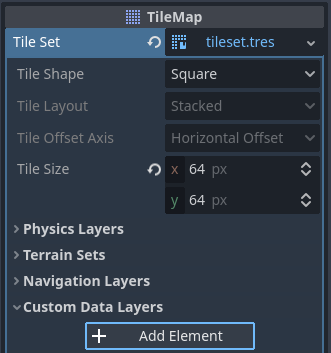
Створення спеціального рівня даних в інспекторі ресурсів TileSet (у вузлі TileMapLayer)
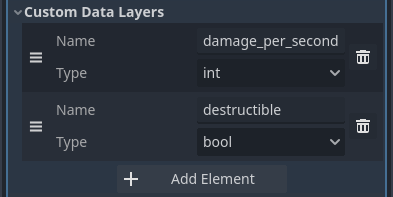
Приклад налаштованих користувальницьких шарів даних із властивостями гри
Ви можете змінити порядок користувацьких даних, не порушуючи існуючі метадані: редактор TileSet оновиться автоматично після зміни порядку користувацьких властивостей даних.
У наведеному вище прикладі користувацьких шарів даних ми призначаємо плитку, щоб метадані damage_per_second встановили 25, а метадані destructible — false:
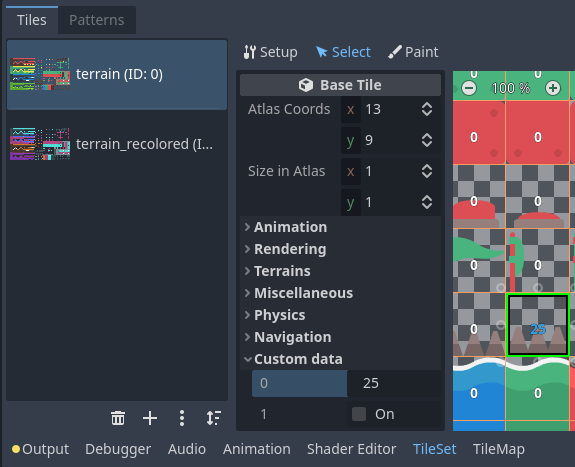
Редагування спеціальних даних у редакторі TileSet у режимі вибору
Tile property painting також можна використовувати для користувацьких даних:
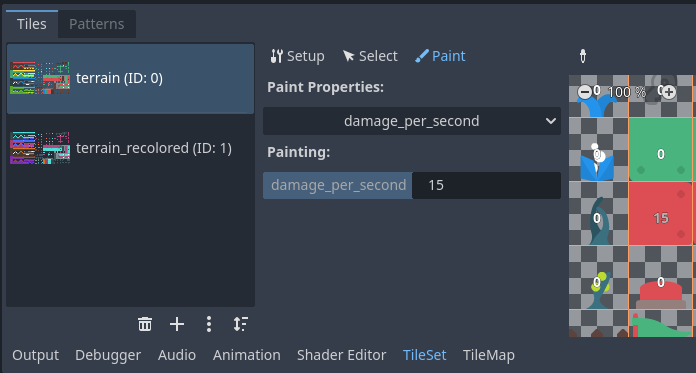
Призначення користувацьких даних у редакторі TileSet за допомогою малювання властивостей плитки
Створення наборів місцевості (автомозаїка)
Примітка
Ця функція була реалізована в іншій формі як autotiling у Godot 3.x. Місцевості, по суті, є потужнішою заміною автотайлів. На відміну від автоматичних плиток, місцевості можуть підтримувати переходи від однієї місцевості до іншої, оскільки плитка може визначати декілька місцевостей одночасно.
На відміну від попередніх часів, коли автоплитки були окремим видом плиток, рельєфи — це лише набір властивостей, призначених плиткам атласу. Потім ці властивості використовуються спеціальним режимом малювання TileMap, який інтелектуально вибирає плитки з даними рельєфу. Це означає, що будь-яку плитку місцевості можна намалювати як місцевість або як одну плитку, як будь-яку іншу.
«Полірований» набір плиток зазвичай містить варіації, які ви повинні використовувати на кутах або краях платформ, підлоги тощо. Хоча їх можна розмістити вручну, це швидко стає втомливим. Вирішення цієї ситуації за допомогою процедурно згенерованих рівнів також може бути складним і вимагає багато коду.
Godot пропонує території для автоматичного виконання такого типу плиткового з’єднання. Це дозволяє автоматично використовувати «правильні» варіанти плитки.
Ландшафти згруповані в набори ландшафтів. Кожному набору ландшафту призначається режим із Збіг кутів і сторін, Збіг кутів і Збіг сторін. Вони визначають, як рельєфи відповідають один одному в наборі рельєфу.
Примітка
Наведені вище режими відповідають попереднім автоплиткам режимів бітової маски, які використовувалися в Godot 3.x: 2×2, 3×3 або 3×3 мінімально. Це також схоже на функції редактора Tiled.
Виберіть вузол TileMapLayer, перейдіть до інспектора та створіть новий набір місцевості в ресурсі TileSet:
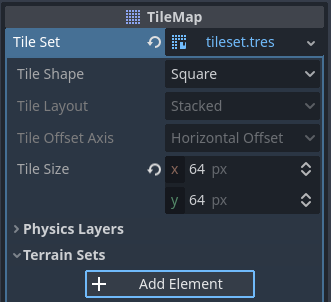
Створення набору місцевості в інспекторі ресурсів TileSet (у вузлі TileMapLayer)
Після створення набору рельєфу ви повинні створити один або кілька рельєфів у межах набору рельєфу:
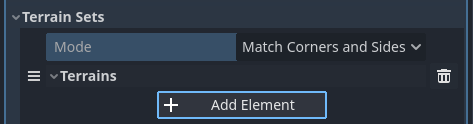
Створення рельєфу в межах набору рельєфу
У редакторі TileSet перейдіть у режим вибору та клацніть плитку. У середньому стовпці розгорніть розділ Terrains, а потім призначте ідентифікатор набору ландшафту та ідентифікатор ландшафту для плитки. -1 означає «немає набору ландшафту» або «немає ландшафту», що означає, що ви повинні встановити Набір ландшафту на 0 або більше, перш ніж ви зможете встановити Ландшафт на 0 або більше.
Примітка
Ідентифікатори набору місцевості та ідентифікатори місцевості не залежать один від одного. Вони також починаються з 0, а не 1.
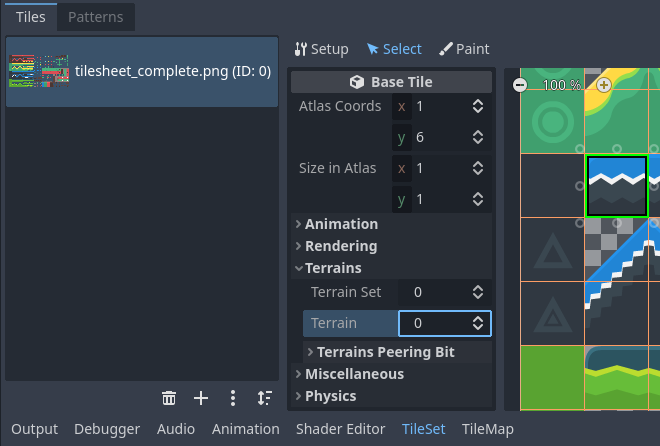
Налаштування ландшафту на одній плитці в режимі вибору редактора TileSet
Зробивши це, тепер ви можете налаштувати розділ Терраїн Піринг-біти, який стане видимим у середньому стовпці. Пірингові біти визначають, яку плитку буде розміщено залежно від сусідніх плиток. -1 - це спеціальне значення, яке стосується порожнього простору.
Наприклад, якщо всі біти плитки встановлені на 0 або більше, вона з’явиться, лише якщо всі 8 сусідніх плиток використовують плитку з однаковим ID місцевості. Якщо біти плитки встановлені на 0 або більше, але верхній лівий, верхній і верхній правий біти встановлені на -1, вона з’явиться, лише якщо є порожній простір зверху його (в тому числі по діагоналі).
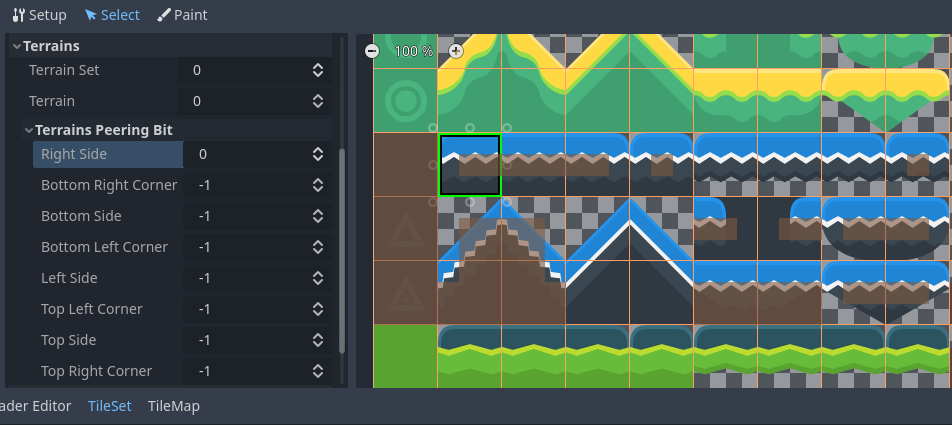
Налаштування бітів пірингу ландшафту на одній плитці в режимі вибору редактора TileSet
Приклад конфігурації для повного плиткового листа може виглядати так:
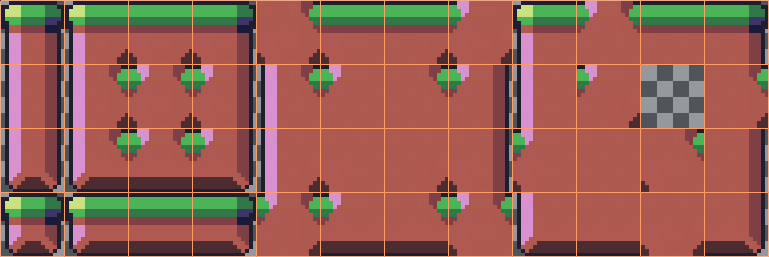
Приклад повного набору фішок для гри зі скроллінгом
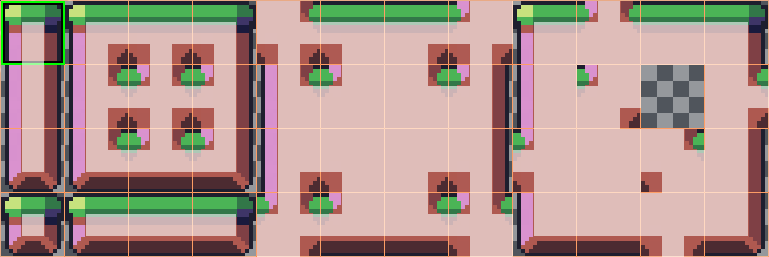
Приклад повного аркуша для гри з бічною прокруткою з видимими фрагментами рельєфу
Призначення властивостей кільком плиткам одночасно
Існує два способи призначити властивості кільком плиткам одночасно. Залежно від ваших випадків використання один метод може бути швидшим за інший:
Використання кількох плиток
Якщо ви бажаєте налаштувати різні властивості для кількох плиток одночасно, виберіть режим Вибрати у верхній частині редактора TileSet:
Після цього ви можете вибрати декілька плиток у правому стовпчику, утримуючи Shift і клацаючи плитки. Ви також можете виконати виділення прямокутника, утримуючи ліву кнопку миші та перетягуючи її. Нарешті, ви можете скасувати виділення плиток, які вже були виділені (не впливаючи на решту виділення), утримуючи Shift і клацнувши на вибраній плитці.
Потім ви можете призначити властивості за допомогою інспектора в середньому стовпці редактора TileSet. Лише властивості, які ви змінюєте тут, будуть застосовані до всіх вибраних плиток. Як і в інспекторі редактора, властивості, що відрізняються на вибраних плитках, залишатимуться різними, доки ви їх не відредагуєте.
За допомогою числових і колірних властивостей ви також побачите попередній перегляд значення властивості на всіх плитках в атласі після редагування властивості:
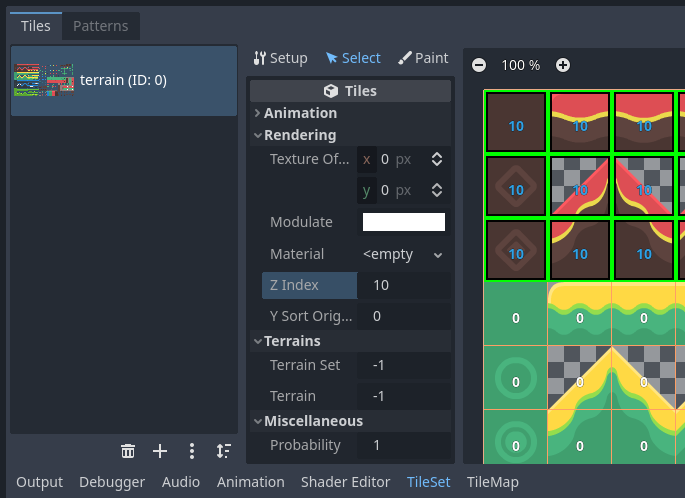
Вибір кількох плиток за допомогою режиму вибору, а потім застосування властивостей
Використання фарбування властивостей плитки
Якщо ви бажаєте застосувати одну властивість до кількох плиток одночасно, ви можете скористатися для цієї мети режимом малювання властивостей.
Налаштуйте властивість для малювання в середньому стовпчику, а потім клацніть плитки (або утримуйте ліву кнопку миші) у правій колонці, щоб «намалювати» властивості на плитках.
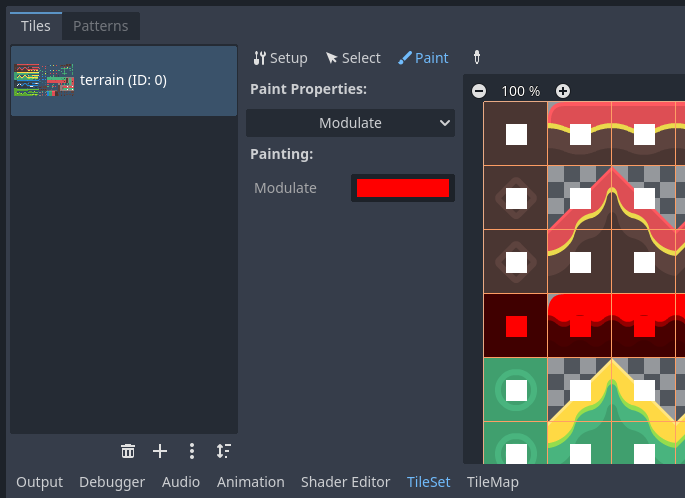
Малювання властивостей плитки за допомогою редактора TileSet
Розмальовування властивостей мозаїки особливо корисне з властивостями, які потребують багато часу, щоб встановити вручну, наприклад форми зіткнень:
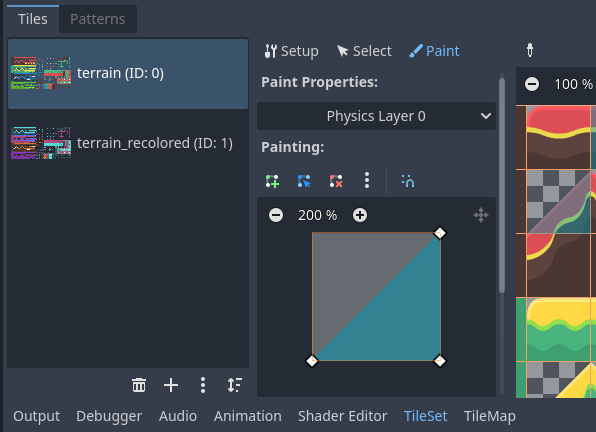
Розмальовування багатокутника зіткнення, а потім клацання лівою кнопкою миші плитки, щоб застосувати його
Створення альтернативних плиток
Іноді потрібно використати єдине зображення плитки (знаходиться лише один раз в атласі), але налаштоване різними способами. Наприклад, ви можете використати те саме мозаїчне зображення, але повернуте, перевернуте або модульоване іншим кольором. Це можна зробити за допомогою альтернативних плиток.
Порада
Починаючи з Godot 4.2, вам більше не потрібно створювати альтернативні плитки для обертання чи перевертання плиток. Ви можете обертати будь-яку плитку під час розміщення її в редакторі TileMap за допомогою кнопок обертання/перевертання на панелі інструментів редактора TileMap.
Щоб створити альтернативну плитку, клацніть правою кнопкою миші базову плитку в атласі, який відображається в редакторі TileSet, а потім виберіть Створити альтернативну плитку:
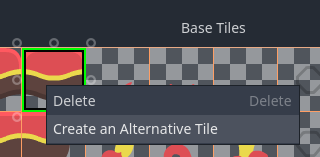
Створення альтернативної плитки шляхом клацання правою кнопкою миші основної плитки в редакторі TileSet
Якщо наразі в режимі вибору, альтернативну плитку вже буде вибрано для редагування. Якщо ви зараз не перебуваєте в режимі вибору, ви можете створювати альтернативні плитки, але вам потрібно буде перейти в режим вибору та вибрати альтернативну плитку, щоб редагувати її.
Якщо ви не бачите альтернативної плитки, перемістіть праворуч від зображення атласу, оскільки альтернативні плитки завжди з’являються праворуч від базових плиток певного атласу в редакторі TileSet:
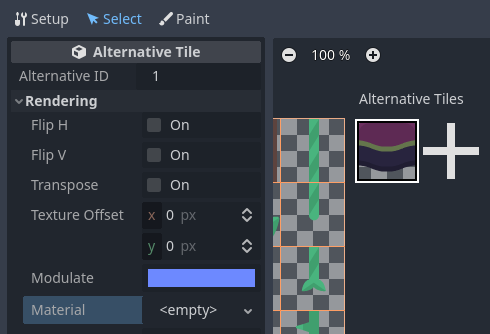
Налаштування альтернативної плитки після клацання її в редакторі TileSet
Після вибору альтернативної плитки ви можете змінити будь-які властивості за допомогою середнього стовпця, як і на базовій плитці. Однак список відкритих властивостей відрізняється від базової плитки:
Альтернативний ідентифікатор: унікальний числовий ідентифікатор для цієї альтернативної плитки. Його зміна пошкодить наявні TileMaps, тому будьте обережні! Цей ідентифікатор також керує сортуванням у списку альтернативних плиток, що відображається в редакторі.
Візуалізація > Flip H: Якщо
true, плитка перевертається горизонтально.Візуалізація > Flip V: Якщо
true, плитка перевертається вертикально.Відтворення > Транспонування: якщо
true, плитка повертається на 90 градусів проти годинникової стрілки, а потім перевертається вертикально. На практиці це означає, що щоб повернути плитку на 90 градусів за годинниковою стрілкою, не перевертаючи її, вам слід увімкнути Flip H і Transpose. Щоб повернути плитку на 180 градусів за годинниковою стрілкою, увімкніть Flip H і Flip V. Щоб повернути плитку на 270 градусів за годинниковою стрілкою, увімкніть Фліп V і Транспонування.Візуалізація > Походження текстури: Походження для використання для малювання плитки. Це можна використовувати для візуального зміщення плитки порівняно з основною плиткою.
Візуалізація > Модуляція: Множник кольору, який використовується під час візуалізації плитки.
Візуалізація > Матеріал: Матеріал для цієї плитки. Це можна використовувати для застосування іншого режиму змішування або спеціальних шейдерів до однієї плитки.
Z Index: порядок сортування для цієї плитки. Вищі значення призведуть до того, що плитка відтворюватиметься перед іншими на тому самому шарі.
Початок сортування по Y: Вертикальне зміщення, яке використовується для сортування мозаїки на основі її координати Y (у пікселях). Це дозволяє використовувати шари так, ніби вони знаходяться на різній висоті для ігор зверху вниз. Налаштування цього може допомогти полегшити проблеми з сортуванням певних плиток. Діє, лише якщо Y Sort Enabled має значення
trueу вузлі TileMapLayer у розділі CanvasItem > Ordering
Ви можете створити додатковий альтернативний варіант плитки, натиснувши великий значок «+» поруч із альтернативною плиткою. Це еквівалентно вибору базової плитки та клацанню правою кнопкою миші, щоб знову вибрати Створити альтернативну плитку.
Примітка
Під час створення альтернативної плитки жодна з властивостей базової плитки не успадковується. Ви повинні знову встановити властивості на альтернативній плитці, якщо ви бажаєте, щоб вони були ідентичними на базовій плитці та альтернативній плитці.