Attention: Here be dragons
This is the latest
(unstable) version of this documentation, which may document features
not available in or compatible with released stable versions of Godot.
Checking the stable version of the documentation...
Розгортання на Android
Налаштування
Більшість автономних гарнітур працюють на Android, і підтримка OpenXR пробивається на ці платформи.
Перш ніж виконувати наведені тут інструкції для OpenXR, вам потрібно спочатку налаштувати систему для експорту в Android загалом, зокрема:
Встановлення OpenJDK 17
Встановлення Android Studio
Налаштування розташування Android SDK у Godot
Перегляньте Експорт на Android, щоб отримати повну інформацію, і поверніться сюди, коли виконаєте ці дії.
Попередження
Хоча рендерер Mobile Vulkan має багато оптимізацій, націлених на мобільні пристрої, ми все ще працюємо над проблемами. Для пристроїв XR на базі Android на даний момент настійно рекомендується використовувати рендерер сумісності (OpenGL).
Складання Gradle Android
Примітка
Офіційна підтримка платформи Android спочатку не була додана до специфікації OpenXR, що призвело до того, що різні постачальники створювали спеціальні завантажувачі, щоб зробити OpenXR доступним на своїх гарнітурах. Хоча в довгостроковій перспективі очікується, що всі постачальники приймуть офіційний завантажувач OpenXR, наразі ці завантажувачі потрібно додати до вашого проекту.
Щоб включити завантажувач OpenXR від постачальника у ваш проект, вам потрібно буде налаштувати збірку Android Gradle.
Виберіть Install Android Build Template... у меню Project:
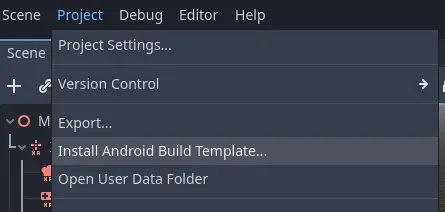
Це створить папку під назвою android у вашому проекті, яка містить усі файли середовища виконання, необхідні для Android. Тепер ви можете налаштувати це встановлення. Godot не покаже це в редакторі, але ви можете знайти це за допомогою файлового браузера.
Ви можете прочитати більше про збірки gradle тут: Збірки Gradle для Android.
Встановлення плагіна постачальників
Плагін «Vendors» можна завантажити з Asset Store, ввівши у пошук «OpenXR vendors».
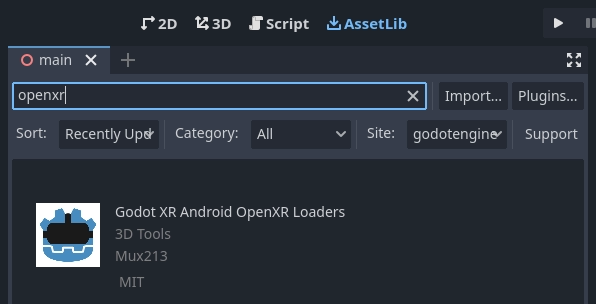
Встановлені файли ви знайдете в папці addons. Або ж ви можете вручну встановити плагін vendors, завантаживши його зі сторінки релізу тут <https://github.com/GodotVR/godot_openxr_vendors/releases>`__. Вам потрібно буде скопіювати папку assets/addons/godotopenxrvendors з zip-файлу в папку addons вашого проекту.
Ви можете знайти основне сховище плагіна постачальників тут.
Примітка
Починаючи з версії Godot 4.6, плагін vendor тепер є необов'язковим, але рекомендованим плагіном. Godot може експортувати дані безпосередньо на більшість пристроїв, сумісних з Android. Це може бути корисним для демонстраційних та навчальних проектів, де один APK-файл можна розгорнути на кількох пристроях. Плагін vendor розблоковує реалізації та налаштування, специфічні для певних постачальників, і може знадобитися для випуску в магазинах додатків.
Створення пресетів експорту
Вам потрібно буде налаштувати окремий стиль експорту для кожного пристрою, оскільки кожен пристрій потребуватиме окремого завантажувача.
Відкрийте Проект та виберіть Експорт... Натисніть Додати.. та виберіть Android. Далі змініть назву пресету експорту для пристрою, для якого ви його налаштовуєте, скажімо Meta Quest. І увімкніть Використовувати збірку Gradle. Далі змініть Режим XR на OpenXR. Якщо ви хочете використовувати розгортання одним клацанням миші (описано нижче), переконайтеся, що увімкнено Ручний.
Якщо ви встановили плагін постачальника, ви також знайдете записи для різних гарнітур у розділі XR Features. Виберіть запис для вашої гарнітури, якщо він є. В іншому випадку увімкніть плагін Khronos.
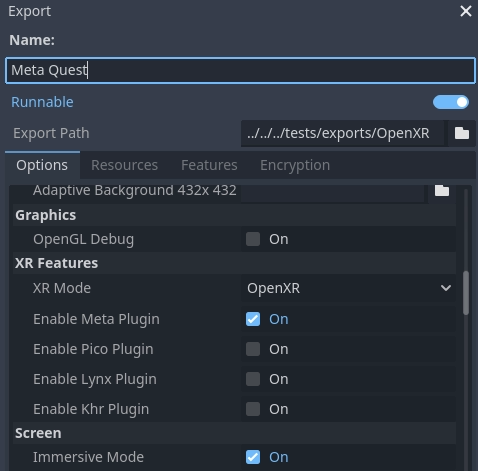
Прокрутіть список донизу, і ви знайдете додаткові розділи функцій XR. Наразі для HTC доступні лише Функції Meta XR, Функції Pico XR, Функції Magicleap XR та Функції Khronos XR. Вам потрібно буде вибрати відповідні налаштування, якщо ви хочете використовувати ці функції.
Запуск на вашому пристрої з редактора Godot
Якщо ви встановили параметри експорту, як описано вище, і гарнітуру підключено до комп’ютера та правильно розпізнано, ви можете запустити її безпосередньо з редактора Godot за допомогою Розміщення в один клік:
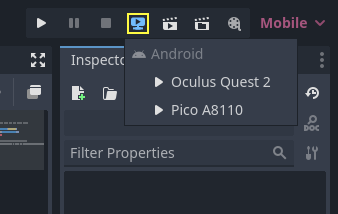
Для деяких пристроїв на деяких платформах вам може знадобитися виконати деякі додаткові дії, щоб ваш пристрій було правильно розпізнано, тому обов’язково перевірте документацію розробника від постачальника вашої гарнітури.
Наприклад, у Meta Quest 2 вам потрібно ввімкнути режим розробника на гарнітурі, а якщо ви використовуєте Windows, вам потрібно буде встановити спеціальні драйвери ADB. Дивіться офіційну документацію для розробників Meta Quest, щоб дізнатися більше.
Якщо у вас виникли проблеми з розгортанням одним натисканням, перегляньте Troubleshooting section.