Attention: Here be dragons
This is the latest
(unstable) version of this documentation, which may document features
not available in or compatible with released stable versions of Godot.
Checking the stable version of the documentation...
Ручна зміна значка програми для Windows
Програми Windows використовують формат, призначений лише для Windows, який називається ICO, для значків файлів та значків на панелі завдань. Починаючи з версії Godot 4.1, Godot може створювати файл ICO на основі файлу значків, визначеного в пресеті експорту Windows. Підтримувані формати: PNG, WebP та SVG. Якщо в пресеті експорту Windows не визначено значків, автоматично використовується налаштування проекту application/config/icon.
Це означає, що вам більше не потрібно виконувати кроки в цьому розділі, щоб вручну створювати ICO-файл, хіба що ви хочете контролювати дизайн значка залежно від його відображеного розміру.
Створення власного файлу ICO
Ви можете створити піктограму програми в будь-якій програмі, але вам доведеться конвертувати її в ICO-файл за допомогою такої програми, як GIMP.
В цьому відео пояснюється як експортувати файл ICO з GIMP.
Також можна конвертувати зображення PNG у файл ICO, сприятливий для hiDPI, за допомогою цієї команди ImageMagick:
magick convert icon.png -define icon:auto-resize=256,128,64,48,32,16 icon.ico
Залежно від того, яку версію ImageMagick ви встановили, вам може знадобитися не використовувати magick і замість цього запустити цю команду:
convert icon.png -define icon:auto-resize=256,128,64,48,32,16 icon.ico
Попередження
Щоб файл ICO ефективно замінив іконку Godot за замовчуванням, він повинен містити всі розміри, включені до іконки Godot за замовчуванням: 16 × 16, 32 × 32, 48 × 48, 64 × 64, 128 × 128, 256 × 256. Якщо файл ICO містить не всі розміри, іконка Godot за замовчуванням буде збережена для розмірів, які не були замінені.
Наведена вище команда ImageMagick враховує це.
Зміна піктограми панелі завдань
Піктограма панелі завдань - це значок, який з’являється на панелі завдань під час запуску проєкту.

Щоб змінити піктограму панелі завдань, перейдіть до Проект > Параметри проекту > Програма > Конфігурація, переконайтеся, що Додаткові параметри увімкнено, щоб побачити налаштування, а потім перейдіть до Рідна піктограма Windows. Натисніть значок папки та виберіть файл ICO.

Цей параметр змінює лише піктограму експортованої гри в Windows. Щоб встановити піктограму для macOS, використовуйте Macos Native Icon. А для будь-якої іншої платформи використовуйте параметр Icon.
Зміна піктограми файлу
Піктограма файлу - це піктограма виконуваного файлу, яку ви натискаєте, щоб запустити проєкт.
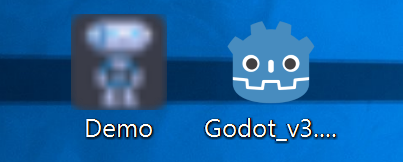
Для цього вам потрібно буде вказати піктограму під час експорту. Перейдіть до Проект > Експорт. Якщо ви вже створили пресет робочого столу Windows, виберіть свою піктограму у форматі ICO в полі Програма > Піктограма.

Тестування результату
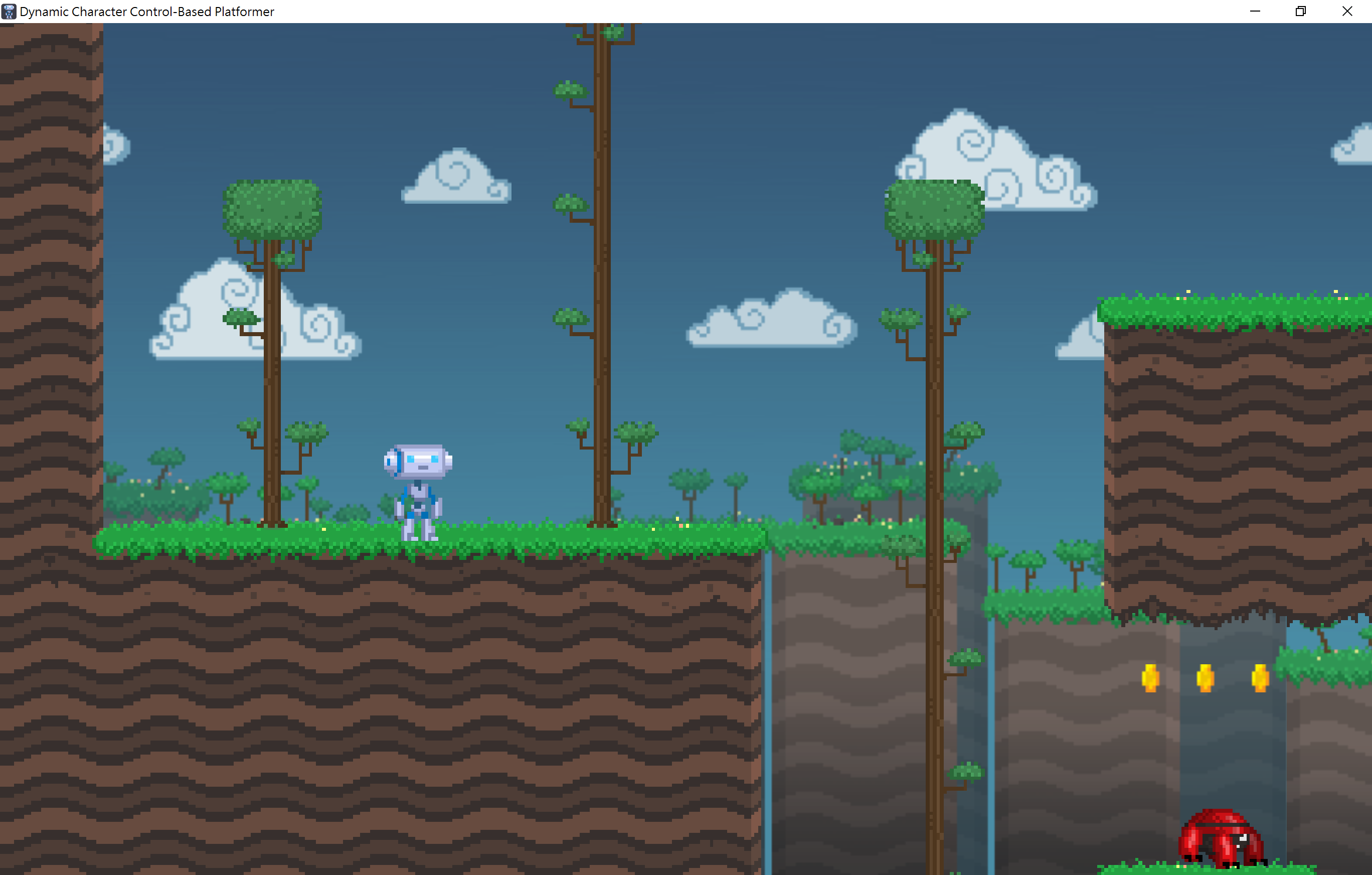
Тепер ви можете експортувати проєкт. Якщо він працював правильно, ви повинні побачити таке:
Примітка
Якщо ваш значок не відображається належним чином, спробуйте очистити кеш значків. Для цього відкрийте діалогове вікно Виконати та введіть ie4uinit.exe -ClearIconCache або ie4uinit.exe -show.