Attention: Here be dragons
This is the latest
(unstable) version of this documentation, which may document features
not available in or compatible with released stable versions of Godot.
Checking the stable version of the documentation...
Розміщення в один клік
Що таке розміщення в один клік?
Розгортання в один клік мишки – це функція, доступна після правильного настроювання платформи та підключення підтримуваного пристрою до комп'ютера. Оскільки багато чого може піти не так на різних рівнях (платформа може бути налаштована не правильно, SDK не правильно встановлений, пристрій не вірно налаштований і т. і.), добре повідомити користувачу про таку можливість.
Після додавання попередньої установки експорту Android, позначеного як Runnable, Godot може визначити, коли USB-пристрій підключено до комп'ютера, і запропонувати користувачеві автоматично експортувати, встановлювати та запускати проект (у режимі налагодження) на пристрої. Ця функція називається розгортанням в один клік.
Примітка
Розгортання одним клацанням миші доступне лише після додавання шаблону експорту з позначкою Runnable у діалоговому вікні «Експорт». Ви можете позначити кілька пресетів експорту як виконувані, але лише один пресет на кожній платформі може бути позначений як виконуваний. Якщо ви позначите другий пресет на певній платформі як виконуваний, інший пресет більше не буде позначений як виконуваний.
Підтримувані платформи
Android: Експортує проект з увімкненим налагодженням і запускає його на підключеному пристрої.
Обов'язково виконайте кроки, описані в розділі Експорт на Android. В іншому випадку кнопка розгортання в один клік не з'явиться.
Якщо у вас підключено кілька пристроїв, Godot запитає вас, на який пристрій слід експортувати проект.
iOS: Експортує проєкт із увімкненим налагодженням та запускає його на підключеному пристрої.
Обов’язково виконайте кроки, описані в Експорт для iOS. Інакше кнопка розгортання в один клік не з’явиться.
Для кожного нового ідентифікатора комплекту експортуйте проект, відкрийте його в Xcode та створіть принаймні один раз, щоб створити новий профіль надання, або створіть профіль надання на інформаційній панелі облікового запису розробника Apple.
Якщо у вас підключено кілька пристроїв, Godot запитає вас, на який пристрій слід експортувати проект.
Настільні платформи: Експортує проект із увімкненим налагодженням і запускає його на віддаленому комп’ютері через SSH.
Веб: запускає локальний веб-сервер і запускає експортований проект, відкриваючи веб-браузер за умовчанням. За замовчуванням це доступно лише на
localhost. Перегляньте Troubleshooting, щоб зробити експортований проект доступним на віддалених пристроях.
Використання розгортання в один клік
- Android:
Увімкніть режим розробника на своєму мобільному пристрої, а потім увімкніть налагодження USB у налаштуваннях пристрою.
Увімкнувши USB-налагодження, підключіть пристрій до ПК за допомогою USB-кабелю.
- It's also possible to one-click deploy via wireless ADB instead of with a USB cable. In order to do this, it is necessary to:
Enable wireless debugging on the device:
Connect to the same Wi-Fi network on your mobile device and PC.
Click
On your PC, enter the command
adb pair <ip address>:<port>and provide the pairing code when prompted. Ifadbis not recognized, you may need to add the android-sdk's platform-tools folder to yourPATHor execute this command from there.You can verify the ADB device is successfully connected by entering
adb devicesin the terminal.
- iOS:
Встановіть Xcode, прийміть ліцензію Xcode та увійдіть у свій обліковий запис розробника Apple.
Якщо ви використовуєте Xcode 14 або ранішу версію, інсталюйте ios-deploy та встановіть шлях до ios-deploy в налаштуваннях редактора (див. Експортувати' ⇾ iOS ⇾ iOS Deploy).
- Для запуску на пристрої:
З’єднайте свій мобільний пристрій із комп’ютером Mac.
Увімкніть режим розробника на своєму пристрої.
Пристрій можна підключити через USB або локальну мережу.
Переконайтеся, що пристрій у тій самій локальній мережі та в налаштуваннях редактора вибрано правильний мережевий інтерфейс (див. Мережа ⇾ Налагодження ⇾ Віддалений хост). За замовчуванням редактор прослуховує лише підключення localhost.
Екран пристрою має бути розблоковано.
- Настільні платформи:
Увімкніть SSH Remote Deploy і налаштуйте параметри підключення в параметрах експорту проекту.
Переконайтеся, що для цільової платформи (Android, iOS або Web) є стиль експорту, позначений як Runnable.
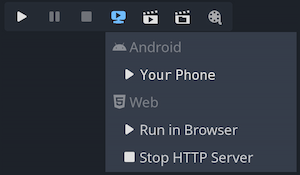
Якщо все налаштовано правильно і без помилок, у верхньому правому куті редактора з'являться значки для конкретної платформи.
Натисніть кнопку, щоб експортувати на потрібну платформу в один клік.
Вирішення проблем
Android
Якщо ви не бачите пристрій у списку пристроїв при виконанні команди adb devices у терміналі, його також не буде видно у Godot. Щоб вирішити цю проблему:
Перевірте, чи увімкнено налагодження через USB та чи ви авторизовані на пристрої. Спробуйте розблокувати пристрій і прийняти запит на авторизацію, якщо він з'явиться. Якщо ви не бачите цього запиту, виконайте
adb devicesна вашому ПК, і запит на авторизацію має з'явитися на пристрої.Спробуйте відкликати дозвіл на налагодження у налаштуваннях розробника пристрою, а потім повторіть кроки знову.
Спробуйте використовувати налагодження через USB замість бездротового, або навпаки. Іноді один з цих способів може працювати краще, ніж інший.
У Linux, можливо, вам не вистачає необхідних правил для розпізнавання вашого пристрою.
Інтернет
За замовчуванням веб-сервер, запущений редактором, доступний лише з localhost. Це означає, що інші пристрої в локальній мережі чи Інтернеті не можуть отримати доступ до веб-сервера (якщо на маршрутизаторі налаштовано переадресацію портів). Це робиться з міркувань безпеки, оскільки ви можете не захотіти, щоб інші пристрої мали доступ до експортованого проекту під час його тестування. Прив’язка до localhost також запобігає появі спливаючого вікна брандмауера, коли ви використовуєте розгортання одним натисканням для веб-платформи.
Щоб зробити локальний веб-сервер доступним через локальну мережу, вам потрібно буде змінити параметр редактора Експорт > Веб > HTTP-хост на 0.0.0.0. Вам також потрібно буде ввімкнути Експорт > Веб > Використовувати TLS, оскільки для роботи SharedArrayBuffer потрібне використання безпечного з’єднання, якщо не підключено до localhost. Однак, оскільки інші клієнти підключатимуться до віддаленого пристрою, використання TLS тут є обов’язковим.
Щоб зробити локальний веб-сервер доступним через Інтернет, вам також потрібно буде перенаправити порт Експорт > Веб > Порт HTTP, указаний у налаштуваннях редактора (8060) у TCP на вашому маршрутизаторі. Зазвичай це робиться шляхом доступу до веб-інтерфейсу маршрутизатора та додавання правила NAT для відповідного порту. Для підключень IPv6 вам слід натомість дозволити порт у брандмауері IPv6 маршрутизатора. Як і для пристроїв локальної мережі, вам також потрібно буде ввімкнути Експорт > Веб > Використовувати TLS.
Примітка
Коли Використовувати TLS увімкнено, ви отримаєте попередження від веб-переглядача, оскільки Godot використовуватиме тимчасовий самопідписаний сертифікат. Ви можете спокійно проігнорувати це та обійти попередження, натиснувши Додатково, а потім Перейти до (адреса).
Якщо у вас є сертифікат SSL/TLS, якому довіряють браузери, ви можете вказати шляхи до файлів ключа та сертифіката в Експорт > Веб > Ключ TLS і Експорт > Веб > Сертифікат TLS. Це працюватиме, лише якщо доступ до проекту здійснюється через доменне ім’я, яке є частиною сертифіката TLS.
Попередження
При використанні розгортання одним кліком у різних проектах, можливо, що замість цього буде показано раніше відредагований проект. Це пов'язано з тим, що кеш сервісного працівника не очищається автоматично. Дивіться Вирішення проблем для інструкцій щодо скасування реєстрації сервісного працівника, що ефективно очистить кеш і вирішить проблему.