Attention: Here be dragons
This is the latest
(unstable) version of this documentation, which may document features
not available in or compatible with released stable versions of Godot.
Checking the stable version of the documentation...
Вирішення проблем
На цій сторінці перелічено найпоширеніші проблеми, що виникають при використанні Godot, та можливі способи їх вирішення.
Дивись також
Перегляньте Використання Web редактора для застережень, характерних для веб-версії редактора Godot.
Редактор працює повільно та використовує всі ресурси процесора та графічного процесора, створюючи мій комп’ютер шумно
Це відома проблема, особливо в macOS, оскільки більшість Mac мають дисплеї Retina. Через вищу щільність пікселів дисплеїв Retina все має відображатися з вищою роздільною здатністю. Це збільшує навантаження на графічний процесор і знижує продуктивність.
Є кілька способів покращити продуктивність і термін служби акумулятора:
У 3D натисніть кнопку Перспектива у верхньому лівому куті та ввімкніть Половину роздільної здатності. Тривимірне вікно перегляду тепер відображатиметься з половинною роздільною здатністю, що може бути в 4 рази швидше.
Відкрийте налаштування редактора та збільште значення Низький режим сну процесора (мкс) до
33000(30 FPS). Це значення визначає кількість мікросекунд між кадрами для візуалізації. Вищі значення зменшать реакцію редактора, але допоможуть значно зменшити використання процесора та графічного процесора.Якщо у вас є вузол, який змушує редактор безперервно перемальовувати (наприклад, частинки), приховайте його та покажіть за допомогою сценарію в методі
_ready(). Таким чином, він буде прихований у редакторі, але все ще буде видимим у запущеному проекті.
Редактор запинається та мерехтить на моніторі зі змінною частотою оновлення (G-Sync/FreeSync)
Це відома проблема. Монітори зі змінною частотою оновлення повинні постійно коригувати свої гамма-криві, щоб протягом тривалого часу випромінювати постійну кількість світла. Це може призвести до появи мерехтіння в темних ділянках зображення, коли частота оновлення сильно змінюється, що відбувається, оскільки редактор Godot перемальовує лише за потреби.
Для цього є кілька обхідних шляхів:
Увімкніть Інтерфейс > Редактор > Безперервне оновлення в налаштуваннях редактора. Майте на увазі, що це призведе до збільшення споживання електроенергії та випромінювання тепла/шуму, оскільки тепер редактор постійно відображатиметься, навіть якщо на екрані нічого не змінилося. Щоб полегшити це, ви можете збільшити Низький режим сну процесора (мкс) до
33000(30 FPS) у налаштуваннях редактора. Це значення визначає кількість мікросекунд між кадрами для візуалізації. Вищі значення зменшать реакцію редактора, але допоможуть значно зменшити використання процесора та графічного процесора.Або вимкніть змінну частоту оновлення на моніторі або в графічному драйвері.
Мерехтіння VRR можна зменшити на деяких дисплеях за допомогою параметрів VRR Control або Fine Tune Dark Areas в екранному меню вашого монітора. Ці параметри можуть збільшити затримку введення або призвести до подрібнення чорного.
Якщо ви використовуєте OLED-дисплей, використовуйте попередньо встановлену тему редактора Чорний (OLED) у налаштуваннях редактора. Це приховує мерехтіння VRR завдяки ідеальним рівням чорного OLED.
Запуск редактора або проекту займає дуже багато часу
Під час використання одного з рендерерів на основі RenderingDevice (Forward+ або Mobile) очікується, що перший запуск буде відносно довгим. Це пояснюється тим, що шейдери необхідно скомпілювати перед кешуванням. Шейдери також потрібно кешувати знову після оновлення Godot, після оновлення драйверів відеокарти або після зміни відеокарти.
Якщо проблема не зникає після першого запуску, це відома помилка у Windows, якщо підключено певні периферійні пристрої USB. Зокрема, програмне забезпечення Corsair iCUE, здається, викликає цю помилку. Спробуйте оновити драйвери периферійних USB до останньої версії. Якщо помилка не зникає, потрібно від’єднати певний периферійний пристрій перед відкриттям редактора. Після цього можна знову підключити периферійний пристрій.
Програмне забезпечення брандмауера, наприклад Portmaster, також може призвести до блокування порту налагодження. Це спричиняє тривалий запуск проекту, при цьому неможливість використання функцій налагодження в редакторі (таких як перегляд результату print()). Це можна вирішити, змінивши порт налагодження, який використовується проектом, у налаштуваннях редактора (Мережа > Налагодження > Віддалений порт). Типовим є 6007; спробуйте інше значення, яке перевищує 1024, наприклад 7007.
У Windows, коли проект завантажується вперше після ввімкнення ПК, Windows Defender призведе до того, що перевірка кешу файлової системи під час запуску проекту триватиме значно довше. Особливо це помітно в проектах з великою кількістю файлів. Спробуйте додати папку проекту до списку винятків, перейшовши до Захист від вірусів і загроз > Параметри захисту від вірусів і загроз > Додати або видалити виключення.
Після натискання на системну консоль редактор Godot виглядає замороженим
При роботі Godot у Windows із увімкненою системною консоллю ви можете випадково увімкнути режим вибору, клацнувши всередині командного вікна. Ця поведінка, специфічна для Windows, призупиняє застосунок, щоб дозволити вам вибрати текст усередині системної консолі. Godot не може замінити цю специфічну для системи поведінку.
Щоб вирішити цю проблему, виберіть вікно системної консолі та натисніть Enter, щоб вийти з режиму вибору.
Піктограма док-станції macOS редактора Godot дублюється щоразу, коли її переміщують вручну
Якщо ви відкриєте редактор Godot і вручну зміните положення піктограми док-станції, а потім перезапустите редактор, ви отримаєте повторювану піктограму док-станції праворуч від док-станції.
Це пов’язано з обмеженнями дизайну док-станції macOS. Єдиним відомим способом вирішити цю проблему було б об’єднати менеджер проекту та редактор в один процес, що означає, що менеджер проекту більше не створюватиме окремий процес під час запуску редактора. Хоча використання одного екземпляра процесу принесе кілька переваг, це не планується робити в найближчому майбутньому через складність завдання.
Щоб уникнути цієї проблеми, збережіть піктограму док-станції редактора Godot у місці за замовчуванням, створеному macOS.
У верхньому лівому куті вікна Менеджера проектів та редактора з'являється напис "NO DC"
Це спричинено тим, що графічний драйвер NVIDIA вводить накладку для відображення інформації.
Щоб вимкнути це накладання в Windows, відновіть налаштування графічного драйвера до значень за замовчуванням на панелі керування NVIDIA.
Щоб вимкнути це накладання в Linux, відкрийте nvidia-settings, перейдіть до X Screen 0> OpenGL Settings, а потім зніміть галочку Enable Graphics API Visual Indicator.
У нижньому правому куті вікна менеджера проекту та редактора з’являється мікрофон або піктограма «оновити»
Це викликано тим, що графічний драйвер NVIDIA вставляє накладення для відображення інформації про миттєве відтворення під час запису ShadowPlay. Це накладання можна побачити лише в Windows, оскільки Linux не підтримує ShadowPlay.
Щоб вимкнути це накладання, натисніть Alt + Z (комбінація клавіш за замовчуванням для накладання NVIDIA) і вимкніть Налаштування > Макет HUD > Індикатор стану в накладенні NVIDIA.
Крім того, ви можете встановити нову програму NVIDIA <https://www.nvidia.com/en-us/software/nvidia-app/>, яка замінює GeForce Experience і не страждає від цієї проблеми. На відміну від GeForce Experience, програма NVIDIA малює індикатор повтору в кутку екрана, а не в кутку кожного вікна.
Редактор або проект виглядає надто різким або розмитим
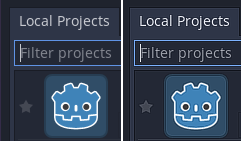
Правильний вигляд (ліворуч), надмірна різкість через підвищення різкості графічного драйвера (праворуч)
Якщо редактор або проект виглядає надто чітким, це, ймовірно, пов’язано з тим, що графічний драйвер примусово встановлює різкість зображення у всіх програмах Vulkan або OpenGL. Цю поведінку можна вимкнути на панелі керування графічного драйвера:
NVIDIA (Windows): Відкрийте меню «Пуск» і виберіть Панель керування NVIDIA. Відкрийте вкладку Керування налаштуваннями 3D ліворуч. У списку посередині прокрутіть до Збільшення різкості зображення та встановіть значення Збільшення різкості вимкнуто.
AMD (Windows): Відкрийте меню «Пуск» і виберіть Програмне забезпечення AMD. Натисніть піктограму налаштувань "гвинтик" у верхньому правому куті. Перейдіть на вкладку Графіка і вимкніть Radeon Image Sharpening.
Якщо редактор або проект виглядають надто розмитими, це, ймовірно, пов’язано з тим, що FXAA примусово встановлюється вашим графічним драйвером у всіх програмах Vulkan або OpenGL.
NVIDIA (Windows): Відкрийте меню «Пуск» і виберіть Панель керування NVIDIA. Відкрийте вкладку Керування налаштуваннями 3D ліворуч. У списку посередині прокрутіть до Швидке наближене згладжування та встановіть для нього значення Керовано програмою.
NVIDIA (Linux): Відкрийте меню програм і виберіть Налаштування сервера NVIDIA X. Виберіть Налаштування згладжування ліворуч, а потім зніміть прапорець Увімкнути FXAA.
AMD (Windows): Відкрийте меню «Пуск» і виберіть Програмне забезпечення AMD. Натисніть піктограму налаштувань "гвинтик" у верхньому правому куті. Перейдіть на вкладку Графіка, прокрутіть униз і натисніть Додатково, щоб розгорнути його налаштування. Вимкніть Морфологічне згладжування.
Сторонні незалежні утиліти, такі як vkBasalt, також можуть примусово посилювати різкість або FXAA для всіх програм Vulkan. Ви також можете перевірити їх конфігурацію.
Після зміни параметрів у графічному драйвері чи утилітах сторонніх розробників перезапустіть Godot, щоб зміни вступили в силу.
Якщо ви все ж бажаєте примусово посилити різкість або FXAA в інших програмах, рекомендуємо робити це окремо для кожної програми, використовуючи систему профілів програм, яка надається панелями керування графічним драйвером.
Редактор/проект зависає або відображає несправні візуальні елементи після відновлення роботи ПК із призупинення
Це відома проблема в Linux із графікою NVIDIA під час використання пропрієтарного драйвера. Наразі немає остаточного виправлення, оскільки призупинення на Linux + NVIDIA часто має помилку, коли задіяно OpenGL або Vulkan. Метод рендерингу сумісності (який використовує OpenGL) зазвичай менш схильний до проблем, пов’язаних із призупиненням, порівняно з рендерерами Forward+ і Mobile (які використовують Vulkan).
Драйвер NVIDIA пропонує експериментальну опцію збереження відеопам’яті після призупинення, яка може вирішити цю проблему. Повідомляється, що цей параметр працює краще з останніми версіями драйверів NVIDIA.
Щоб уникнути втрати роботи, збережіть сцени в редакторі, перш ніж перевести комп’ютер у режим сну.
Проект працює при запуску з редактора, але не завантажує деякі файли при запуску з експортованої копії
Зазвичай таке трапляється, якщо забути вказати фільтр для нересурсних файлів у діалоговому вікні Експорт. За замовчуванням, Godot включатиме лише фактичні (актуальні) ресурси у файл PCK. Деякі часто використовувані файли, наприклад файли JSON, не вважаються ресурсами. Наприклад, якщо ви завантажуєте test.json в експортованому проєкті, вам потрібно вказати *.json у фільтрі експорту не-ресурсів. Дивіться Параметри ресурсу для отримання додаткової інформації.
Також зауважте, що файли та папки, імена яких починаються з крапки, ніколи не будуть включені в експортований проект. Це робиться для запобігання включенню папок контролю версій, таких як .git, до експортованого файлу PCK.
У Windows це може бути пов'язано з case sensitivity. Якщо ви посилаєтесь на ресурс у своєму скрипті з іншим регістром, ніж у файловій системі, завантаження не вдасться після експорту проєкту. Це пов’язано з тим, що віртуальна файлова система PCK чутлива до регістру, тоді як файлова система Windows за замовчуванням не чутлива до нього.
Проект часто або миттєво аварійно завершує роботу після відкриття в менеджері проектів
Це може бути викликано низкою речей, наприклад плагіном редактора, надбудовою GDExtension або чимось іншим. У цьому сценарії рекомендується відкрити проект у режимі відновлення та спробувати знайти та виправити те, що спричиняє збої. Перегляньте Project Manager page для отримання додаткової інформації.