Attention: Here be dragons
This is the latest
(unstable) version of this documentation, which may document features
not available in or compatible with released stable versions of Godot.
Checking the stable version of the documentation...
Übermittlung an die Asset-Bibliothek
Einführung
Dieses Tutorial soll als Anleitung dienen, wie Sie Ihre eigenen Assets in die Godot Asset-Bibliothek einbringen und mit der Godot-Community teilen können.
Wie im Dokument Verwenden der Asset-Bibliothek erwähnt, müssen Sie über ein registriertes Konto verfügen und angemeldet sein, um Assets an die AssetLib senden zu können.
Einsenderichtlinien
Vergewissern Sie sich vor der Einreichung Ihres Assets, dass sie alle Anforderungen erfüllt, und beachten Sie auch die Empfehlungen.
Anforderungen
Im Allgemeinen werden die meisten Assets, die an die Asset-Bibliothek übermittelt werden, akzeptiert. Damit Ihr Asset akzeptiert wird, muss es jedoch einige Voraussetzungen erfüllen.
Das Asset muss funktionieren. Wenn das Asset nicht läuft oder anderweitig nicht in der angegebenen Godot-Version funktioniert, wird es abgelehnt.
Das Asset muss eine geeignete .gitignore-Datei haben. Es ist wichtig, redundante Daten aus dem Repository herauszuhalten. Hier ist eine Vorlage.
Keine Submodule, oder alle Submodule müssen optional sein. GitHub nimmt keine Submodule in die heruntergeladene ZIP-Datei auf. Wenn das Asset also den Inhalt des Submoduls benötigt, wird Ihr Asset nicht funktionieren.
The license needs to be correct. The license listed on the asset library must match the license in the repository. The repository must have a license file, called either "LICENSE" or "LICENSE.md". This file must contain the license text itself and a copyright statement that includes the year(s) and copyright holder.
Verwenden Sie korrektes Englisch für den Namen und die Beschreibung Ihres Assets. Dazu gehören die korrekte Groß- und Kleinschreibung und die Verwendung vollständiger Sätze in der Beschreibung. Sie können auch andere Sprachen angeben, aber es sollte zumindest eine englische Version geben.
Der Link zum Icon muss ein direkter Link sein. Bei Icons, die auf GitHub gehostet werden, muss der Link mit "raw.githubusercontent.com" beginnen, nicht mit "github.com".
Empfehlungen
Diese Dinge sind nicht erforderlich, damit Ihr Asset genehmigt wird. Wenn Sie jedoch diese Empfehlungen befolgen, können Sie dazu beitragen, die Asset-Bibliothek für alle Benutzer zu einem besseren Ort zu machen.
Bei der Erstellung von projektfremden Assets ist es üblich, die Dateien in einem Ordner addons/asset_name/ abzulegen. Damit vermeiden Sie, dass Ihre Dateien mit anderen Assets oder mit den Dateien von Benutzern, die Ihr Asset installieren, kollidieren. Dieser Ordner wird nicht automatisch erstellt, wenn ein Benutzer Ihr Asset installiert.
Beheben oder unterdrücken Sie alle Skript-Warnungen. Das Warnsystem ist dazu da, Probleme mit Ihrem Code zu erkennen, aber die Benutzer Ihres Assets sollten sie nicht sehen müssen.
Make your code conform to the official style guides. Having a consistent style helps other people read your code, and it also helps if other people wish to contribute to your asset. See the GDScript Style Guide or the C#-Styleguide.
If you have screenshots in your repository, place them in their own subfolder and add an empty .gdignore file in the same folder (note: gd, not git). This prevents Godot from importing your screenshots. On Windows, open a command prompt in the project folder and run
type nul > .gdignoreto create a file whose name starts with a period.Wenn Ihr Asset eine Bibliothek für die Arbeit mit anderen Dateien ist, sollten Sie Beispieldateien in das Asset aufnehmen.
Consider adding a .gitattributes file to your repository. This file allows giving extra instructions to Git, such as specifying line endings and listing files not required for your asset to function with the
export-ignoredirective. This directive removes such files from the resulting ZIP file, preventing them from being downloaded by the asset library users. These are common examples of .gitattributes:# Normalize line endings for all files that Git considers text files. * text=auto eol=lf
# Normalize line endings for all files that Git considers text files.
* text=auto eol=lf
# Only include the addons folder when downloading from the Asset Library. /** export-ignore /addons !export-ignore /addons/** !export-ignore
Wenn Sie ein Plugin einreichen, fügen Sie eine Kopie Ihrer Lizenz und der Readme-Datei in den Plugin-Ordner selbst ein. Dies ist der Ordner, den die Benutzer garantiert mit ihrem Projekt behalten werden. Eine Kopie stellt also sicher, dass sie diese Dateien immer griffbereit haben (und hilft ihnen, Ihre Lizenzbedingungen zu erfüllen).
Auch wenn die Asset-Bibliothek mehr als nur GitHub zulässt, sollten Sie den Quellcode Ihres Assets auf GitHub hosten. Andere Dienste funktionieren möglicherweise nicht zuverlässig, und mangelnde Vertrautheit kann ein Hindernis für Mitwirkende sein.
Einreichen
Sobald Sie angemeldet sind, können Sie zur Seite "Assets Submit" der AssetLib wechseln, die folgendermaßen aussieht:
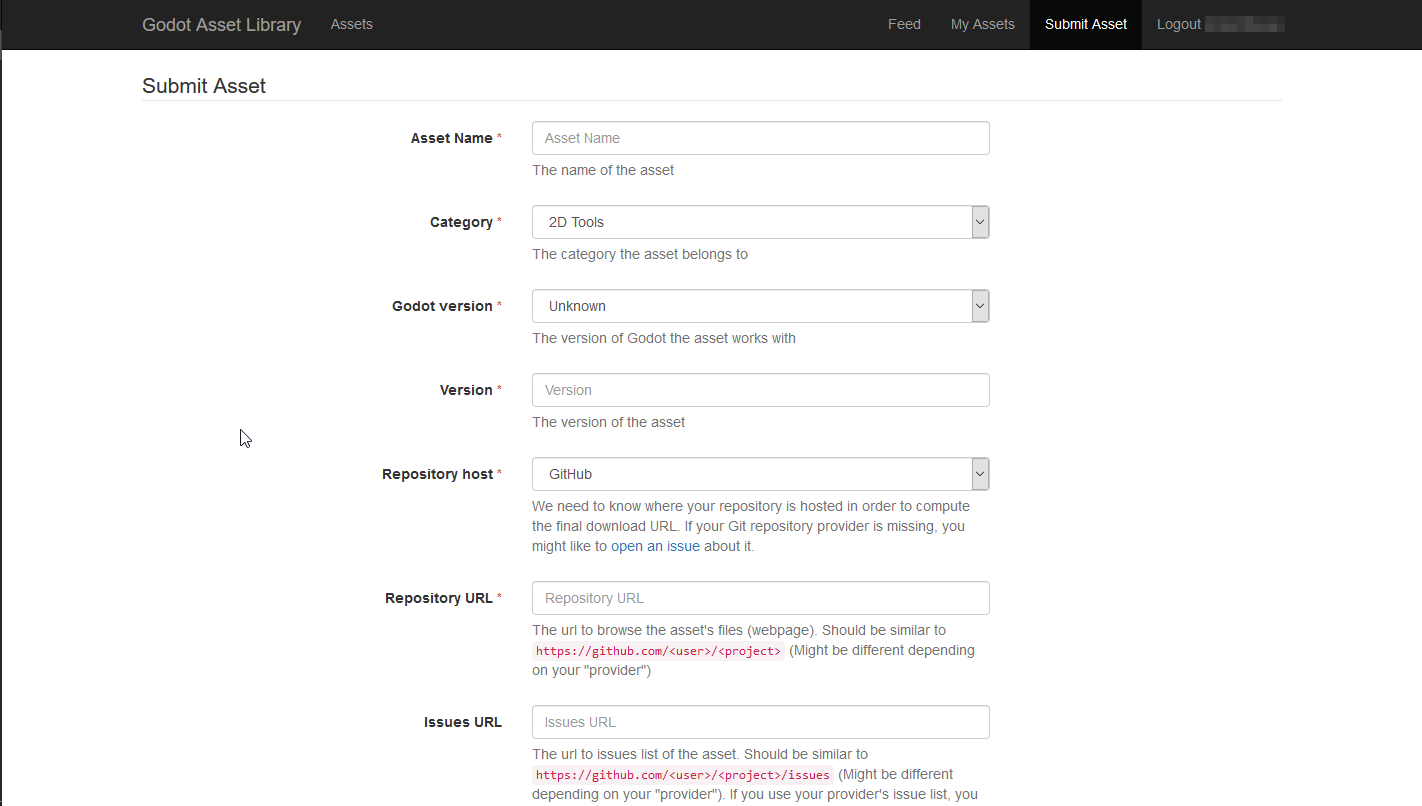
Es sieht zwar nach viel aus (und es gibt noch mehr, wenn Sie nach unten scrollen), aber zu jedem Feld wird beschrieben, was Sie eingeben sollten. Wir werden jedoch auch hier auf das eingehen, was im Einreichungsformular erforderlich ist.
- Asset Name:
Der Name Ihres Assets. Es sollte ein eindeutiger, beschreibender Titel sein.
- Category:
Die Kategorie, zu der Ihr Asset gehört und die in den Suchergebnissen angezeigt wird. Die Kategorie ist in Addons und Projekte unterteilt. Im Editor werden Assets des Projekttyps (Vorlagen, Demos, Projekte) nur angezeigt, wenn die AssetLib im Projektmanager angezeigt wird, während Assets des Addon-Typs nur innerhalb eines Projekts sichtbar sind.
- Godot version:
Die Version der Engine, mit der das Asset arbeitet. Derzeit ist es nicht möglich, dass ein einzelner Asset-Eintrag Downloads für mehrere Engine-Versionen enthält. Daher müssen Sie das Asset möglicherweise mehrmals mit einem Eintrag für jede unterstützte Godot-Version erneut einsenden. Dies ist besonders wichtig, wenn Sie sich mit Hauptversionen der Engine wie Godot 2.x und Godot 3.x befassen.
- Version:
Die Versionsnummer des Assets. Es steht Ihnen zwar frei, ein beliebiges Versionsschema zu wählen und zu verwenden, aber wenn Sie ein klares und konsistentes Versionsschema für Ihr Asset wünschen, sollten Sie sich für etwas wie SemVer entscheiden. Beachten Sie, dass es auch eine interne Versionsnummer gibt, die jedes Mal erhöht wird, wenn die Download-URL des Assets geändert oder aktualisiert wird.
- Repository host:
Assets, die in die AssetLib hochgeladen werden, werden nicht direkt in der AssetLib gehostet. Stattdessen verweisen sie auf Repositories, die bei Git-Anbietern wie GitHub, GitLab oder Bitbucket gehostet werden. Hier wählen Sie, welchen Anbieter Ihr Asset verwendet, damit die Website den endgültigen Download-Link berechnen kann.
- Repository URL:
The URL to your asset's files/webpage. This will vary based on your choice of provider, but it should look similar to
https://github.com/<user>/<project>.
- Issues URL:
The URL to your asset's issue tracker. Again, this will differ from repository host to repository host, but will likely look similar to
https://github.com/<user>/<project>/issues. You may leave this field empty if you use your provider's issue tracker, and it's part of the same repository.
- Download Commit:
The commit of the asset. For example,
b1d3172f89b86e52465a74f63a74ac84c491d3e1. The site computes the actual download URL from this.
- Icon URL:
Die URL zum Symbol Ihres Assets (das als Miniaturbild in den AssetLib-Suchergebnissen und auf der Seite des Assets verwendet wird). Es sollte ein Bild im PNG oder JPG Format sein.
Das Icon muss quadratisch sein (Seitenverhältnis 1:1). Es sollte eine Mindestauflösung von 128×128 Pixel haben.
Bemerkung
For icons hosted on GitHub, URLs must be provided in the form of https://raw.githubusercontent.com/<user>/<project>/<branch>/Icon.png.
- License:
Die Lizenz, unter der Sie das Asset veröffentlichen. Die Liste enthält eine Vielzahl von Lizenzen für freie und quelloffene Software, wie z. B. GPL (v2 und v3), MIT, BSD und Boost Software License. Eine ausführliche Beschreibung der aufgelisteten Lizenzen finden Sie unter OpenSource.org.
- Description:
Schließlich können Sie das Description-Feld für einen textlichen Überblick über Ihr Asset, seine Features und sein Verhalten, ein Änderungsprotokoll usw. verwenden. In Zukunft wird die Formatierung mit Markdown unterstützt werden, aber derzeit ist die einzige Option reiner Text.
Sie können auch bis zu drei Video- und/oder Bild-Previews einfügen, die unten auf der Asset-Seite angezeigt werden. Verwenden Sie die Checkbox "Aktivieren" in jedem der Vorschau-Übermittlungsfelder, um sie zu aktivieren.
- Type:
Entweder ein Bild oder ein Video.
- Bild/YouTube URL:
Entweder ein Verweis auf ein Bild oder ein Video, das auf YouTube gehostet ist.
- Thumbnail URL:
Eine URL zu einem Bild, das als Miniaturbild für die Vorschau verwendet wird. Diese Option wird nach und nach entfernt und die Miniaturbilder werden stattdessen automatisch berechnet.
Sobald Sie fertig sind, drücken Sie auf "Absenden". Ihr Asset wird in die Warteschlange für die Überprüfung aufgenommen. Sie können alle Assets, die derzeit zur Prüfung anstehen hier einsehen. Das Genehmigungsverfahren ist manuell und es kann einige Tage dauern, bis Ihr Asset angenommen (oder abgelehnt) wird. Bitte haben Sie etwas Geduld!
Sie werden benachrichtigt, wenn Ihr Beitrag geprüft wurde. Wenn er abgelehnt wurde, wird Ihnen mitgeteilt, warum dies der Fall war, und Sie können ihn mit den entsprechenden Änderungen erneut einreichen.