Attention: Here be dragons
This is the latest
(unstable) version of this documentation, which may document features
not available in or compatible with released stable versions of Godot.
Checking the stable version of the documentation...
Einrichten des Projekts
In diesem ersten, kurzen Teil werden wir das Projekt aufsetzen und organisieren.
Starten Sie Godot und erstellen Sie ein neues Projekt.
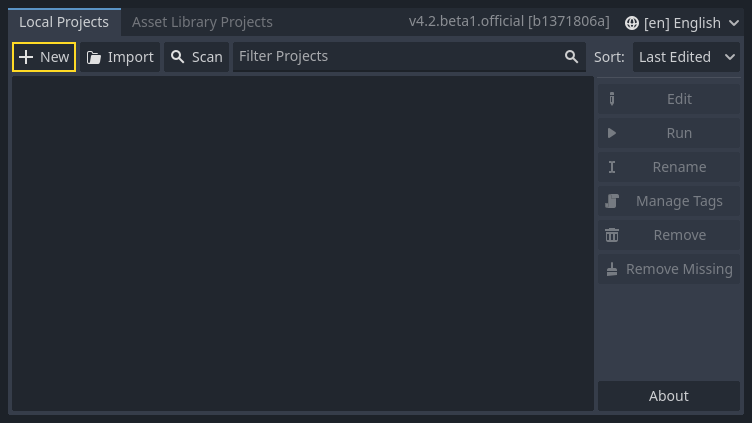
Bei der Erstellung eines neuen Projekts müssen Sie nur einen gültigen Projektpfad auswählen. Die anderen Default-Einstellungen können Sie unverändert lassen.
Laden Sie dodge_the_creeps_2d_assets.zip herunter. Das Archiv enthält die Bilder und Sounds, die Sie für das Spiel verwenden werden. Entpacken Sie das Archiv und verschieben Sie die Verzeichnisse art/ und fonts/ in das Verzeichnis deines Projekts.
Laden Sie dodge_the_creeps_2d_assets.zip herunter. Das Archiv enthält die Bilder und Sounds, die Sie für das Spiel verwenden werden. Entpacken Sie das Archiv und verschieben Sie die Verzeichnisse art/ und fonts/ in das Verzeichnis deines Projekts.
Stellen Sie sicher, dass Sie über die erforderlichen Abhängigkeiten verfügen, um C# in Godot zu verwenden. Sie benötigen das neueste stabile .NET SDK und einen Editor wie VS Code. Siehe Voraussetzungen.
Der C++ Teil dieses Tutorials wurde noch nicht für das neue GDExtension System umgeschrieben.
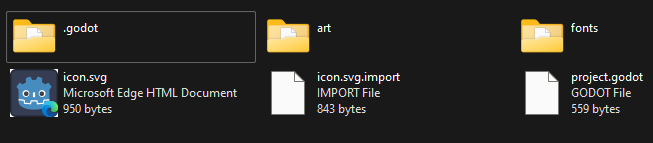
Ihr Projektordner sollte wie folgt aussehen.
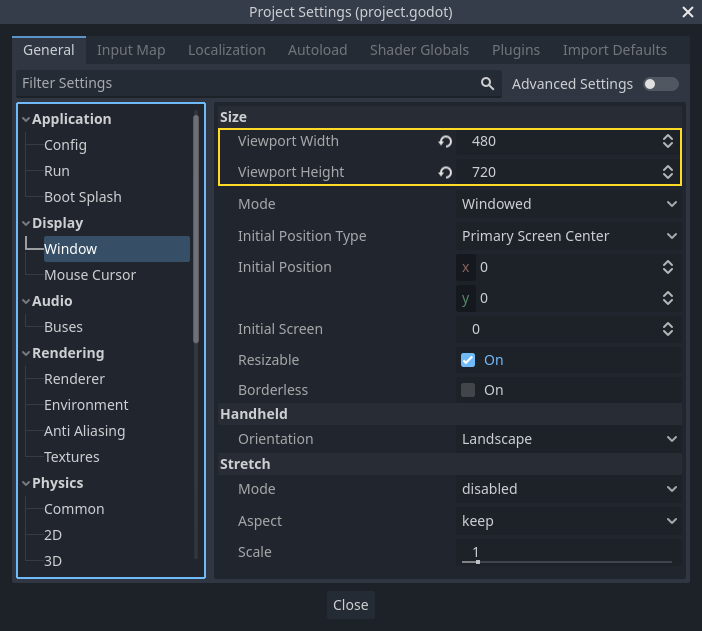
Dieses Spiel ist für den Hochformatmodus konzipiert, daher müssen wir die Größe des Spielfensters anpassen. Klicken Sie auf Projekt -> Projekteinstellungen, um das Projekteinstellungsfenster zu öffnen und öffnen Sie in der linken Spalte den Tab Anzeige -> Fenster. Dort setzen Sie "Viewport-Breite" auf 480 und "Viewport-Höhe" auf 720. Sie finden das "Projekt"-Menü in der linken oberen Ecke.
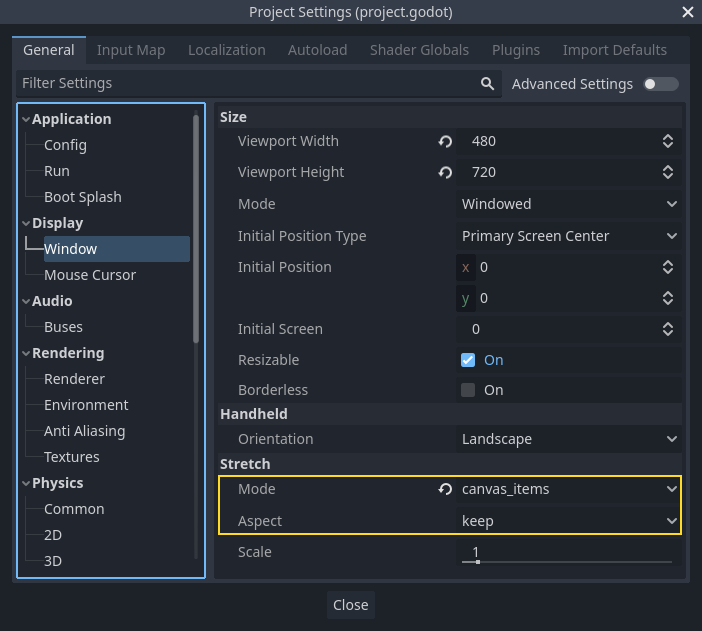
Setzen Sie außerdem unter den Streckung-Optionen Modus auf canvas_items und Seitenverhältnis auf keep. Dadurch wird sichergestellt, dass das Spiel auf unterschiedlich großen Bildschirmen gleichmäßig skaliert.
Organisieren des Projekts
In diesem Projekt werden 3 unabhängige Szenen erstellt:Player, Mob, and HUD, die wir in der Main-Szene des Spiels kombinieren werden.
In einem größeren Projekt kann es nützlich sein, Ordner für die verschiedenen Szenen und deren Skripte zu erstellen. Bei diesem relativ kleinen Spiel können Sie Ihre Szenen und Skripte jedoch im Root-Verzeichnis des Projekts speichern, das als res:// bezeichnet wird. Sie können Ihren Projektordner im Dateisystem-Dock in der unteren linken Ecke sehen:
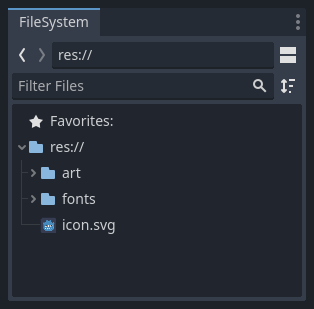
Mit dem so vorbereiteten Projekt kann im nächsten Schritt die Spieler-Szene erstellt werden.