Attention: Here be dragons
This is the latest
(unstable) version of this documentation, which may document features
not available in or compatible with released stable versions of Godot.
Checking the stable version of the documentation...
První seznámení s rozhraním Godotu
Tato stránka vám dá stručný přehled rozhraní Godotu. Představíme si všechny hlavní obrazovky a doky, abychom vám pomohli se v nich zorientovat.
Viz také
Podrobný rozbor rozhraní editoru a jeho použití naleznete v nápovědě k editoru.
Správce projektů
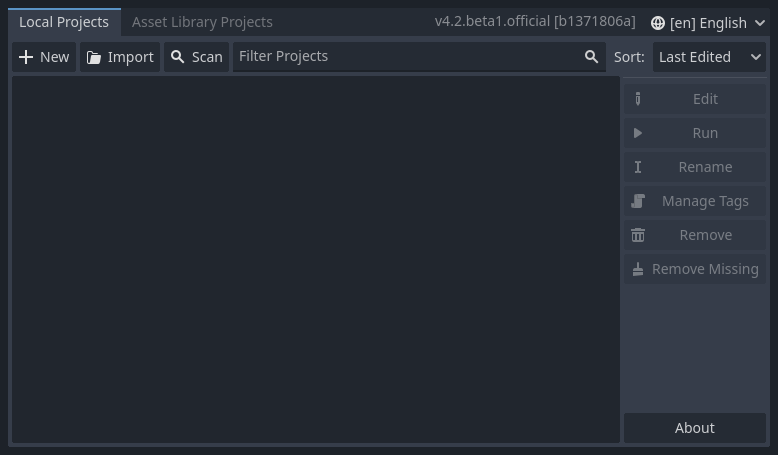
Když spustíte Godot, jako první vás přivítá obrazovka Správce projektů. Ve výchozí záložce Projekty můžete spravovat stávající projekty, importovat nebo vytvářet nové a další.
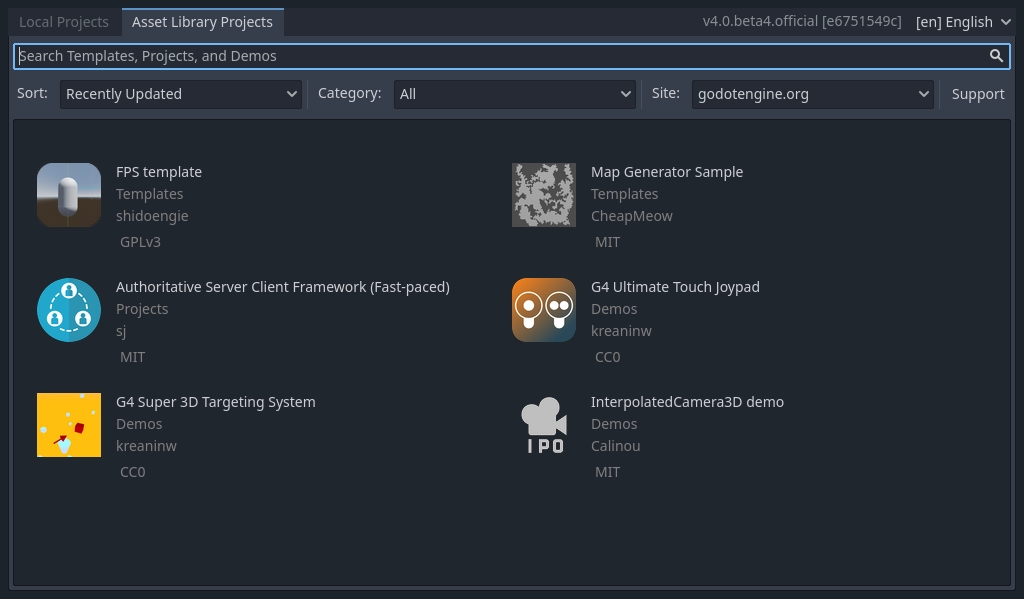
V horní části okna najdete další záložku, Knihovna zdrojů (AssetLib). Když na ni kliknete poprvé, uvidíte tlačítko "Jít online". Pro ochranu soukromí nemá správce souborů Godotu povolený přístup k internetu od začátku. Chcete-li mu přístup povolit, kliněte na "Jít online". Toto můžete později změnit v nastavení.
Je-li váš režim sítě nastavený na "online", můžete procházet ukázkové projekty v open-source knihovně zdrojů, z nichž mnoho je vytvořeno komunitou:
Nastavení Správce projektů otevřete kliknutím na tlačítko Nastavení:
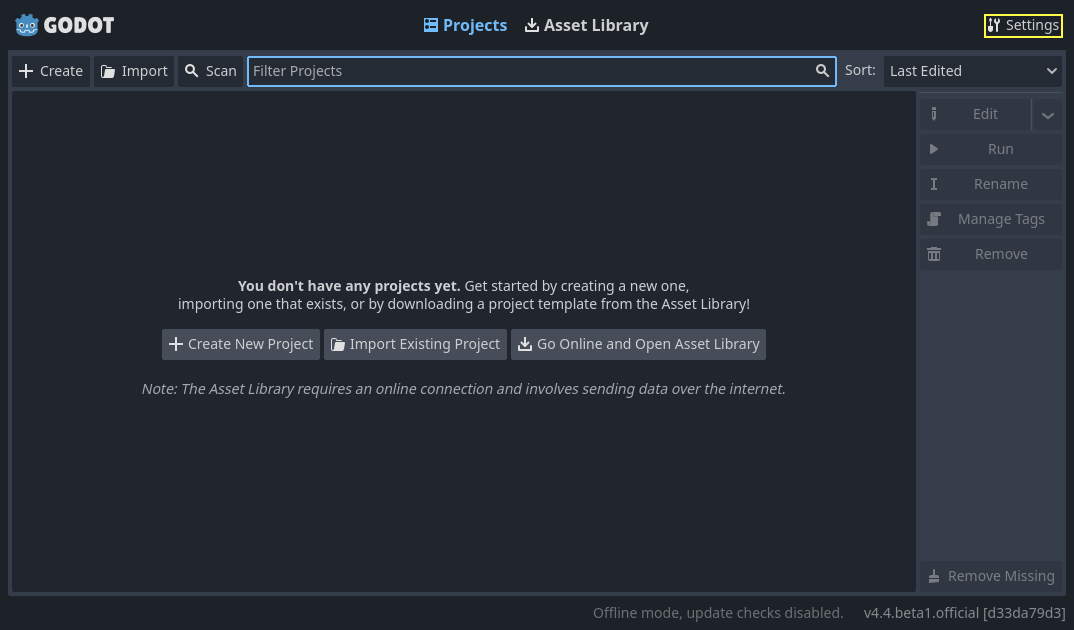
Zde můžete změnit jazyk editoru (jako výchozí se použije jazyk systému), motiv rozhraní, měřítko zobrazení, režim sítě a také způsob, jakým se pojmenovávají adresáře.
Viz také
Chcete-li se o Správci projektů naučit první poslední, podívejte se na Using the Project Manager.
První seznámení s editorem Godotu
Když otevřete nový nebo existující projekt, objeví se rozhraní editoru. Podívejme se na jeho hlavní sekce:
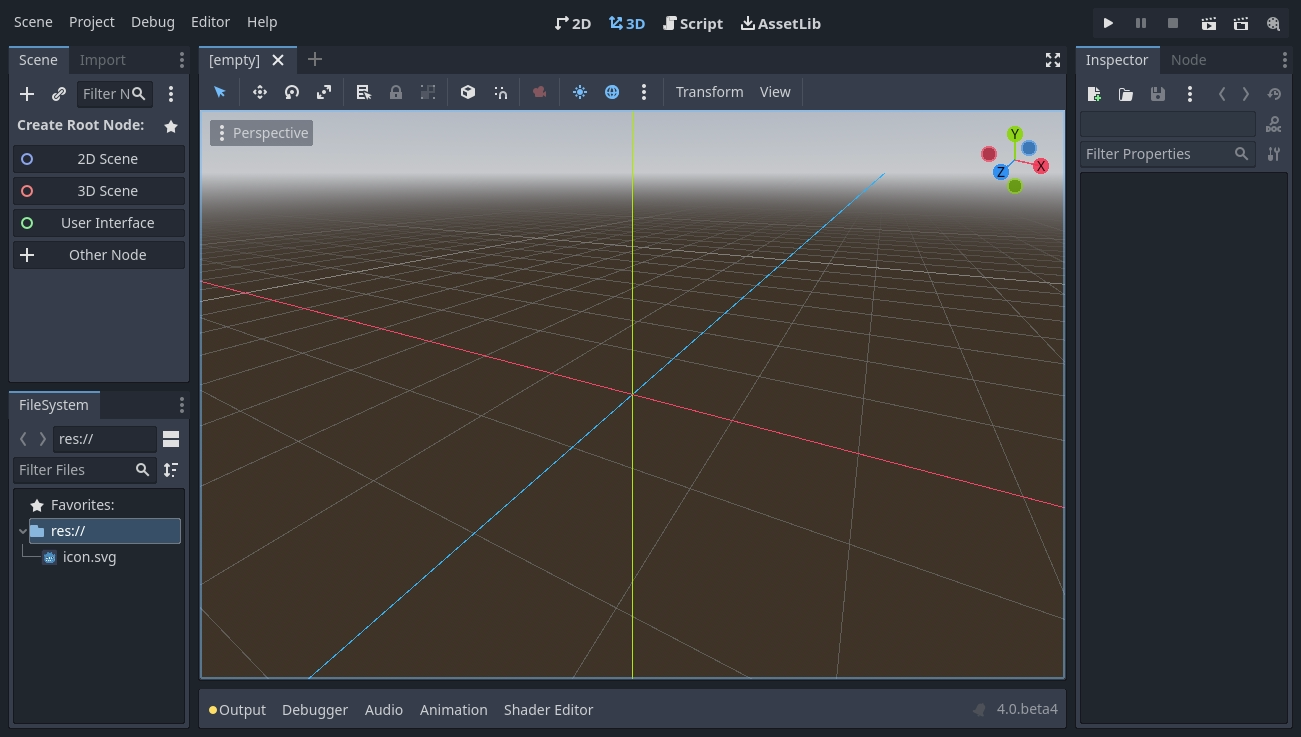
V horní části okna ve výchozím nastavení uvidíte zleva doprava následující: hlavní nabídku, tlačítka pro přepínání mezi pracovními prostory (aktivní prostor je zvýrazněný) a nakonec tlačítka pro testování hry a přepínač Režimu Tvorby filmů:

Přímo pod tlačítky pracovního prostoru jsou vidět otevřené záložky scén. Tlačítko plus (+) na straně záložek do projektu přidá novou scénu. Tlačítkem úplně napravo lze zapnout nerozptylující režim, který maximalizuje nebo obnovuje velikost průzoru skrytím doků rozhraní:

Uprostřed se nachází průzor s panelem nástrojů v horní části, ve kterém najdete nástroje pro přesouvání, škálování nebo uzamykání uzlů scény (aktuálně je aktivní pracovní prostor 3D):
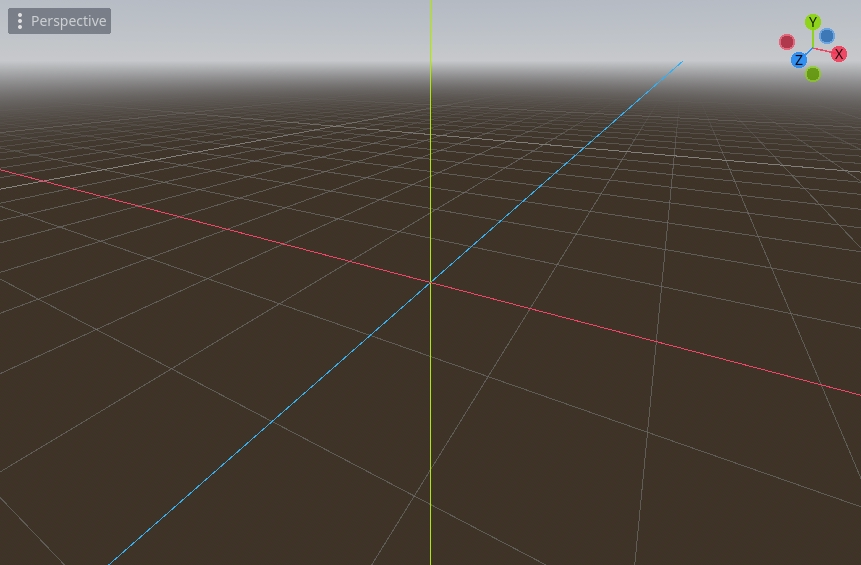
Obsah panelu nástrojů se mění v závislosti na kontextu a vybraném uzlu. Zde je panel nástrojů pro 2D:

A tady pro 3D:

Viz také
Chcete-li se naučit více o pracovních prostorech, přečtěte si Pět hlavních obrazovek.
Viz také
Chcete-li se naučit více o 3D průzoru a 3D obecně, přečtěte si Úvod do 3D.
Po obou stranách průzoru leží doky. Ve spodu okna najdete spodní panel.
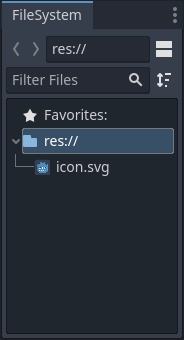
Podívejme se na doky. Dok Souborový systém obsahuje seznam souborů projektu, ať jde o skripty, obrázky, zvukové nahrávky a další:
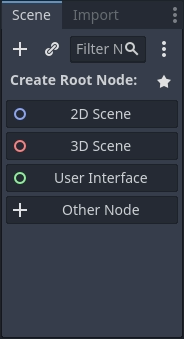
Dok Scéna obsahuje seznam uzlů aktivní scény:
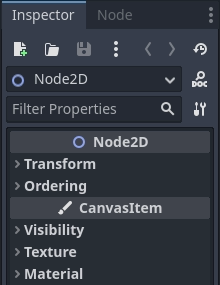
Inspektor vám umožňuje upravovat vlastnosti vybraného uzlu:
Viz také
Více si o inspektoru můžete přečíst v Inspector Dock.
Viz také
Doky si můžete přizpůsobit. Jak na to se dozvíte v Moving and resizing docks.
Dolní Panel, situovaný pod výřezem, hostí ladicí konzoli, editor animace, audio mixer a další. Tyto panely mohou zabírat drahocenný prostor, proto jsou ve výchozím nastavení složeny:

Když na jeden kliknete, roztáhne se svisle. Níže vidíte otevřený editor animace:
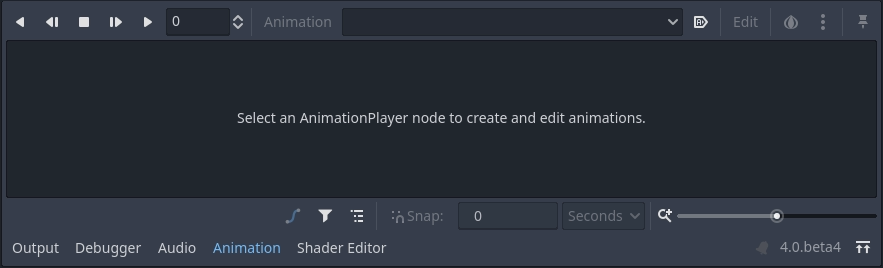
Bottom panels can also be shown or hidden using the shortcuts defined in Editor Settings > Shortcuts, under the Bottom Panels category.
Pět hlavních obrazovek
Nahoře uprostřed editoru můžete vidět pět tlačítek, které slouží pro změnu pracovní plochy: 2D, 3D, Skript, Hra a AssetLib.
Pracovní plochu 2D budete používat pro všechny typy her. Kromě 2D her je 2D pracoviště také místem, kde budete vytvářet uživatelské rozhraní pro vaše hry.
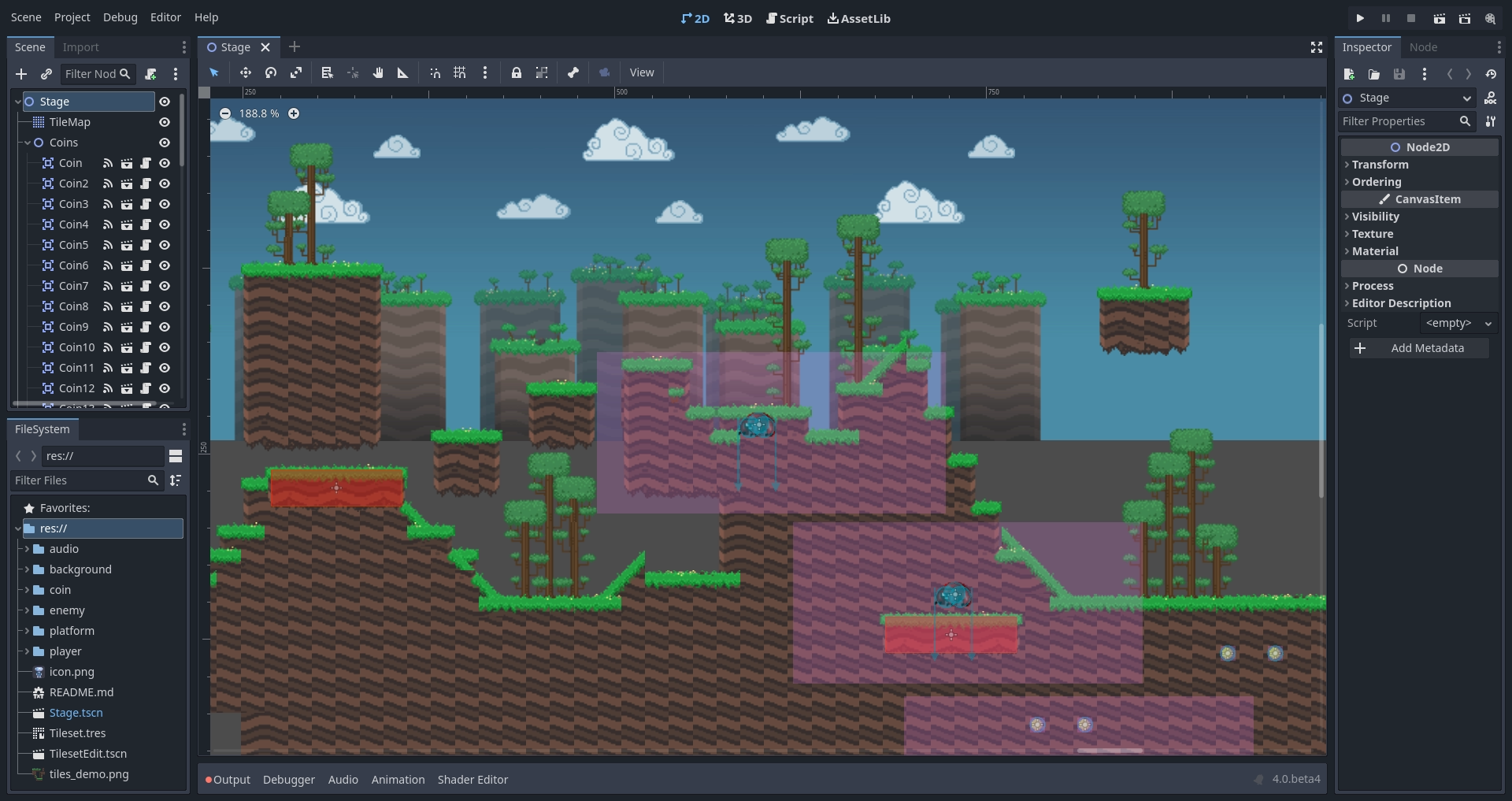
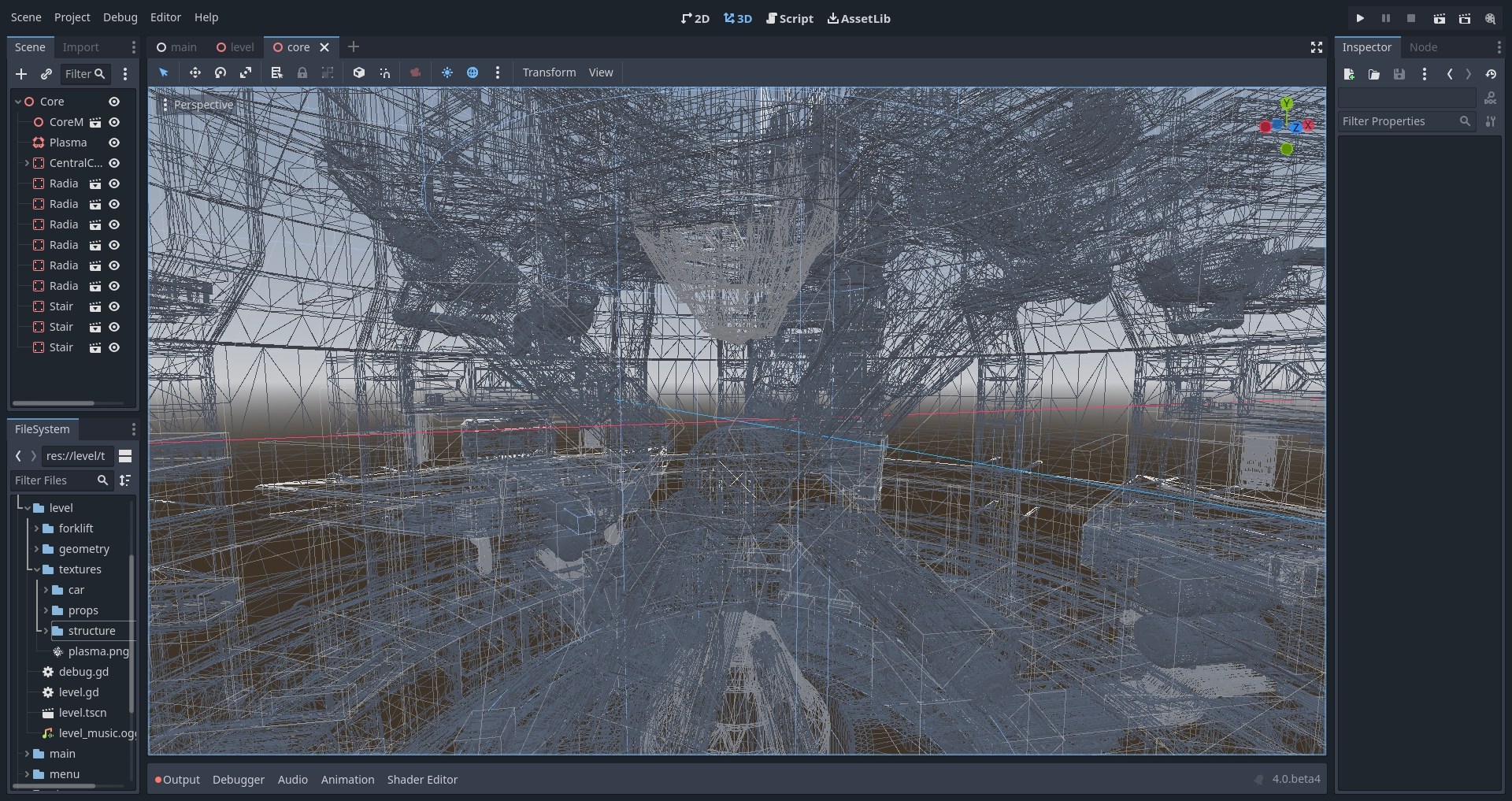
Na 3D pracovní ploše můžete pracovat s mřížkou a osvětlením při návrhu úrovní pro 3D hry.
Poznámka
Přečtěte si Úvod do 3D pro více informací o 3D pracovní ploše.
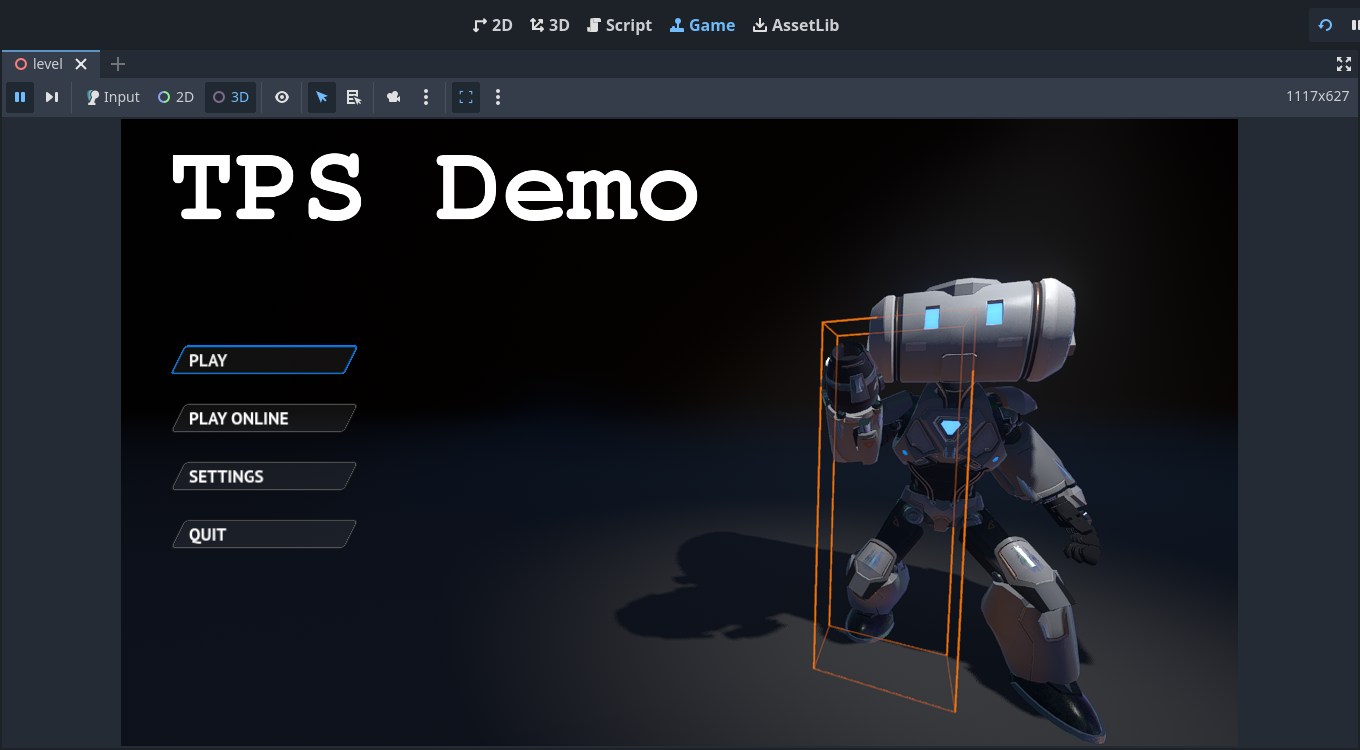
Na pracovní ploše Hry se zobrazí váš projekt, když jej spustíte z editoru. Můžete si projekt projít, otestovat, pozastavit a upravit v reálném čase. Upozorňujeme, že tato funkce slouží pouze k testování úprav. Jakékoli změny provedené zde se po zastavení hry neuloží.
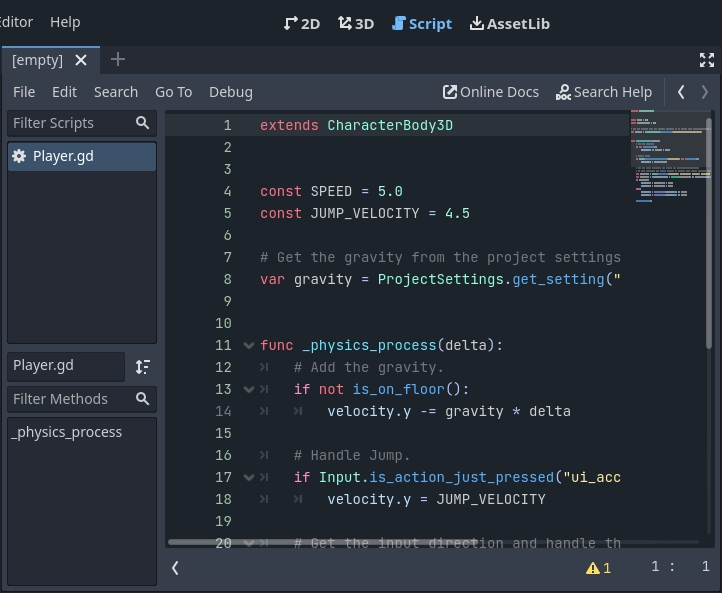
Obrazovka Script je kompletní editor kódu s debuggerem, bohatým automatickým dokončováním a vestavěnými referencemi kódu.
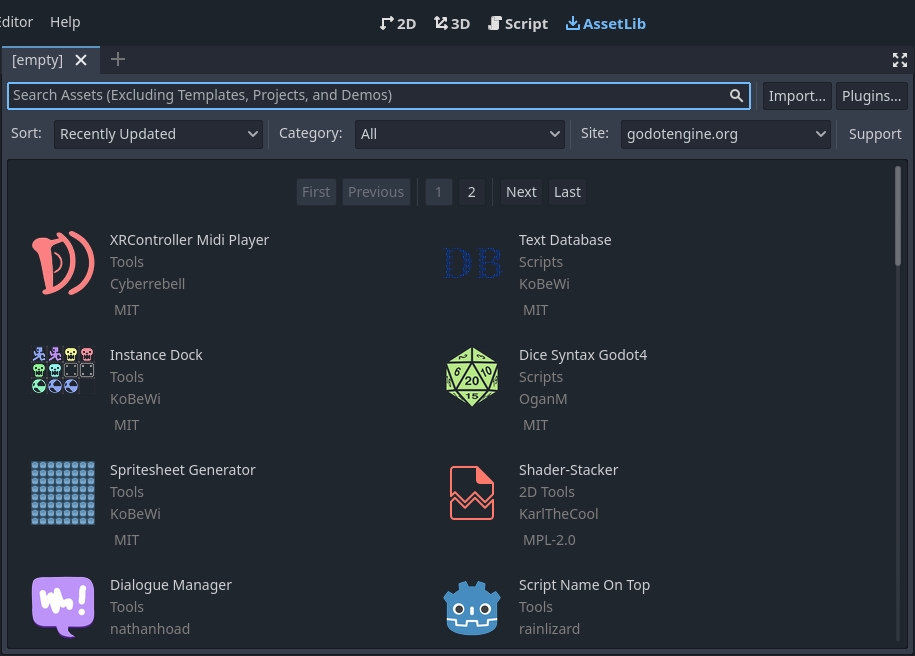
A nakonec, AssetLib je knihovna bezplatných a otevřených doplňků, skriptů a zdrojů, které lze použít ve vašich projektech.
Viz také
You can learn more about the asset library in About the Asset Library.
Integrovaná reference třídy
Godot je vybaven integrovanou dokumentací pro třídy.
Informace o třídě, metodě, vlastnosti, konstantě nebo signálu můžete vyhledat některou z následujících metod:
Pressing F1 (or Opt + Space on macOS, or Fn + F1 for laptops with a Fn key) anywhere in the editor.
Kliknutím na tlačítko "Hledat v dokumentaci" vpravo nahoře hlavní obrazovky Script.
Kliknutím na Nápověda v menu a Hledat v dokumentaci.
Ctrl + Click (Cmd + Click on macOS) on a class name, function name, or built-in variable in the script editor.

Když něco z toho uděláte, vyskočí okno. Pište pro vyhledání libovolné položky. Můžete jej také použít k procházení dostupných objektů a metod.
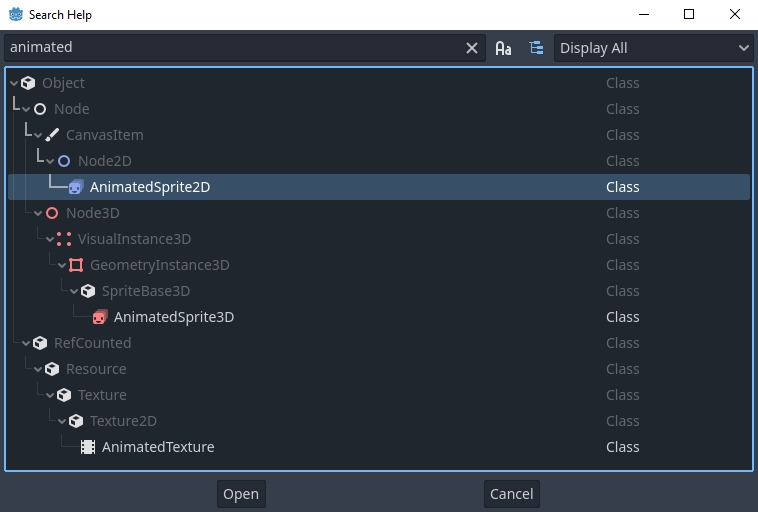
Dvojitým poklepáním na položku se otevře odpovídající stránka v hlavní obrazovce skriptu.
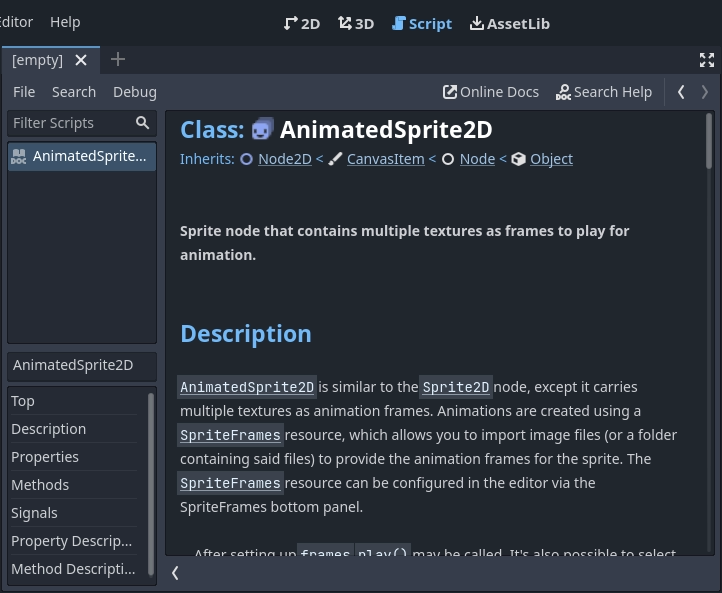
Alternativně,
Clicking while pressing Ctrl (Cmd on macOS) on a class name, function name, or built-in variable in the script editor.
Right-clicking on nodes and choosing Open Documentation or choosing Lookup Symbol for elements in script editor will directly open their documentation.