Attention: Here be dragons
This is the latest
(unstable) version of this documentation, which may document features
not available in or compatible with released stable versions of Godot.
Checking the stable version of the documentation...
Exportování projektů
Proč exportovat?
Godot původně neměl žádné prostředky pro export projektů. Vývojáři museli zkompilovat správné binární soubory a sestavit balíčky pro každou platformu ručně.
Když jej začalo používat více vývojářů (a dokonce i neprogramátorů) a když naše společnost začala vyvíjet více projektů najednou, bylo zřejmé, že se jedná o úzké místo.
Na PC
Distribuce herního projektu na PC pomocí Godotu je poměrně snadná. Vložte binární soubor Godot do stejného adresáře jako soubor project.godot, pak adresář projektu zkomprimujte a je hotovo.
Zní to jednoduše, ale pravděpodobně existuje několik důvodů, proč to vývojář nechce udělat. Prvním z nich je, že nemusí být žádoucí distribuovat spoustu souborů. Některým vývojářům se nemusí líbit, že zvědaví uživatelé nahlížejí do toho, jak hra vznikala, jiným to může připadat neelegantní atd. Dalším důvodem je, že vývojář může dát přednost speciálně zkompilované binární verzi, která je menší, optimalizovanější a neobsahuje nástroje, jako je editor a debugger.
A konečně, Godot má jednoduchý, ale účinný systém pro vytváření DLC jako dodatečných souborů balíčků.
Na mobilním zařízení
Stejný scénář na mobilních platformách je o něco horší. Pro distribuci projektu na těchto zařízeních je třeba vytvořit binární soubor pro každou z těchto platforem a poté jej přidat do nativního projektu spolu s herními daty.
To může být problematické, protože to znamená, že se vývojář musí seznámit s SDK každé platformy ještě předtím, než je schopen exportovat. I když se vždy doporučuje naučit se jednotlivé SDK, může být frustrující, když je k tomu nucen v krátkém čase.
There is also another problem with this approach: different devices prefer some data in different formats to run. The main example of this is texture compression. All PC hardware uses S3TC (BC) compression and that has been standardized for more than a decade, but mobile devices use different formats for texture compression, such as ETC1 and ETC2.
Nabídka Export
Po mnoha pokusech o různé pracovní postupy exportu se tento osvědčil nejlépe. V době psaní tohoto článku ještě nejsou podporovány všechny platformy, ale jejich počet pozvolna narůstá.
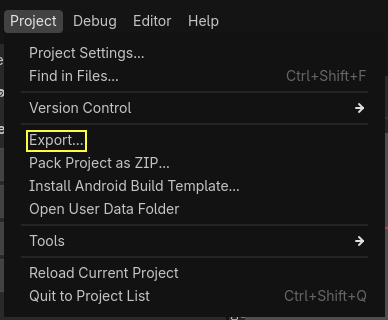
Nabídku exportu otevřete kliknutím na tlačítko Export:
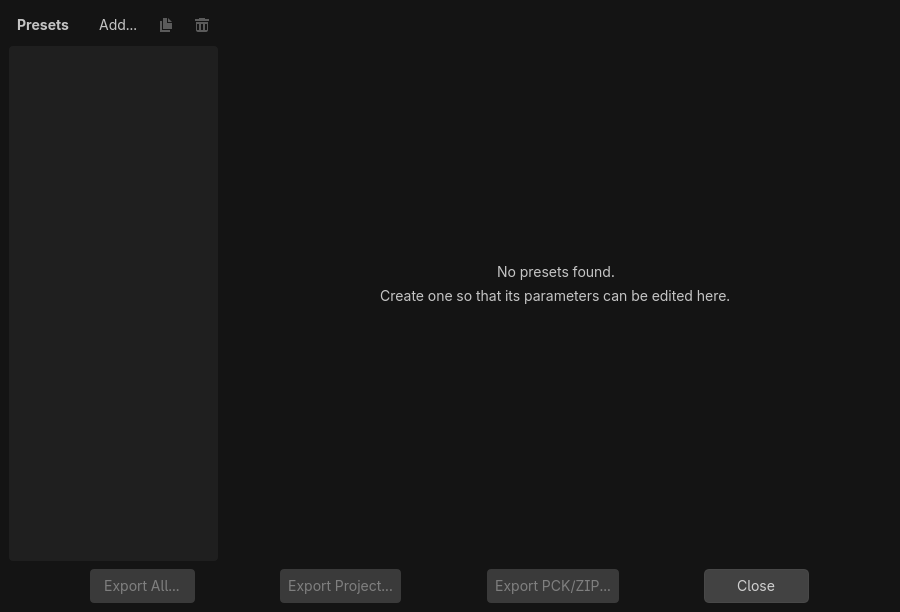
Otevře se nabídka exportu. Bude však zcela prázdná. Je to proto, že musíme přidat předvolbu exportu.
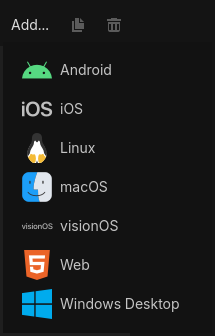
Chcete-li vytvořit předvolbu exportu, klikněte na tlačítko Přidat... v horní části nabídky exportu. Tím se otevře rozevírací seznam platforem, z nichž lze předvolbu exportu vybrat.
Výchozí volby jsou často pro export dostačující, takže jejich úprava obvykle není nutná. Mnoho platforem však pro funkční export vyžaduje instalaci dalších nástrojů (SDK). Godot navíc potřebuje k vytvoření balíčků nainstalované exportní šablony. Nabídka exportu si bude stěžovat, pokud něco chybí, a nedovolí uživateli exportovat pro danou platformu, dokud to nevyřeší:
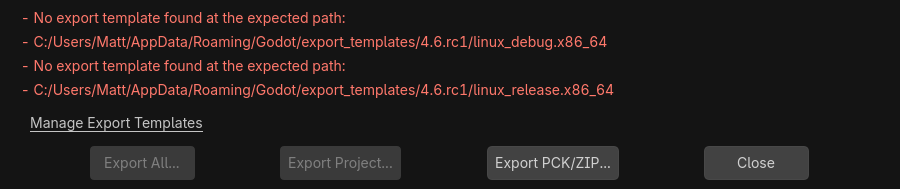
V té době se od uživatele očekává, že se vrátí k dokumentaci a bude postupovat podle pokynů, jak tuto platformu správně nastavit.
The buttons at the bottom of the menu allow you to export the project in a few different ways:
Export All: Export the project as a playable build (Godot executable and project data) for all the presets defined. All presets must have an Export Path defined for this to work.
Export Project: Export the project as a playable build (Godot executable and project data) for the selected preset.
Export PCK/ZIP: Export the project resources as a PCK or ZIP package. This is not a playable build, it only exports the project data without a Godot executable.
Šablony pro export
Kromě nastavení platformy je pro export projektů třeba nainstalovat šablony pro export. Lze je získat jako soubor TPZ (což je přejmenovaný archiv ZIP) na stránce stahování na webových stránkách.
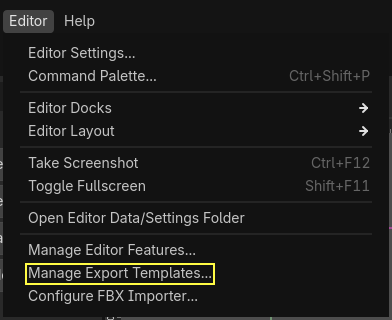
Po stažení je lze nainstalovat pomocí možnosti Manage Export Templates v editoru:
Možnosti zdrojů
When exporting, Godot makes a list of all the files to export and then creates the package. There are 5 different modes for exporting:
Exportovat včechny zdroje tohoto projektu
Exportovat vybrané scény (a závislosti)
Exportovat vybrané zdroje (a závislosti)
Export all resources in the project except resources checked below
Export as dedicated server
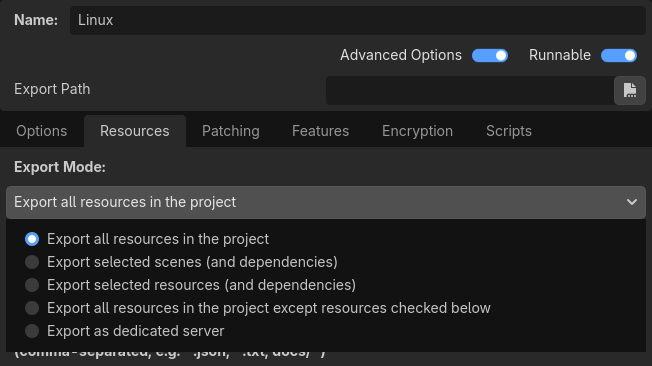
Exportovat všechny zdroje v projektu vyexportuje všechny zdroje v projektu. Funkce Exportovat vybrané scény a Exportovat vybrané zdroje vám zobrazí seznam scén nebo zdrojů v projektu a vy musíte vybrat každou scénu nebo zdroj, který chcete exportovat.
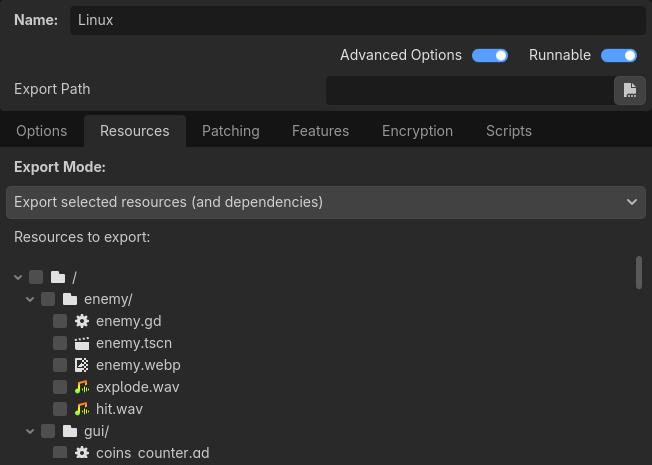
Export all resources in the project except resources checked below does exactly what it says, everything will be exported except for what you select in the list.
Export as dedicated server will remove all visuals from a project and replace them with a placeholder. This includes Cubemap, CubemapArray, Material, Mesh, Texture2D, Texture2DArray, Texture3D. You can also go into the list of files and specify specific visual resources that you do wish to keep.
Poznámka
Files and folders whose name begin with a period will never be included in
the exported project. This is done to prevent version control folders like
.git from being included in the exported PCK file.
Below the list of resources are two filters that can be setup. The first allows
non-resource files such as .txt, .json and .csv to be exported with
the project. The second filter can be used to exclude every file of a certain
type without manually deselecting every one. For example, .png files.
Configuration files
The export configuration is stored in two files that can both be found in the project directory:
export_presets.cfg: This file contains the vast majority of the export configuration and can be safely committed to version control. There is nothing in here that you would normally have to keep secret..godot/export_credentials.cfg: This file contains export options that are considered confidential, like passwords and encryption keys. It should generally not be committed to version control or shared with others unless you know exactly what you are doing.
Since the credentials file is usually kept out of version control systems, some export options will be missing if you clone the project to a new machine. The easiest way to deal with this is to copy the file manually from the old location to the new one.
Exportování z příkazového řádku
In production, it is useful to automate builds, and Godot supports this
with the --export-release and --export-debug command line parameters.
Exporting from the command line still requires an export preset to define
the export parameters. A basic invocation of the command would be:
godot --export-release "Windows Desktop" some_name.exe
Tím se provede export do souboru nějaké_jméno.exe za předpokladu, že existuje předvolba s názvem "Windows Desktop" a šablonu lze nalézt. (Název předvolby exportu musí být zapsán v uvozovkách, pokud obsahuje mezery nebo speciální znaky). Výstupní cesta je relativní k cestě projektu nebo absolutní ; nerespektuje adresář, ze kterého byl příkaz vyvolán.
The output file extension should match the one used by the Godot export process:
Windows:
.exemacOS:
.appor.zip(or.dmgwhen exporting from macOS)Linux: Any extension (including none).
.x86_64is typically used for 64-bit x86 binaries.HTML5:
.zipAndroid:
.apkiOS:
.zip
Můžete jej také nakonfigurovat tak, aby exportoval pouze soubor PCK nebo ZIP, což umožní použít jeden exportovaný soubor hlavního balíčku více spustitelnými soubory Godot. Přitom je třeba na příkazovém řádku ještě zadat název předvolby exportu:
godot --export-pack "Windows Desktop" some_name.pck
It is often useful to combine the --export-release flag with the --path
flag, so that you do not need to cd to the project folder before running
the command:
godot --path /path/to/project --export-release "Windows Desktop" some_name.exe
Viz také
See Kurz příkazového řádku for more information about using Godot from the command line.
Formáty souborů PCK versus ZIP pack
Každý formát má své výhody a nevýhody. PCK je výchozí a doporučený formát pro většinu případů, ale v závislosti na vašich potřebách můžete místo něj použít archiv ZIP.
Formát PCK:
Nekomprimovaný formát. Větší velikost souboru, ale rychlejší čtení/zápis.
Nelze číst ani zapisovat pomocí nástrojů, které jsou běžně dostupné v operačním systému uživatele, přestože existují nástroje třetích stran <https://github.com/hhyyrylainen/GodotPckTool>`__ pro extrakci a vytváření souborů PCK.
ZIP Formát:
Komprimovaný formát. Menší velikost souboru, ale pomalejší čtení/zápis.
Čitelné a zapisovatelné pomocí nástrojů běžně dostupných v operačním systému uživatele. To může být užitečné pro usnadnění tvorby tzv. módů (viz také Export balíčků, záplat a modů).
Varování
Due to a known bug, when using a ZIP file as a pack file, the exported binary will not try to use it automatically. Therefore, you have to create a launcher script that the player can double-click or run from a terminal to launch the project:
:: launch.bat (Windows)
@echo off
my_project.exe --main-pack my_project.zip

# launch.sh (Linux)
./my_project.x86_64 --main-pack my_project.zip
Uožte spouštěcí skript a umístěte jej do stejné složky jako exportovanou binárku. V systému Linux se ujistěte pomocí příkazu chmod +x launch.sh, že skript spouštěče má oprávnění ke spuštění .